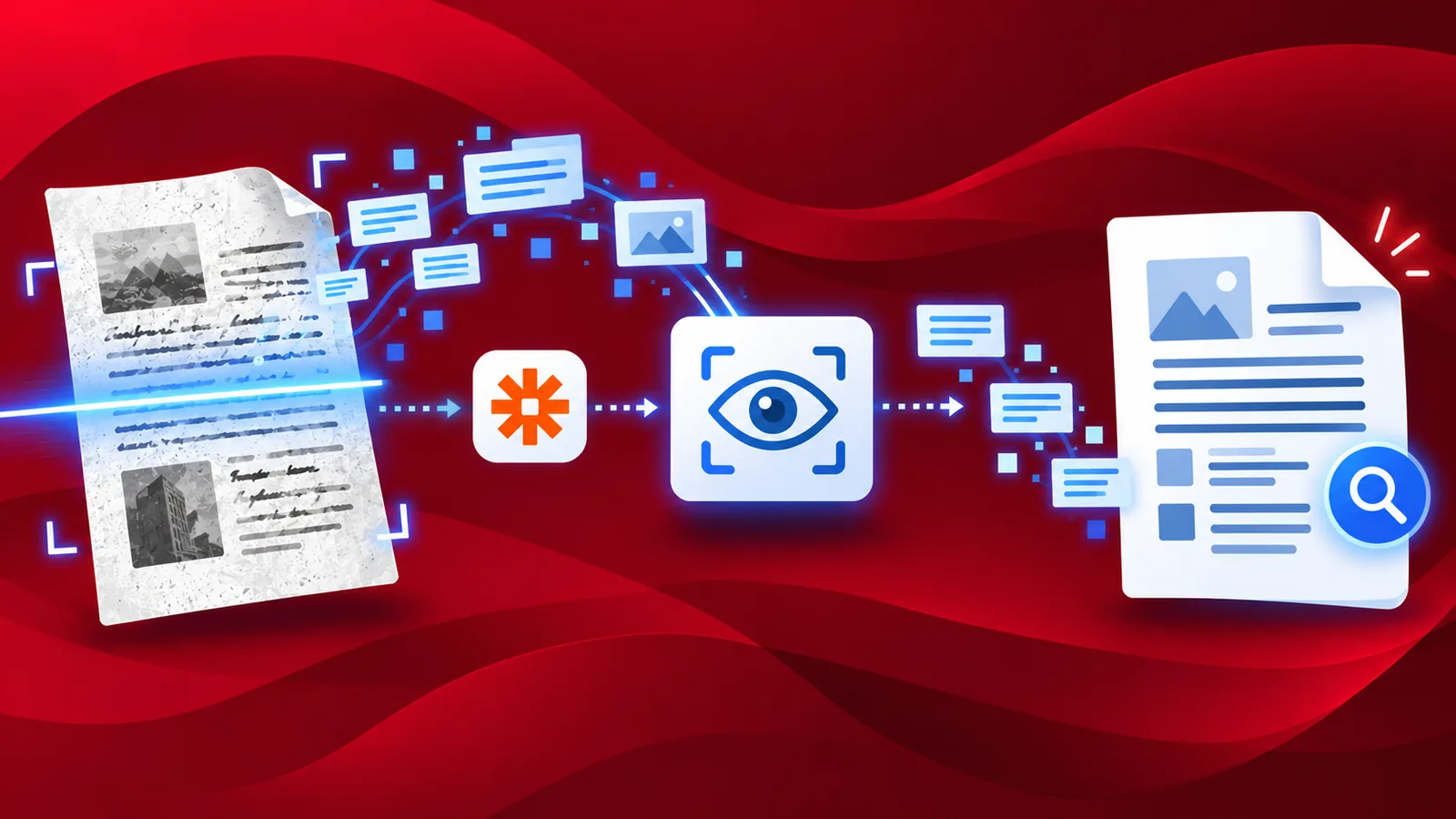
Apakah Anda memiliki banyak file yang perlu dikenali dan dikonversi dengan OCR? Kita sering mengambil banyak gambar dokumen atau permukaan dengan teks untuk mengekstrak data atau untuk referensi di kemudian hari. Mengonversi dokumen atau gambar yang dipindai menjadi file PDF yang dapat dicari teksnya sangat penting untuk pemrosesan lebih lanjut. Untuk membuat PDF dapat dicari, teknologi yang paling banyak digunakan adalah pengenalan karakter optik - OCR .
PDF4me menyediakan OCR PDF berkualitas tinggi yang menghasilkan pengenalan teks yang sangat akurat. Namun, ketika Anda memiliki ratusan dokumen hasil pemindaian yang perlu dikenali, satu-satunya solusi adalah otomatisasi. PDF4me juga memiliki solusi untuk itu.
Dipadukan dengan Zapier, PDF4me dapat mengotomatiskan proses bisnis yang melibatkan pekerjaan dokumen yang membosankan dan memakan waktu. PDF4me dengan Zapier akan menghubungkan Anda di berbagai sumber data, aplikasi, dan layanan untuk dengan mudah membuat alur kerja yang kuat guna mengotomatiskan pekerjaan dokumen.
Bagaimana cara menggunakan OCR di Zapier?
Mari kita lihat contoh di mana kita dapat mengubah gambar menjadi PDF dengan aksi OCR PDF4me di Zapier. Katakanlah kita memiliki beberapa gambar dokumen atau gambar dengan teks di Google Drive atau kita mengharapkan gambar-gambar tersebut tiba di folder tertentu. Mari kita konversikan ke PDF dan lakukan OCR.
Tambahkan pemicu untuk Google Drive
Zapier memiliki beberapa jenis pemicu untuk memulai alur kerja Anda. Dalam contoh penggunaan ini, tambahkan pemicu Google Drive untuk memulai otomatisasi. Segera setelah file diterima di folder, Zap akan dipicu oleh tindakan ini.
Tambahkan dan konfigurasikan Tindakan OCR PDF
Dari daftar tindakan PDF4me, pilih PDF OCR .
Isi Berkas: Isi berkas PDF sumber peta dari tindakan sebelumnya Nama Berkas: Isi berkas PDF sumber peta dari tindakan sebelumnya Jenis Kualitas: Pilih jenis kualitas. Draf atau Tinggi
PDF4me merekomendasikan OCR profil berkualitas tinggi untuk gambar yang memastikan pengenalan akurat bahkan dari gambar yang kompleks.
Simpan file yang telah diproses OCR.
Terakhir, setelah aksi OCR, tambahkan aksi untuk menyimpan file PDF hasil konversi ke penyimpanan yang diinginkan. Dalam contoh ini, kita kembali menggunakan aksi penyimpanan Google Drive.