Konversi HTML ke PDF adalah aksi PDF4me untuk Zapier yang mengubah file HTML menjadi PDF siap cetak. Dipasangkan dengan Generate Document, Zap lima langkah ini memantau folder Dropbox, menggabungkan data pesanan ke dalam templat faktur HTML, mengkonversi hasilnya ke ukuran A4, dan menyimpan PDF yang sudah jadi kembali ke Dropbox.
Sebagian besar hasil pencarian "konversi HTML ke PDF" menampilkan kotak untuk memasukkan file. Itu tidak masalah jika dilakukan sekali. Namun, hal itu menjadi tidak efektif ketika pesanan baru masuk setiap jam dan seseorang harus membuka konverter, mengunggah, mengunduh, mengganti nama, dan menyimpan hasilnya. Panduan ini menggantikan proses tersebut dengan lima langkah Zapier yang berjalan secara terpisah, dengan tangkapan layar asli dari Zap yang dijalankan pada 2 November 2026 dan nilai field yang tepat yang digunakan.
Masukkan file JSON pesanan ke dalam folder Dropbox yang dipantau. Zapier akan mengambilnya dalam waktu dua menit, mengambil templat faktur HTML Anda dari folder kedua, dan menyerahkan keduanya ke PDF4me. Generate Document menggabungkan data ke dalam templat, Convert HTML to PDF merendernya dalam ukuran A4 dengan margin 40px, dan Dropbox menyimpan hasilnya sebagai Invoice-order-INV-2026-1042.pdf. Tidak ada yang membuka konverter.
Tanya Jawab Berbasis Alasan
Mengapa dua tindakan PDF4me, bukan satu? Generate Document melakukan penggabungan data dan mengembalikan HTML. Convert HTML to PDF melakukan rendering dan pengaturan halaman. Dengan memisahkannya, Anda dapat mengubah ukuran kertas atau margin tanpa menyentuh templat, dan Anda dapat menggunakan kembali templat yang sama untuk format keluaran yang berbeda di kemudian hari.
Mengapa mengambil templat dengan langkah Pencarian File terpisah? Pemicu hanya membawa file yang baru saja tiba, yaitu data pesanan. Templat berada di lokasi yang stabil, jadi langkah 2 membacanya dari /DocGen/Templates setiap kali dijalankan. Edit templat di Dropbox dan faktur berikutnya akan mengambilnya tanpa perubahan Zap.
Mengapa mengatur Skala ke 0,8? HTML dirancang untuk layar, bukan halaman. Skala 0,8 akan membuat tabel faktur standar berada di dalam lebar konten A4 sehingga kolom tidak terbungkus secara tidak rapi atau meluber ke halaman kedua. Naikkan nilainya mendekati 1,0 jika templat Anda sudah sempit.
Mengapa latar belakang cetak itu penting? Dengan pengaturan Latar Belakang Cetak (Print Background) diatur ke False, browser dan renderer akan menghilangkan warna dan gambar latar belakang CSS, sehingga header faktur berwarna akan tercetak kosong. Atur ke True dan PDF akan sesuai dengan tampilan HTML di layar.
Apa yang Akan Anda Dapatkan
Masukan: Sebuah file JSON pesanan yang dimasukkan ke dalam folder Dropbox yang dipantau, ditambah satu templat faktur HTML yang tetap berada di tempatnya. Keluaran: File PDF A4 yang sudah jadi di /DocGen/Output/, diberi nama berdasarkan nomor pesanan, dengan tautan berbagi Dropbox yang dikembalikan oleh langkah terakhir.
Apa yang Anda Butuhkan
- Zapier. Buka aplikasi PDF4me ZapierPaket Zapier gratis hanya menjalankan Zap satu langkah, jadi Zap lima langkah ini membutuhkan paket Zapier berbayar.
- Kunci API PDF4me. Dapatkan kunci API AndaHubungkan saat pertama kali Anda menambahkan aksi PDF4me.
- Dropbox dengan tiga folder: /DocGen/Orders untuk data yang masuk, /DocGen/Templates untuk templat, /DocGen/Output untuk hasil.
- Templat faktur HTML dan contoh pesananKeduanya ada di bawah.
Ambil sampelnya dulu. Letakkan invoice-template.html di /DocGen/Templates sebelum Anda membuat Zap, sehingga langkah 2 memiliki sesuatu untuk ditemukan saat Anda mengujinya.
Gambaran Alur Secara Singkat
- File Baru di dalam Folder (Pemicu Dropbox, melakukan polling setiap 2 menit).
- Temukan File (Dropbox) mengambil invoice-template.html.
- Buat Dokumen (PDF4me) menggabungkan JSON ke dalam templat HTML.
- Konversi HTML ke PDF (PDF4me) menampilkan gambar potret A4 dengan skala 0,8.
- Unggah File (Dropbox) menyimpan PDF dengan nama saat runtime.
Gambaran alur lengkap
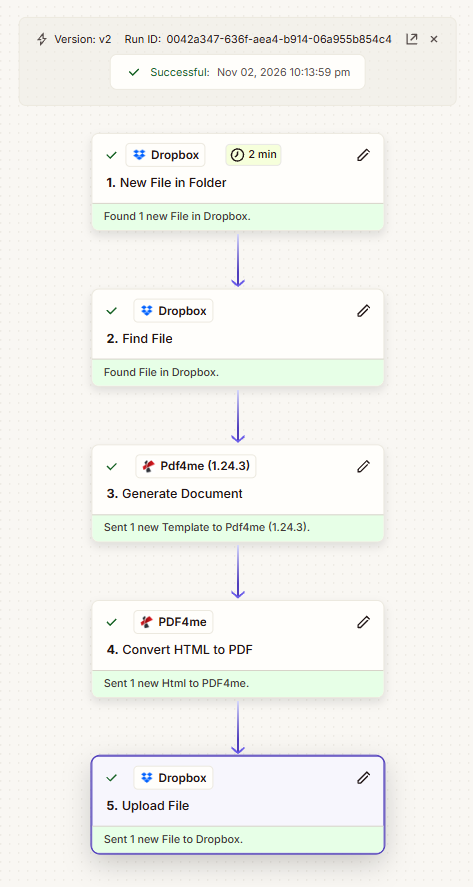
Eksekusi yang berhasil pada 02 November 2026. Setiap langkah melaporkan apa yang berhasil dilewati, yang merupakan cara tercepat untuk mengetahui di mana eksekusi yang gagal berhenti.
Langkah 1: Bagaimana cara memantau folder Dropbox untuk pesanan baru?
Alur sejauh ini: Belum ada apa-apa, ini pemicunya.
Pemicu menentukan apa yang memulai Zap. Arahkan ke folder tempat data pesanan Anda berada, dan pastikan pemicu tersebut meneruskan isi file.
- Menambahkan Dropbox sebagai aplikasi pemicu dan pilih File Baru di dalam Folder peristiwa.
- Konfigurasi:
- Ruang angkasa:
Default - Map:
/DocGen/Orders - Apakah file di dalam subfolder perlu disertakan?:
False - Sertakan isi file?:
Yes - Apakah perlu menyertakan tautan berbagi?:
No
- Ruang angkasa:
Konfigurasi File Baru di Folder
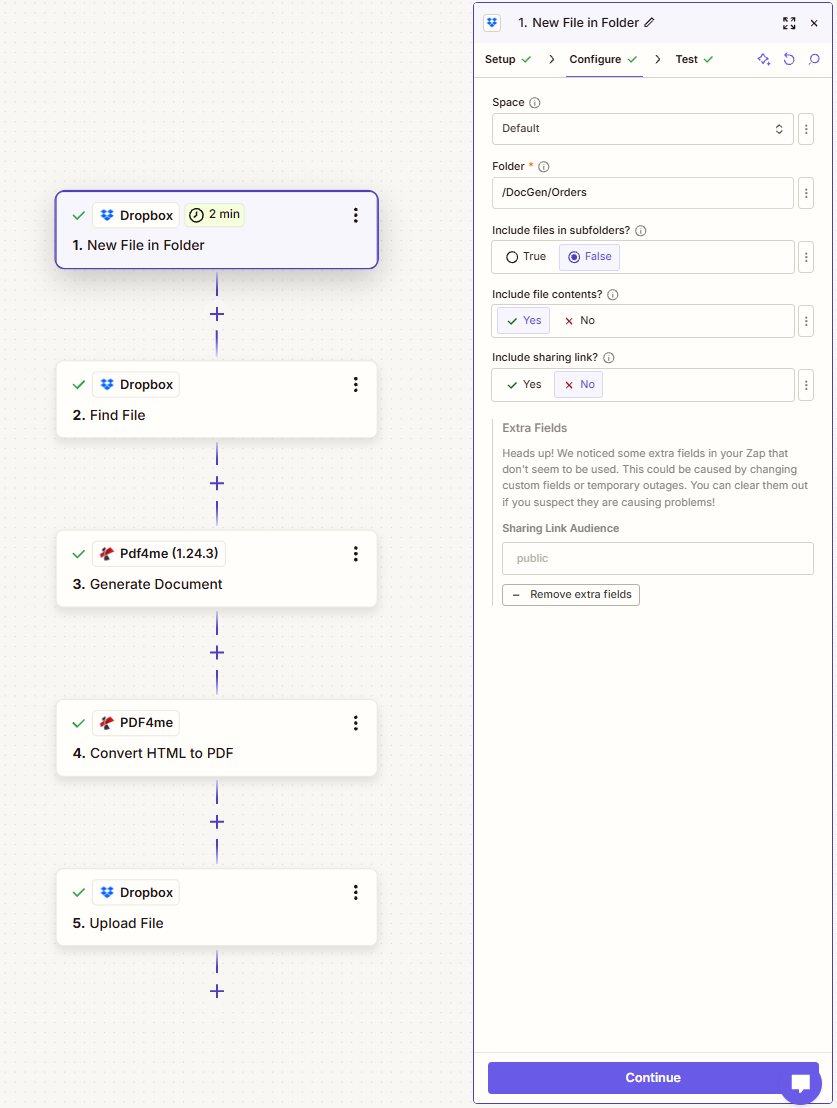
Opsi "Sertakan isi file" harus diatur ke "Ya". Jika diatur ke "Tidak", langkah 3 akan menerima referensi file tanpa data di baliknya dan penggabungan akan gagal.
Tip. Pemicu ini melakukan polling sesuai jadwal, yang ditunjukkan sebagai 2 menit dalam riwayat eksekusi, sehingga ini mendekati waktu nyata dan bukan instan. Jauhkan folder output dari folder yang dipantau, atau PDF yang tersimpan dapat memicu ulang Zap.
Langkah 2: Mengapa mengambil templat sebelum menggabungkan?
Alur sejauh ini: File baru di dalam folder.
Trigger hanya memberikan data pesanan kepada Anda. Templatenya adalah file terpisah di folder terpisah, jadi Anda membacanya secara eksplisit.
- Menambahkan Dropbox dan pilih Temukan File tindakan.
- Konfigurasi:
- Ruang angkasa:
Default - Map:
/DocGen/Templates - Apakah file di dalam subfolder perlu disertakan?:
False - Nama File:
invoice-template.html - Apakah file yang dihapus perlu disertakan?:
False - Sertakan isi file?:
Yes - Apakah perlu menyertakan tautan berbagi?:
No - Berhasil jika tidak ditemukan hasil pencarian?:
False: step run status is "stopped: halted" - Jika ditemukan beberapa hasil pencarian:
Return first search result
- Ruang angkasa:
Temukan konfigurasi File
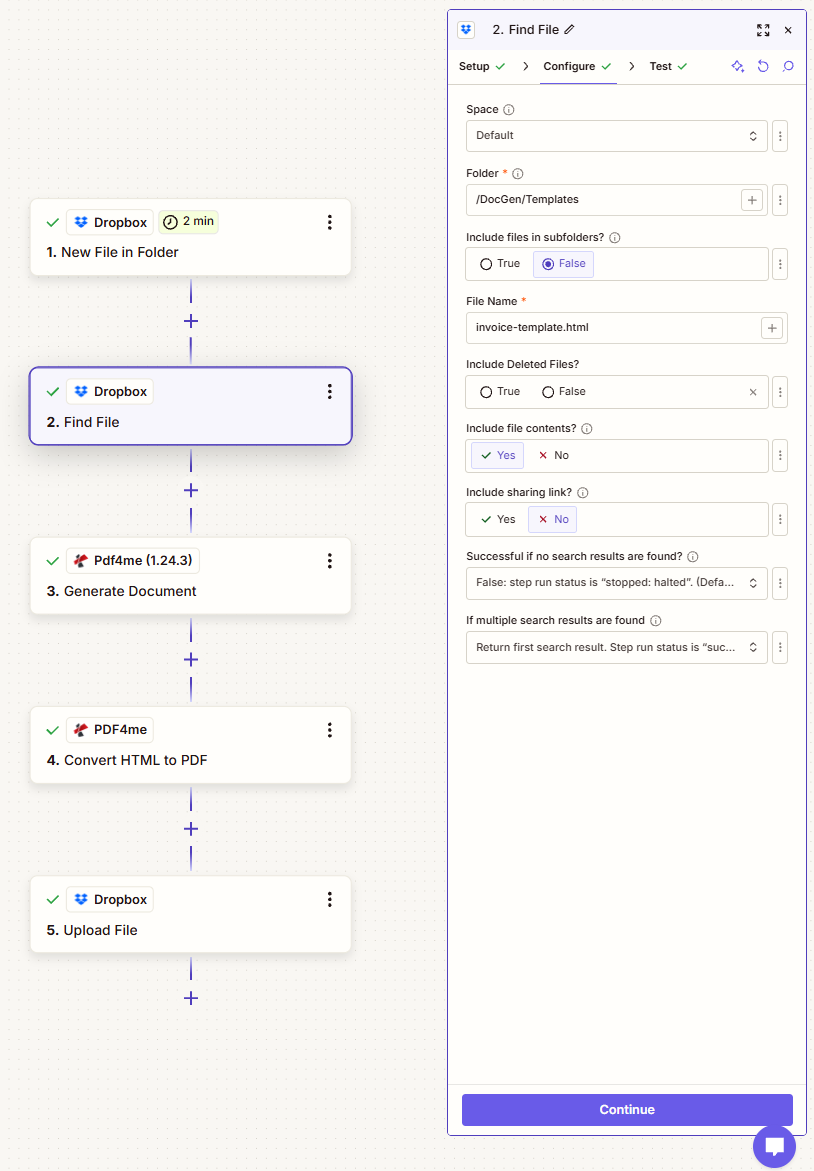
Menyetel "Berhasil jika tidak ditemukan hasil pencarian" ke False adalah disengaja. Templat yang hilang akan menghentikan proses, bukan menghasilkan PDF kosong.
Langkah 3: Bagaimana cara Generate Document menggabungkan JSON ke dalam template HTML?
Alur sejauh ini: File Baru di Folder plus Cari File.
Fungsi Generate Document menerima dua input: template dari langkah 2 dan data dari langkah 1. Fungsi ini mengembalikan HTML yang telah digabungkan, bukan PDF.
- Menambahkan PDF4me dan pilih Buat Dokumen tindakan.
- Konfigurasi:
- File Templat: itu Mengajukan Hasil dari langkah 2, Temukan File
- Nama File Templat:
invoice-template.html - Jenis File Templat:
HTML - Jenis Format Data Masukan:
File - Berkas Data: itu Mengajukan Hasil dari langkah 1, File Baru di dalam Folder
- Tipe Data Masukan:
Json - Metadata: biarkan kosong
- Pertahankan agar PDF dapat diedit.:
False
Buat konfigurasi dokumen
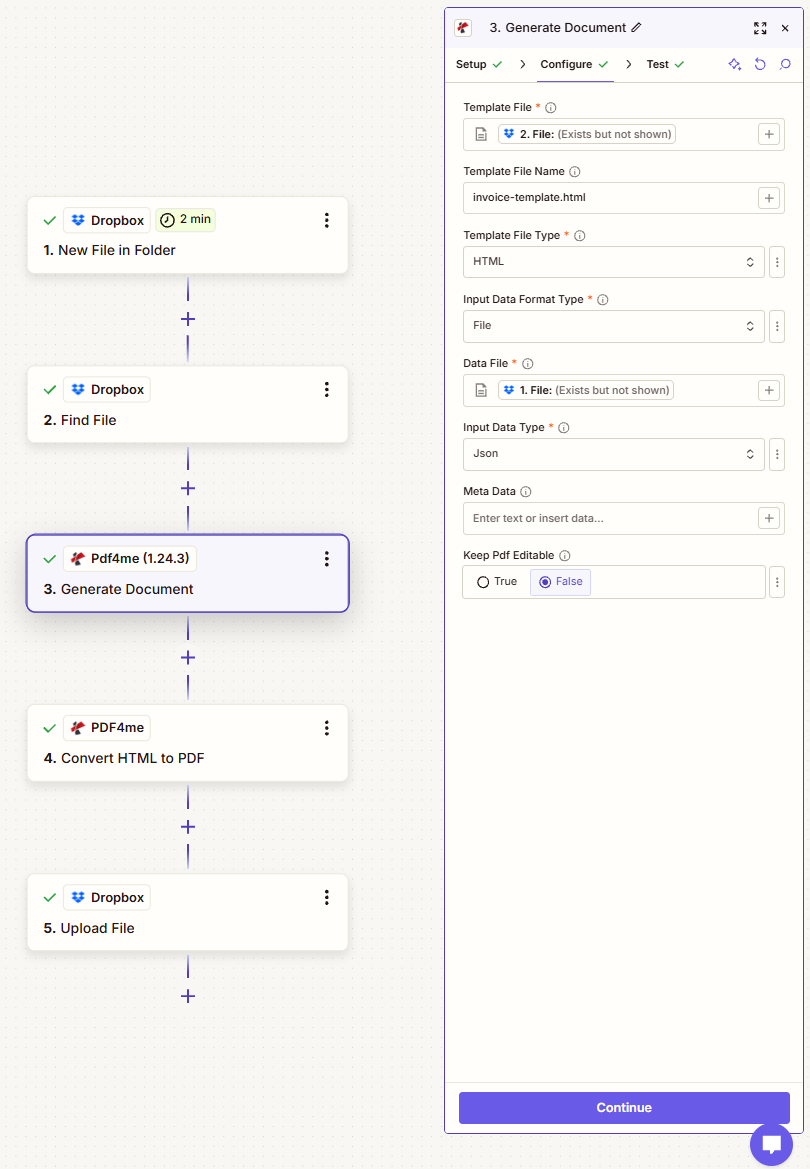
Tipe File Template adalah HTML dan Tipe Data Input adalah Json. Kedua dropdown tersebut adalah pasangan yang paling sering salah dipasangkan, dan ketidakcocokan tersebut akan menghasilkan template dengan placeholder yang masih ada di dalamnya.
Tip. Jika data Anda tiba sebagai field Zapier dan bukan sebagai file, ubahlah. Jenis Format Data Masukan Pilih opsi File, lalu pilih opsi Teks dan tempelkan JSON di sana. Langkah selanjutnya tidak berubah.
Langkah 4: Bagaimana cara mengkonversi HTML ke PDF tanpa kehilangan format?
Alur sejauh ini: File Baru di Folder ditambah Cari File ditambah Buat Dokumen.
Ini adalah langkah yang menjadi judul keseluruhan postingan ini. Langkah ini mengambil HTML yang telah digabungkan dari langkah 3 dan merendernya, dan kolom pengaturan halaman di sini menentukan apakah hasilnya terlihat seperti aslinya.
- Menambahkan PDF4me dan pilih Konversi HTML ke PDF tindakan.
- Konfigurasi:
- Mengajukan: itu URL File Hasil dari langkah 3, Menghasilkan Dokumen
- Nama File:
invoice.html - Tata Letak:
Portrait - Ukuran Kertas:
A4 (8.27in x 11.7in) - Skala:
0.8 - Margin:
40pxdi setiap sisi - Latar Belakang Cetak:
True
Parameter Konversi HTML ke PDF
| Bidang | Nilai yang digunakan | Apa yang dikendalikannya |
|---|---|---|
| Mengajukan | URL File dari langkah 3 | HTML yang telah digabungkan. Berikan salah satu, yaitu File atau URL File, bukan keduanya. |
| Nama File | invoice.html | Menentukan nama input untuk renderer. The .html Perpanjangan waktu itu penting. |
| Jalur File Indeks | kosong | Hanya digunakan ketika input berupa arsip yang berisi beberapa file HTML. |
| Tata Letak | Portrait | Potret atau Lanskap. |
| Ukuran Kertas | A4 (8.27in x 11.7in) | Dimensi halaman PDF keluaran. |
| Skala | 0.8 | Mengecilkan halaman yang ditampilkan sehingga tabel yang lebar sesuai dengan lebar konten. |
| Margin | 40px | Satu set per sisi. Lihat catatan di bawah ini tentang label bidang. |
| Latar Belakang Cetak | True | Mempertahankan warna dan gambar latar belakang CSS. False akan mencetaknya kosong. |
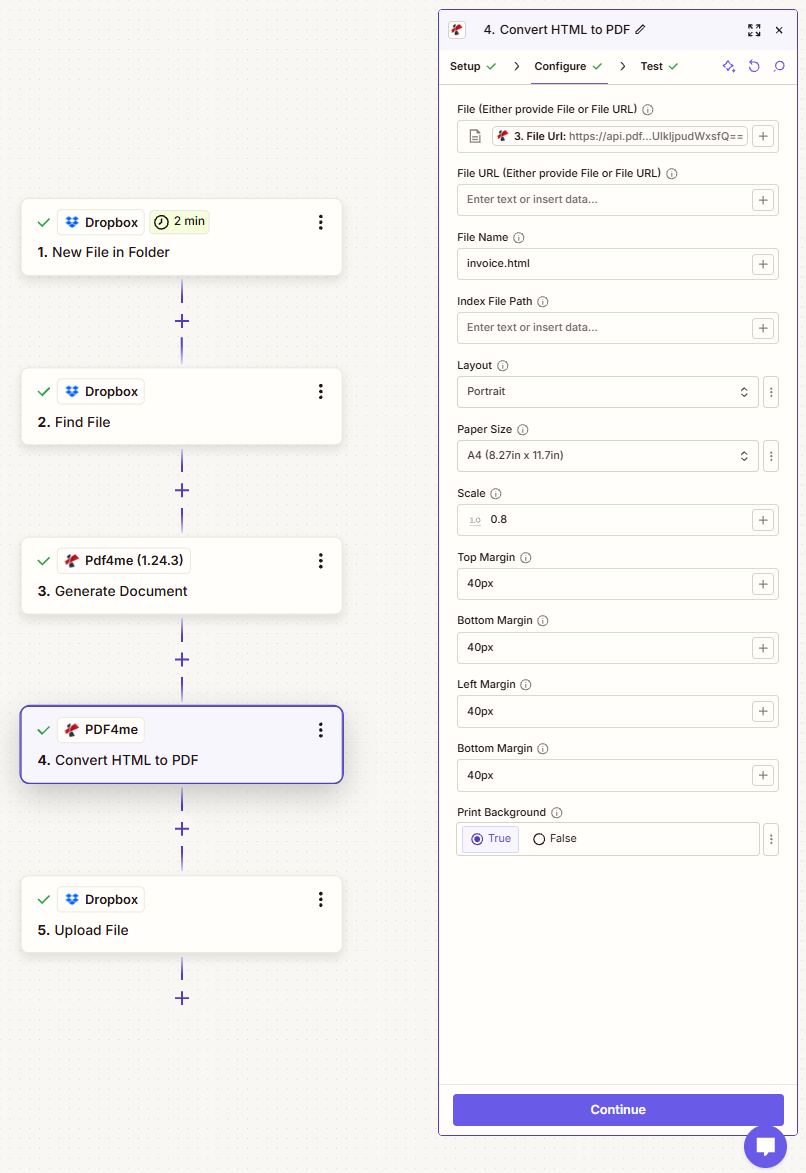
Skala 0,8 dengan margin 40px adalah titik awal yang aman untuk faktur. Print Background True adalah pengaturan yang mencegah header berwarna tercetak kosong.
Tip. Pada aplikasi Zapier saat ini, keempat kolom margin bertuliskan Margin Atas, Margin Bawah, Margin Kiri, dan Margin Bawah. Kotak keempat adalah margin kanan meskipun labelnya berbeda, jadi isi keempatnya sesuai urutan yang muncul. Mengatur setiap sisi ke nilai yang sama, seperti di sini, sepenuhnya menghindari ambiguitas.
Langkah 5: Ke mana file PDF yang sudah jadi akan dikirim?
Alur sejauh ini: File Baru di Folder plus Cari File plus Buat Dokumen plus Konversi HTML ke PDF.
Langkah terakhir adalah menulis kembali file PDF ke Dropbox dan memberinya nama yang dapat Anda lacak ke pesanan tersebut.
- Menambahkan Dropbox dan pilih Unggah File tindakan.
- Konfigurasi:
- Ruang angkasa:
Default - Map:
/DocGen/Output/ - Mengajukan: itu URL File keluaran dari langkah 4
- Timpa:
True - Tentukan Nama File: teks literal
Invoice-diikuti oleh Nama File kolom dari langkah 1 - Tentukan Ekstensi File:
pdf - Apakah perlu menyertakan tautan berbagi?:
Yes
- Ruang angkasa:
Konfigurasi Unggahan File
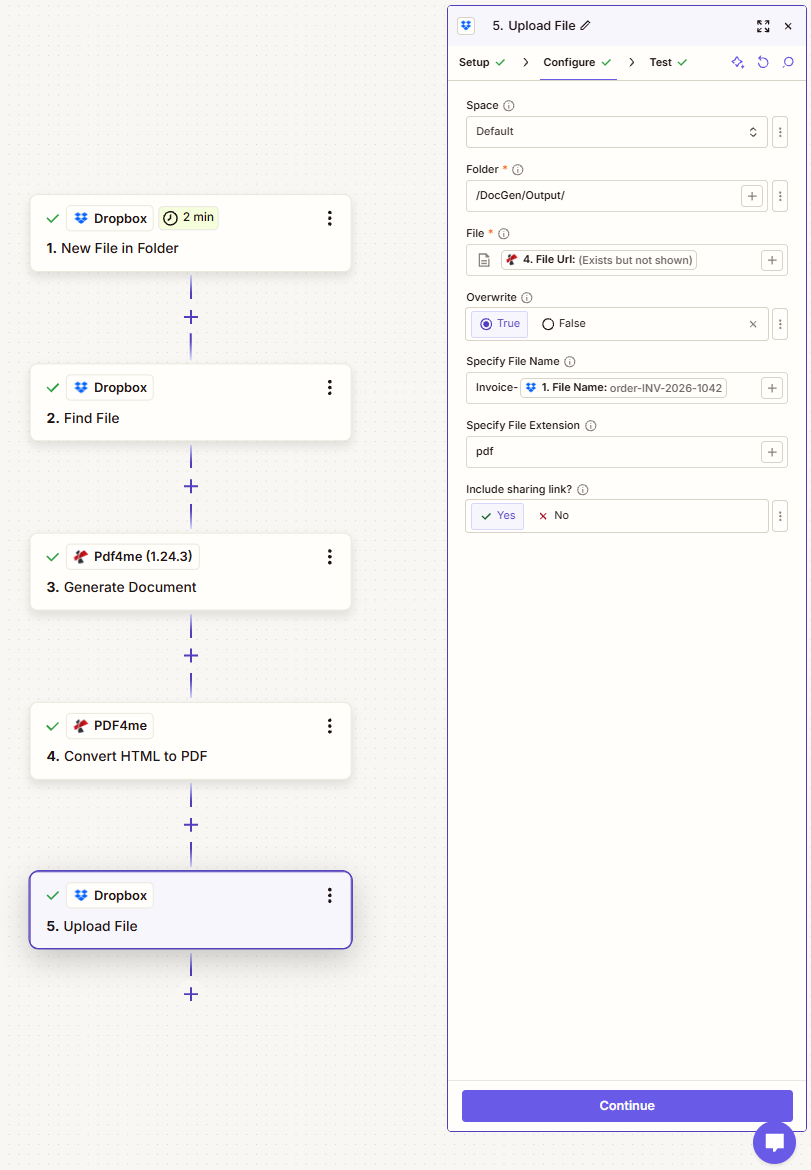
Opsi "Tentukan Nama File" mencampur awalan literal dengan nilai dari pemicu, sehingga outputnya adalah "Invoice-order-INV-2026-1042.pdf" dan bukan pengidentifikasi acak.
Jalankan Alur dan Verifikasi
- Menerbitkan Zap.
- Masukkan contoh JSON pesanan ke dalam /DocGen/Orders dan tunggu polling berikutnya, hingga dua menit.
- Membuka Zap berjalan di Zapier dan pastikan kelima langkah tersebut menunjukkan tanda centang hijau.
- Cari file PDF baru di /DocGen/Output/ dan buka. Header harus berwarna, tabel harus sesuai dengan lebar halaman, dan nama file harus menyertakan nomor pesanan.
Apa yang sebenarnya kamu bangun? Sebuah pabrik dokumen. Templatnya dapat diedit oleh siapa pun yang memiliki akses Dropbox, datanya berasal dari sistem apa pun yang menulis JSON, dan pengaturan rendering berada dalam satu langkah Zapier. Bentuk lima langkah yang sama berjalan di Make, n8n, dan Power Automate dengan dua tindakan PDF4me yang sama.
Variasi Umum yang Dapat Anda Tambahkan Tanpa Membangun Ulang
Zap otomatis versus konverter manual
| Zap vs manual | Zap ini | Konverter online manual |
|---|---|---|
| Siapa yang menjalankannya? | Tidak ada siapa-siapa, itu akan aktif saat file tiba. | Satu orang, satu kali per berkas. |
| Kami | Diambil dari data pesanan setiap saat | Apa pun yang diunduh oleh peramban |
| Pengaturan halaman | Sudah diperbaiki di Zap, identik di setiap eksekusi. | Dipilih ulang secara manual setiap kali |
| Catatan | Riwayat eksekusi Zap yang dapat Anda audit. | Tidak ada |
| Bentuk biaya | Paket Zapier plus panggilan PDF4me | Gratis per berkas, mahal dalam hitungan menit. |
Pertanyaan umum
Bagaimana cara mengkonversi HTML ke PDF?
Berikan file HTML ke renderer dan beri tahu pengaturan halamannya. Dalam Zap ini, tindakan Konversi HTML ke PDF dari PDF4me mengambil HTML yang dihasilkan pada langkah 3, menerapkan tata letak Potret, kertas A4, skala 0,8 dan margin 40px, dan mengembalikan PDF. Tindakan yang sama menerima file yang Anda unggah langsung jika Anda tidak menggabungkan data terlebih dahulu.
Bisakah Anda mengkonversi HTML ke PDF secara gratis?
Mengonversi satu file secara manual gratis di banyak tempat, termasuk fitur Cetak ke PDF bawaan browser. Biaya terletak pada otomatisasinya, dan biaya tersebut terdiri dari dua bagian terpisah: paket Zapier berbayar, karena Zap lima langkah bukanlah Zap satu langkah, dan panggilan API PDF4me. Untuk beberapa dokumen per bulan, konversi manual memang lebih murah. Perhitungannya berubah dengan cepat begitu volumenya menjadi harian.
Bagaimana cara mengkonversi HTML ke PDF tanpa kehilangan formatnya?
Tiga bidang melakukan sebagian besar pekerjaan. Tetapkan Latar Belakang Cetak Atur ke True agar warna dan gambar latar belakang CSS tetap ada. Turunkan nilainya. Skala Di bawah 1,0, di sini 0,8, sehingga tabel yang lebar muat di dalam lebar konten alih-alih terbungkus. Cocokkan Ukuran Kertas ke area tempat Anda mencetak, A4 atau Letter. Jika templat masih terpecah di beberapa halaman, tambahkan aturan pemisah halaman CSS ke HTML daripada melawan perender.
Bisakah saya mengkonversi HTML ke PDF secara massal?
Ya, dan Zap ini sudah melakukannya satu file per satu, secara terus menerus, yang biasanya memang diinginkan orang dari "batch". Setiap file yang dimasukkan ke /DocGen/Orders akan menghasilkan PDF-nya sendiri. Untuk batch sebenarnya dari banyak file dalam satu kali proses, gunakan Aksi Perulangan Zapier untuk mengulang daftar dan memanggil Convert HTML to PDF satu kali untuk setiap item.
Penyelesaian Masalah
Pembuatan Dokumen gagal digabungkan. Periksa apakah Tipe Data Input adalah Json dan apakah file pesanan benar-benar JSON yang valid. Koma di akhir sudah cukup untuk membuat penggabungan secara diam-diam mengembalikan templat yang tidak diubah.
Pengaturan Latar Belakang Cetak adalah False. Ubah menjadi True. Ini adalah keluhan pemformatan paling umum pada semua perender HTML ke PDF, bukan hanya PDF4me. Perilaku browser yang mendasarinya didokumentasikan oleh Mozilla di bawah ini. sesuaikan warna cetak.
Pencarian Berkas tidak dapat menemukan invoice-template.html di /DocGen/Templates. Periksa ejaan dan pastikan berkas berada di folder tersebut, bukan di subfolder, karena opsi "Sertakan berkas di subfolder" bernilai False.
Folder output berada di dalam folder yang dipantau, sehingga setiap PDF yang disimpan dihitung sebagai file baru. Pastikan /DocGen/Output berada di luar /DocGen/Orders, seperti pada versi ini.
Langkah Selanjutnya
Pola lima langkah yang sama (memantau folder, mengambil templat, menggabungkan, merender, menyimpan dengan nama saat runtime) menangani otomatisasi "data masuk, dokumen bermerek keluar" apa pun.