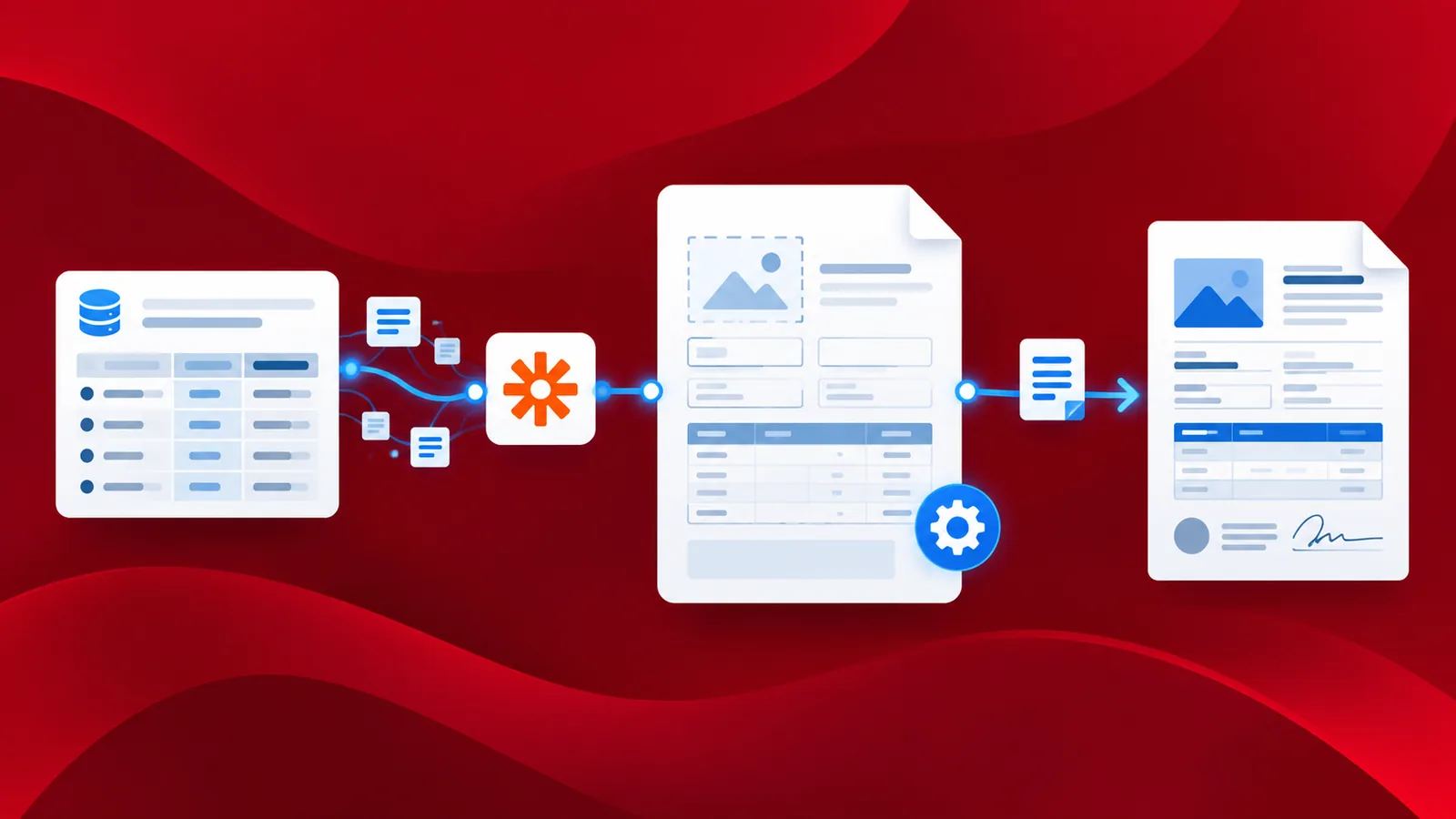
Pembuatan dokumen menggunakan Mail Merge adalah metode membaca data dari sumber data dan mengganti variabel yang sesuai dalam dokumen templat. Biasanya dibutuhkan dua file, templat untuk menyimpan kolom penggabungan - variabel untuk data yang akan dimasukkan. File lainnya berisi instruksi untuk memformat data variabel dan informasi yang akan identik di setiap hasil penggabungan surat.
Dengan integrasi PDF4me untuk Zapier , Anda dapat menggunakan tindakan Generate Document - yang merupakan salah satu dari banyak tindakan yang disediakan PDF4me untuk mengelola dokumen - untuk membuat Zap yang dapat menghasilkan dokumen dari templat Word. Anda dapat menggunakan API atau panggilan Otomatisasi untuk menjalankan Zap ini guna menghasilkan dokumen HTML secara massal.
Bagaimana cara mendesain Template Word?
Templat dapat dibuat menggunakan berbagai sintaks. PDF4me menerima templat Word, HTML, dan PDF untuk menghasilkan dokumen.
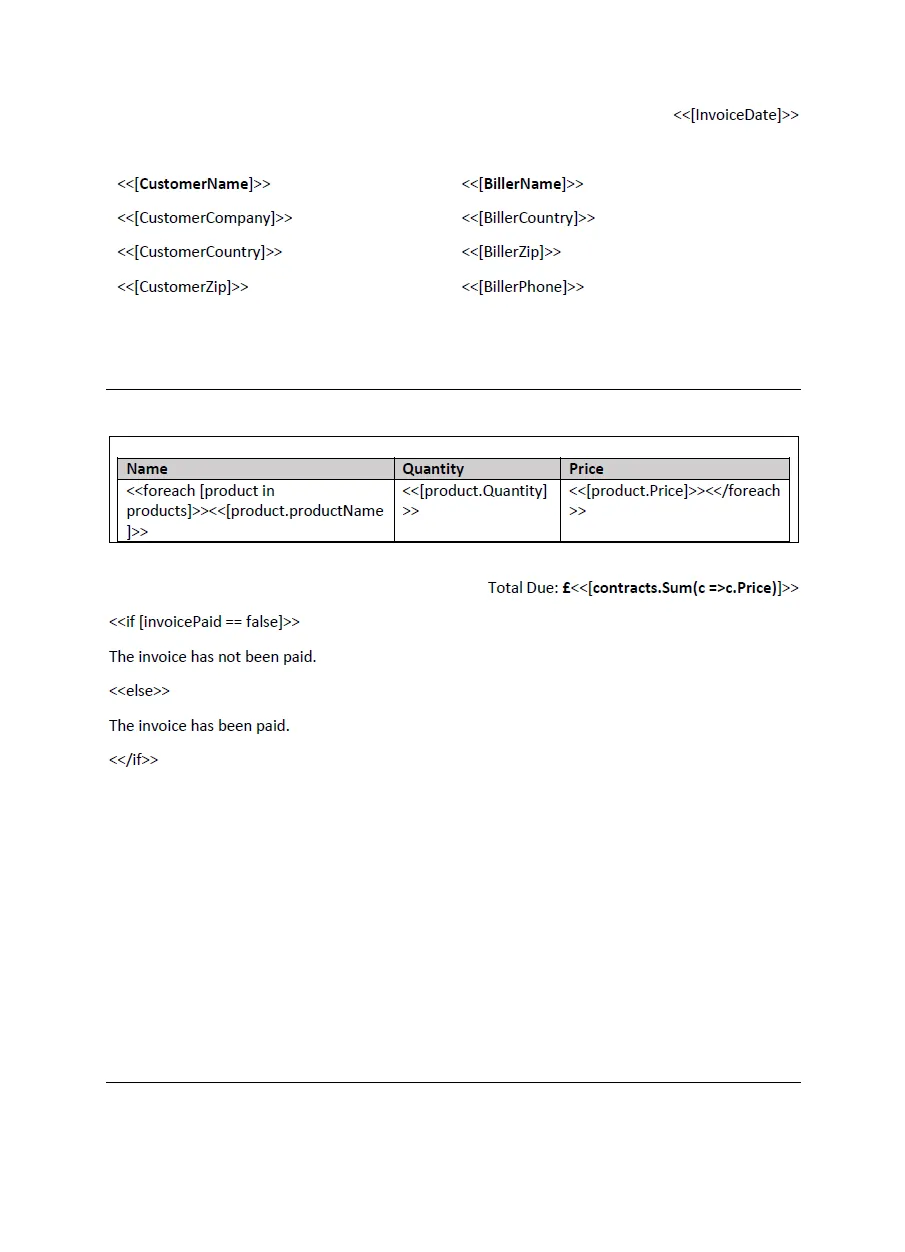
Anda dapat membuat kolom gabungan atau token secara manual dengan sintaks berikut.
<<[NamaBidang]>>
Pelajari lebih lanjut tentang cara mudah mendesain template Word.
Tautan cepat untuk mendesain Templat Word Anda
Bagaimana cara membuat Zap Pembuatan Dokumen?
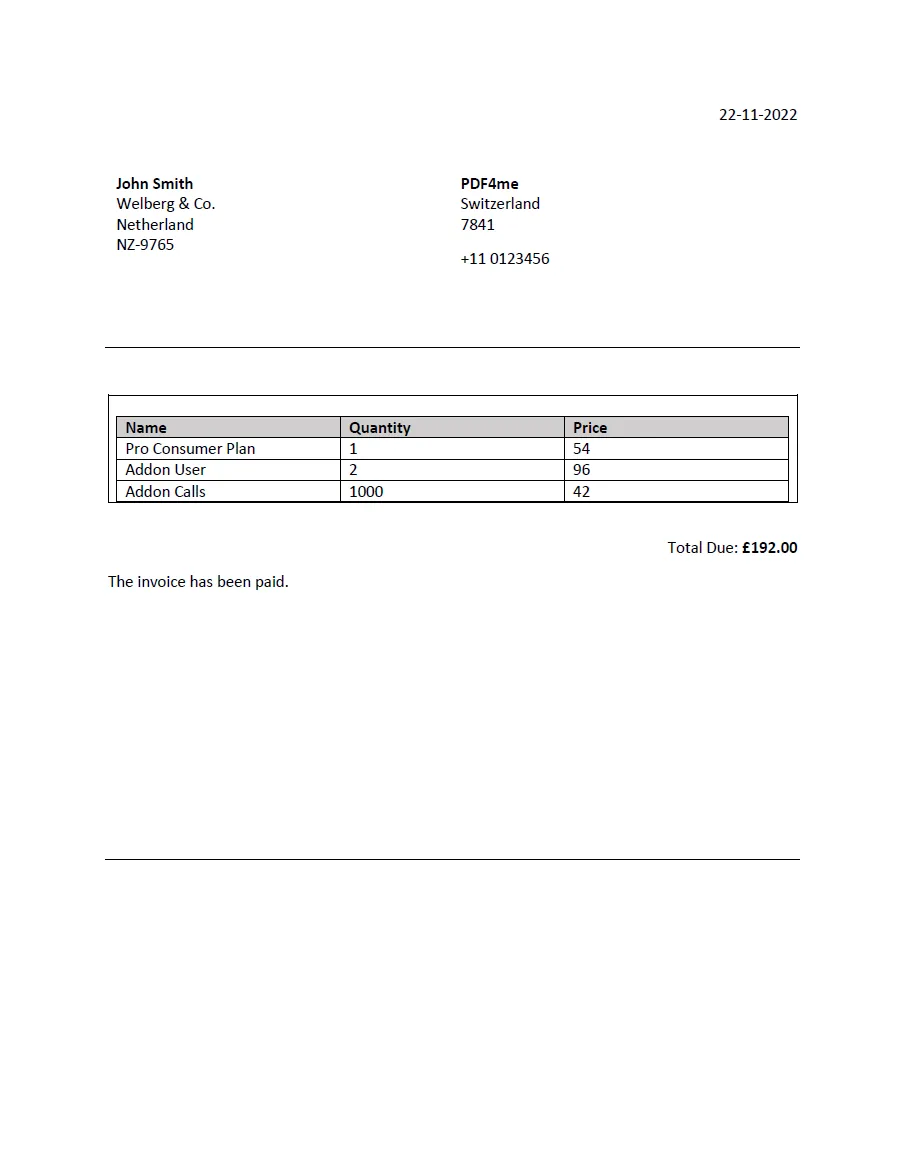
Sekarang mari kita lihat contoh template dengan tabel dan kondisi untuk menghasilkan faktur PDF.
Tambahkan pemicu untuk memulai Zap.
Zapier memiliki beberapa pemicu yang tersedia untuk memulai Zap. Anda dapat memilih pemicu yang diinginkan berdasarkan tempat Anda menyimpan file sumber. Dalam contoh ini, kita menggunakan pemicu Dropbox. Pemicu "Tambahkan file baru di Dropbox" akan digunakan Dropbox untuk memicu Zap.
Tambahkan tindakan Unduh dari Dropbox untuk Templat & Data
Untuk meneruskan Templat dan Data ke tindakan Hasilkan Dokumen, kita perlu mengunduh Templat dan data terkait dari sumbernya. Karena kita menggunakan Dropbox di sini, kita menggunakan tindakan Unduh dari Dropbox.
Tambahkan Tindakan Hasilkan Dokumen dari PDF4me
Setelah file diunduh, kita harus meneruskannya ke tindakan Generate Document. Dalam tindakan tersebut, konfigurasikan nama file Template dan nama file Data. Selain itu, pilih tipe Data. PDF4me memungkinkan 2 tipe Data dalam tipe rendering Mustache - XML dan JSON. Kita menggunakan JSON dalam contoh ini.
Konfigurasikan parameter yang sesuai di tindakan Buat Dokumen PDF4me. Petakan file Templat dan file Data, lalu berikan nama file data dan file templat dengan ekstensi yang tepat.
Tambahkan tindakan Unggah ke Dropbox
PDF4me menyediakan 2 aksi dengan kemampuan yang sama. Satu-satunya perbedaan adalah satu aksi menghasilkan satu dokumen dan aksi lainnya menghasilkan beberapa dokumen dari templat berdasarkan data. Ketika beberapa dokumen dihasilkan, untuk setiap file, Zap harus menyimpan file ke lokasi yang diinginkan. Kami menggunakan aksi kontrol "For Each" untuk menangani kasus di mana beberapa file output diharapkan.
Tambahkan aksi Dropbox berikut di dalam perulangan.
Anda dapat mengkonfigurasi bidang-bidang berikut di dalam aksi Loop dan memastikan aksi Unggah ke Dropbox berada di dalam looper.
Hasil dari contoh kita akan terlihat seperti di bawah ini -