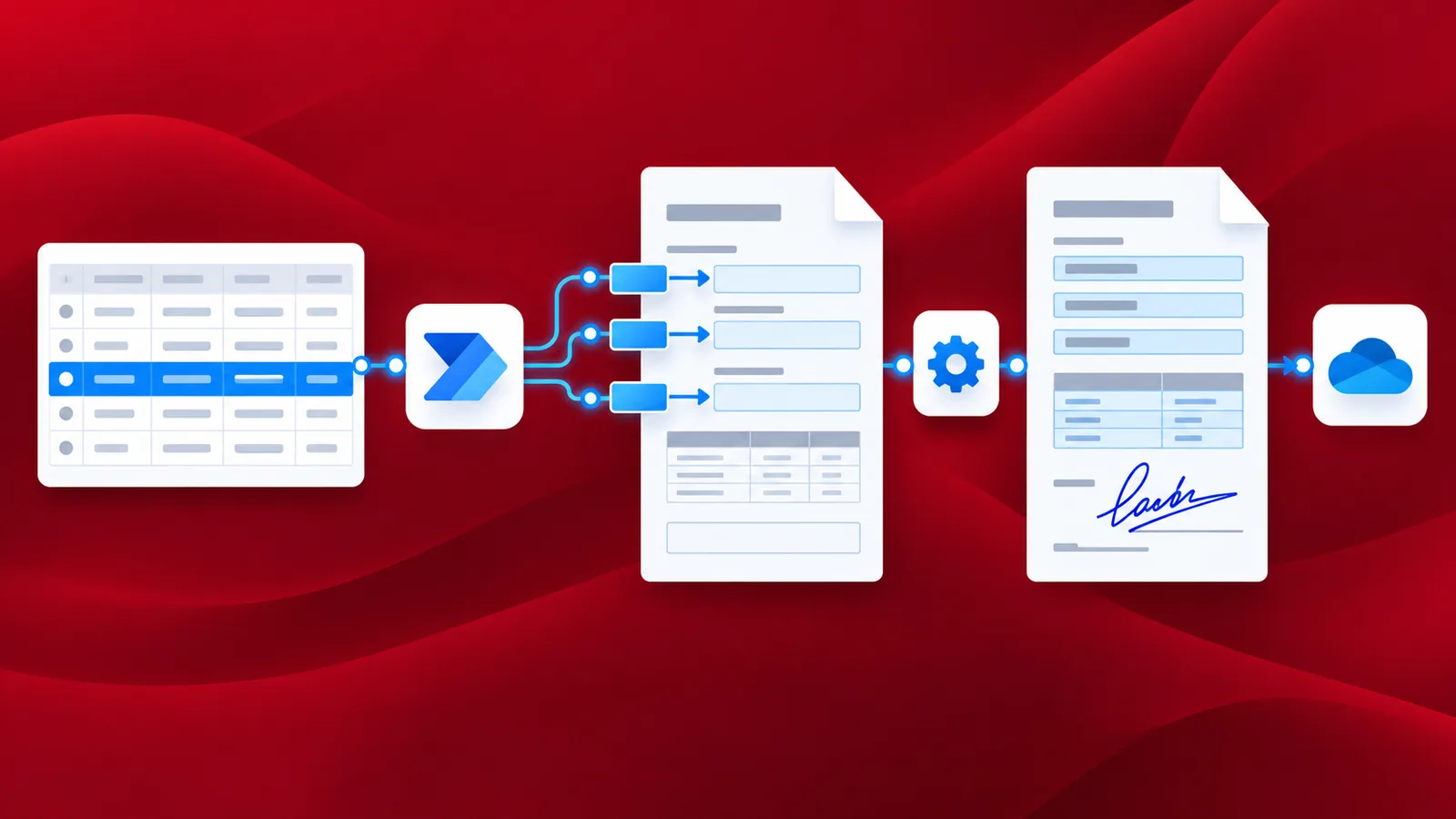
Fill a PDF Form adalah aksi Power Automate yang menerima templat PDF yang dapat diisi dan sebuah payload JSON, lalu mengembalikan PDF yang sama dengan setiap bidang yang sudah terisi. Padukan dengan PDF - Sign dan pemicu SharePoint When an item is created, dan pembuatan faktur berjalan sendiri: seseorang menambahkan satu baris, Power Automate merakit PDF yang ditandatangani, dan Dropbox mengarsipkannya dengan nama bercap waktu.
Hambatan dalam alur kerja bergaya faktur tidak pernah berupa PDF-nya sendiri, melainkan langkah manual yang terselip di tengah. Seseorang membuka templat, mengetik ulang delapan nilai dari satu baris spreadsheet, mencetaknya, menandatanganinya, memindainya kembali, dan mengunggah hasilnya. Setiap bidang itu adalah satu lagi peluang untuk salah mengeja nama pelanggan atau kehilangan satu digit dari totalnya. Panduan ini menukar seluruh rutinitas itu dengan tujuh aksi Power Automate: SharePoint memunculkan pemicu, Dropbox menyerahkan templat beserta gambar tanda tangan, PDF4me mengisi formulir dan menerapkan tanda tangan, dan Dropbox menyimpan berkas yang sudah jadi. Setiap tangkapan layar itu nyata, ekspresi Compose dijabarkan, skema SharePoint didaftarkan, dan contoh faktur yang ditandatangani menjadi milik Anda untuk diunduh.
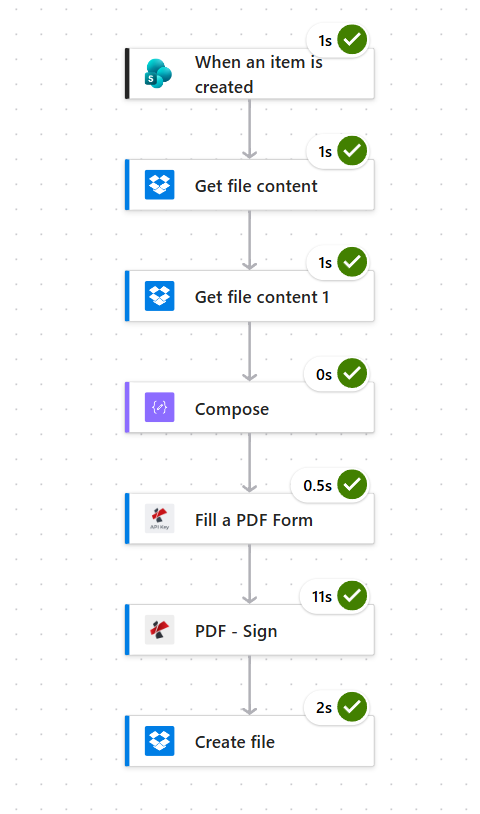
Sebuah pemicu daftar SharePoint aktif pada setiap baris faktur baru. Dropbox menyediakan templat PDF yang dapat diisi dan sebuah tanda tangan PNG. Compose mengubah baris tersebut menjadi payload JSON. PDF4me Fill a PDF Form menulis data itu ke dalam templat, PDF4me PDF - Sign menambahkan tanda tangan, dan Dropbox menyimpan hasilnya dengan nama berkas yang membawa baik cap waktu maupun nomor faktur.
Mengapa setiap langkah ada di sini, dengan sengaja
Apa yang akan Anda dapatkan di akhir
Satu alur Power Automate tunggal yang mengawasi sebuah daftar SharePoint dan, untuk setiap baris yang tiba, menghasilkan faktur PDF yang terisi dan ditandatangani bernama Signed_INV-YYYY-NNN_<ticks>.pdf di folder keluaran Dropbox Anda. Tanda tangan berada di sudut kanan bawah halaman 1, dan segala hal lain di templat tetap persis seperti yang ditata oleh desainer Anda.
Apa yang Anda perlukan lebih dulu
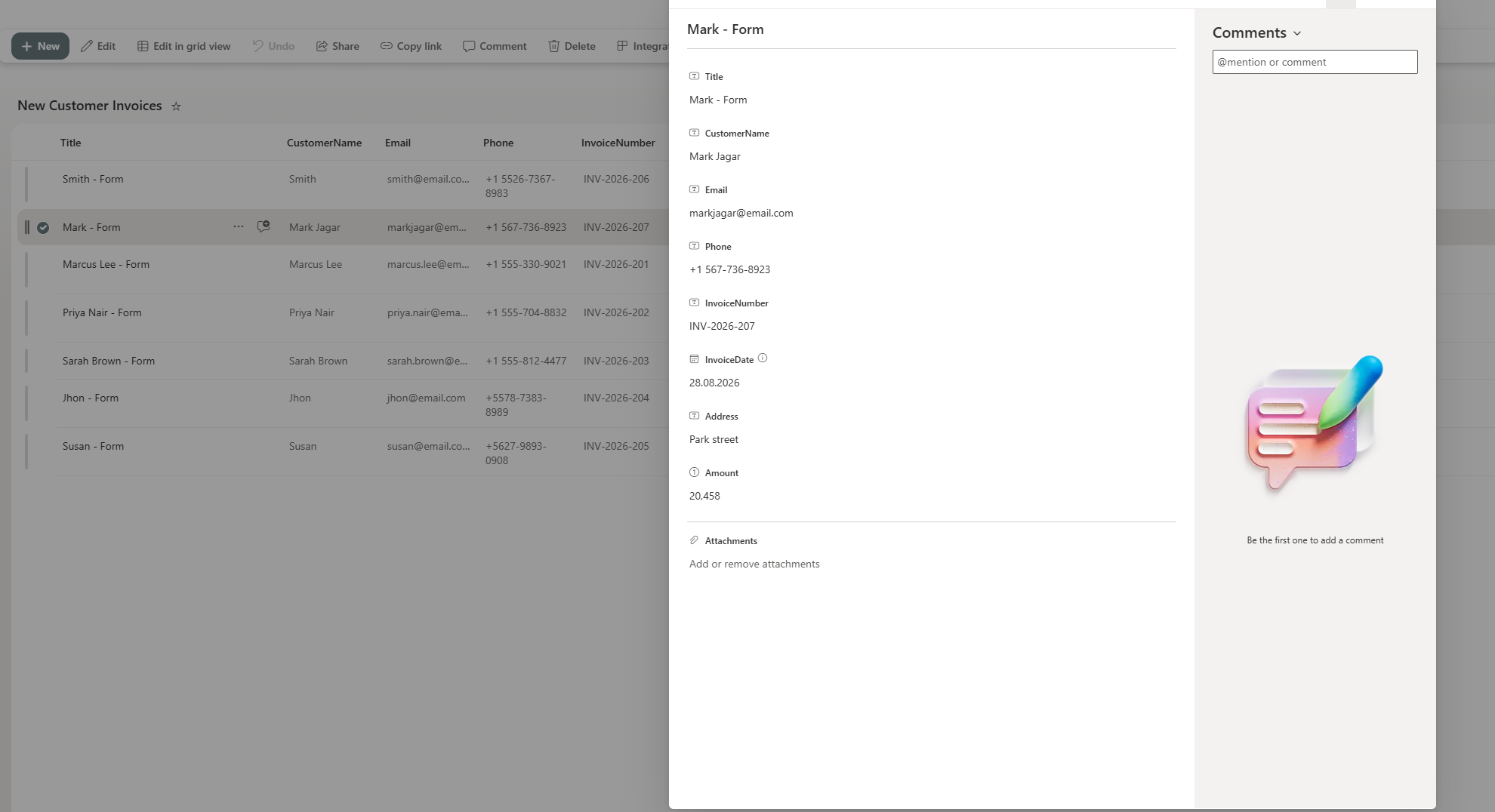
- Sebuah situs SharePoint yang memuat daftar bernama
New Customer Invoices(ganti namanya sesuai keinginan) dengan kolom-kolom ini:Title,CustomerName,Email,Phone(semuanya Single line of text)InvoiceNumber(Single line of text, mis.INV-2026-207)InvoiceDate(Date),Address(Single line of text),Amount(Number)
- Sebuah templat PDF yang bidang formulir bernamanya sejajar dengan kunci JSON (
customerName,email,phone,invoiceNumber,invoiceDate,address,amount). - Sebuah tanda tangan PNG dengan latar transparan.
- Sebuah koneksi PDF4me di dalam Power Automate. Alur pertama? Dapatkan sebuah kunci API untuk menyiapkannya.
- Sebuah koneksi Dropbox di Power Automate — SharePoint, OneDrive, atau penyimpanan lain apa pun terpasang dengan sama rapinya.
Tujuh aksi, dari ujung ke ujung
Tujuh aksi Power Automate dalam satu garis lurus — tanpa cabang paralel, tanpa Apply to each, tanpa variabel. Apa yang dikeluarkan satu langkah langsung menyuapi langkah berikutnya.
Daftar SharePoint adalah kontraknya di sini. Setiap baris yang tiba menjadi tepat satu PDF yang ditandatangani.
Bagaimana memulai alur saat baris SharePoint baru muncul?
Alur sejauh ini: hanya pemicu.
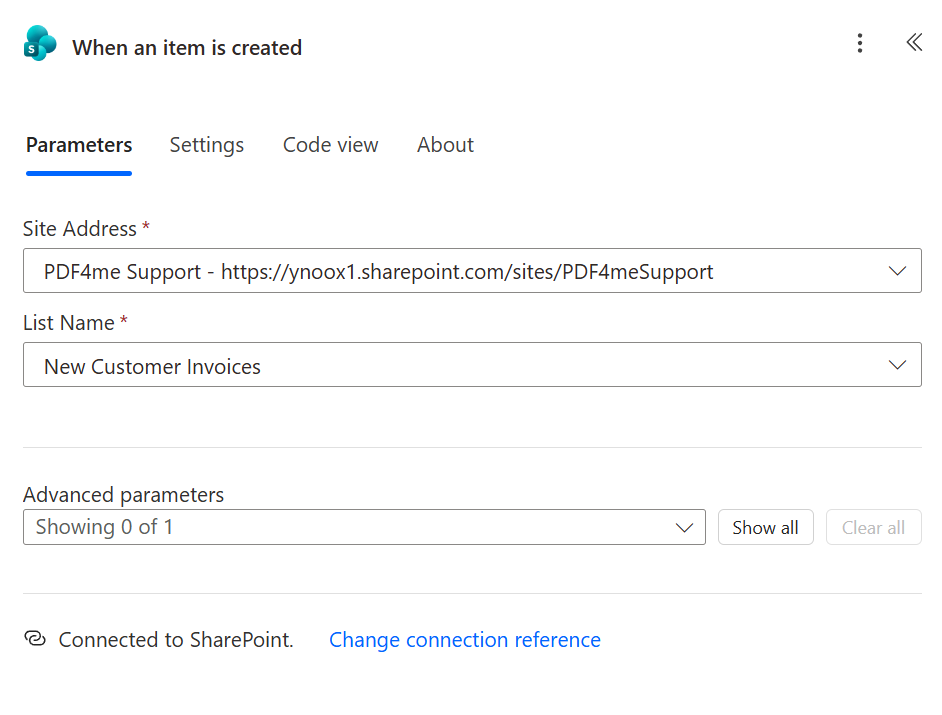
- Buat sebuah Automated cloud flow baru, cari SharePoint, dan pilih When an item is created.
- Arahkan Site Address ke situs SharePoint Anda (tangkapan layar menggunakan
PDF4me Supportdihttps://ynoox1.sharepoint.com/sites/PDF4meSupport). - Atur List Name ke
New Customer Invoices. - Biarkan Advanced parameters apa adanya. Pemicu aktif pada saat sebuah baris mendarat, tanpa interval polling yang perlu diatur.
Tips. Jika memungkinkan, ganti nama kolom SharePoint agar cocok dengan nama bidang PDF (
customerName,
Bagaimana memasukkan templat PDF dan tanda tangan ke dalam alur?
Alur sejauh ini: pemicu → Get file content → Get file content 1.
Dua pembacaan Dropbox: satu untuk templat PDF, satu untuk tanda tangan PNG. Menyimpan keduanya di folder yang sama berarti nanti tak seorang pun perlu mencari-carinya.
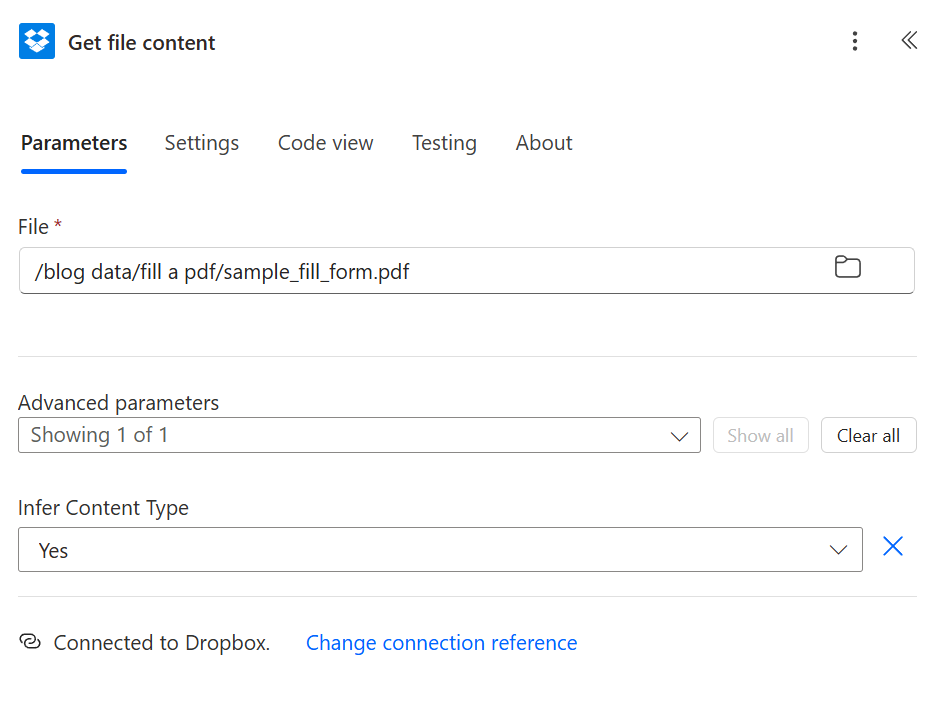
- Tambahkan Dropbox - Get file content using path dan atur File ke
/blog data/fill a pdf/sample_fill_form.pdf. - Buka Advanced parameters dan alihkan Infer Content Type ke Yes, jika tidak data biner PDF bisa rusak dalam perjalanan.
- Jatuhkan Dropbox - Get file content using path kedua; Power Automate otomatis menamainya ulang
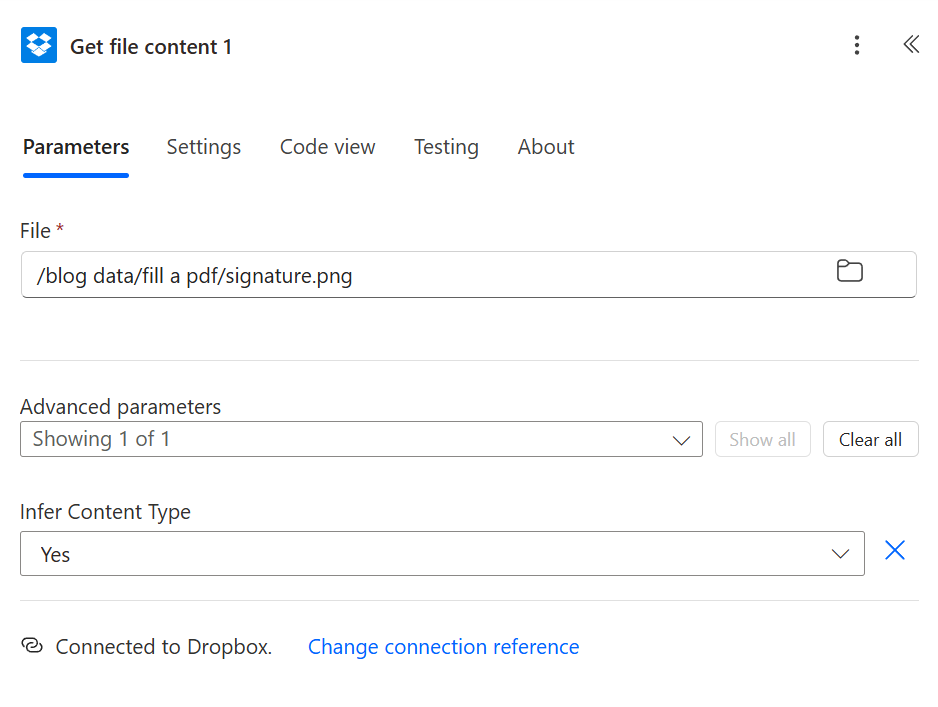
Get file content 1. - Atur File ke
/blog data/fill a pdf/signature.png. - Alihkan sakelar Infer Content Type yang sama ke Yes.
Bagaimana mengubah baris SharePoint menjadi payload JSON?
Alur sejauh ini: pemicu → ambil templat → ambil tanda tangan → Compose.
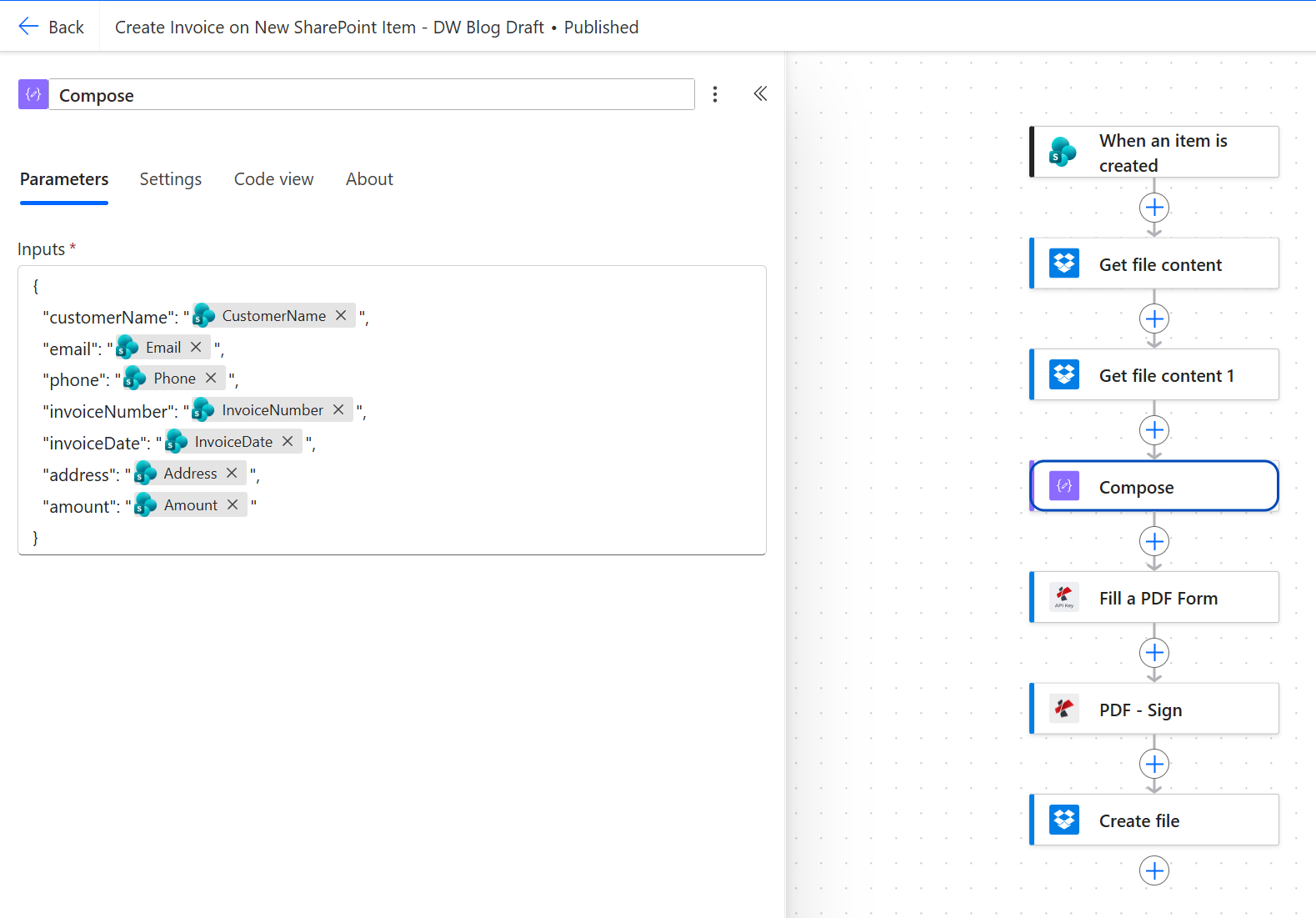
Compose adalah langkah "bangun JSON". Ia menarik masuk bidang pemicu sebagai konten dinamis dan menatanya ke dalam satu objek JSON tunggal yang dapat dibaca PDF4me Fill a PDF Form.
- Tambahkan sebuah aksi Compose.
- Klik Inputs, tempel kerangka JSON di bawah, dan ganti setiap nilai di sisi kanan dengan kolom SharePoint yang sesuai dari pemilih konten dinamis, dengan menjaga setiap pil di antara tanda kutip:
{
  "customerName": "CustomerName",
  "email": "Email",
  "phone": "Phone",
  "invoiceNumber": "InvoiceNumber",
  "invoiceDate": "InvoiceDate",
  "address": "Address",
  "amount": "Amount"
}
Referensi payload:
| Kunci JSON | Sumber (kolom SharePoint) | Tipe | Catatan |
|---|---|---|---|
customerName | CustomerName | Teks | Diteruskan apa adanya. |
email | Email | Teks | String apa pun; di sini tidak ada yang memvalidasi formatnya. |
phone | Phone | Teks | Biarkan sebagai teks — jangan ubah ke Number, karena ekstensi dan tanda hubung itu penting. |
invoiceNumber | InvoiceNumber | Teks | Dipakai ulang nanti di nama berkas keluaran juga. |
invoiceDate | InvoiceDate | Tanggal | Dengan pil di dalam tanda kutip, Compose mengirimnya sebagai teks alih-alih objek Date ISO. |
address | Address | Teks | Satu baris. |
amount | Amount | Angka | Di dalam tanda kutip, sehingga JSON membawanya sebagai nilai berkutip. |
Tips. Selalu tempatkan pil konten dinamis di antara dua tanda kutip setiap nilai. Ditaruh di luarnya, sebuah pil memancarkan angka atau tanggal telanjang, dan angka tanpa kutip yang diikuti sebuah
,di tengah string akan mematahkan payload tanpa peringatan apa pun.
Bagaimana mengisi formulir PDF dari JSON?
Alur sejauh ini: pemicu → ambil templat → ambil tanda tangan → Compose → Fill a PDF Form.
Inilah aksi PDF4me pertama. Ia mengambil templat PDF plus payload JSON dan menulis setiap nilai ke bidang formulir yang berbagi namanya.
- Tambahkan konektor PDF4me PDF dan pilih aksi Fill a PDF Form.
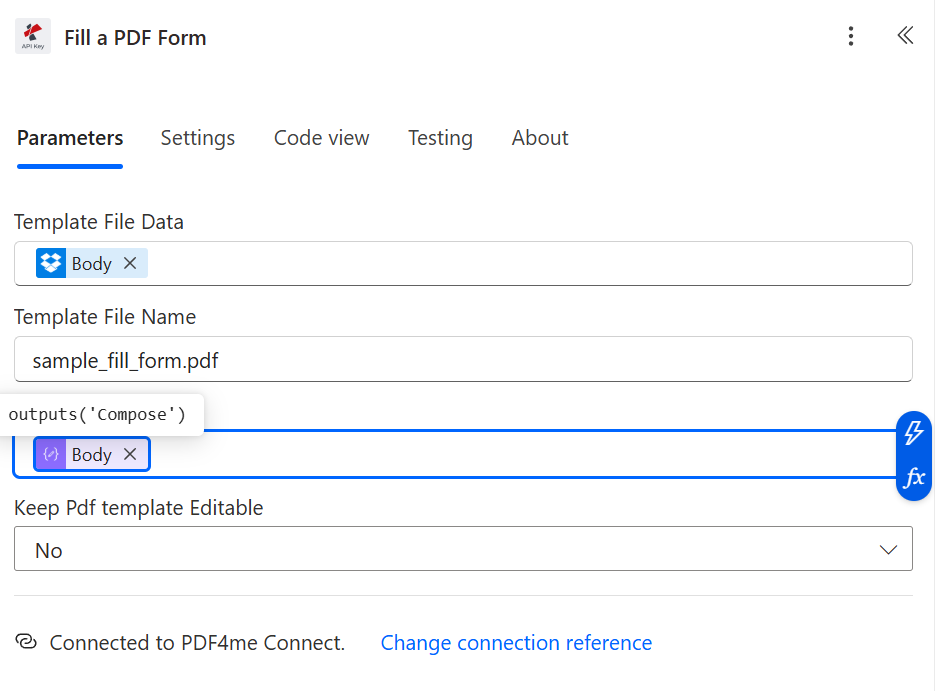
- Template File Data: konten dinamis, Get file content → File Content (data biner PDF templat).
- Template File Name:
sample_fill_form.pdf(atau apa pun nama milik Anda). - JSON Data: konten dinamis, Outputs dari langkah Compose.
- Keep PDF template Editable: No — ini meratakan formulir setelah terisi, sehingga penerima tidak dapat menghapus bidang-bidangnya.
Tips. Ingin penerima tetap dapat menyunting bidang tertentu nanti (menambah memo, misalnya)? Atur Keep PDF template Editable ke Yes. Nilai-nilai yang Anda isikan tetap ada; hanya penguncian bidang yang berubah.
Bagaimana membubuhkan tanda tangan dengan PDF - Sign?
Alur sejauh ini: pemicu → ambil templat → ambil tanda tangan → Compose → Fill a PDF Form → PDF - Sign.
PDF - Sign menghamparkan tanda tangan PNG Anda di atas PDF yang terisi pada titik tetap dan opasitas yang Anda tetapkan.
- Tambahkan konektor PDF4me PDF, aksi PDF - Sign.
- PDF File content: konten dinamis, Fill a PDF Form → Body (data biner PDF yang terisi).
- PDF File Name: ekspresi
concat(triggerBody()?['InvoiceNumber'], '.pdf'), yang menghasilkanINV-2026-207.pdfagar nomor faktur muncul di log berikutnya. - Sign File Content: konten dinamis, Get file content 1 → Body (tanda tangan PNG).
- Sign Image File Name:
signature.png. - Align Horizontal: right. Align Vertical: bottom.
- Pages:
1(hanya halaman 1 — gunakan1,3untuk halaman 1 dan 3, atau biarkan kosong untuk menandatangani setiap halaman). - Height:
20. Width:50. Margin Horizontal:15. Margin Vertical:15. Opacity:100.
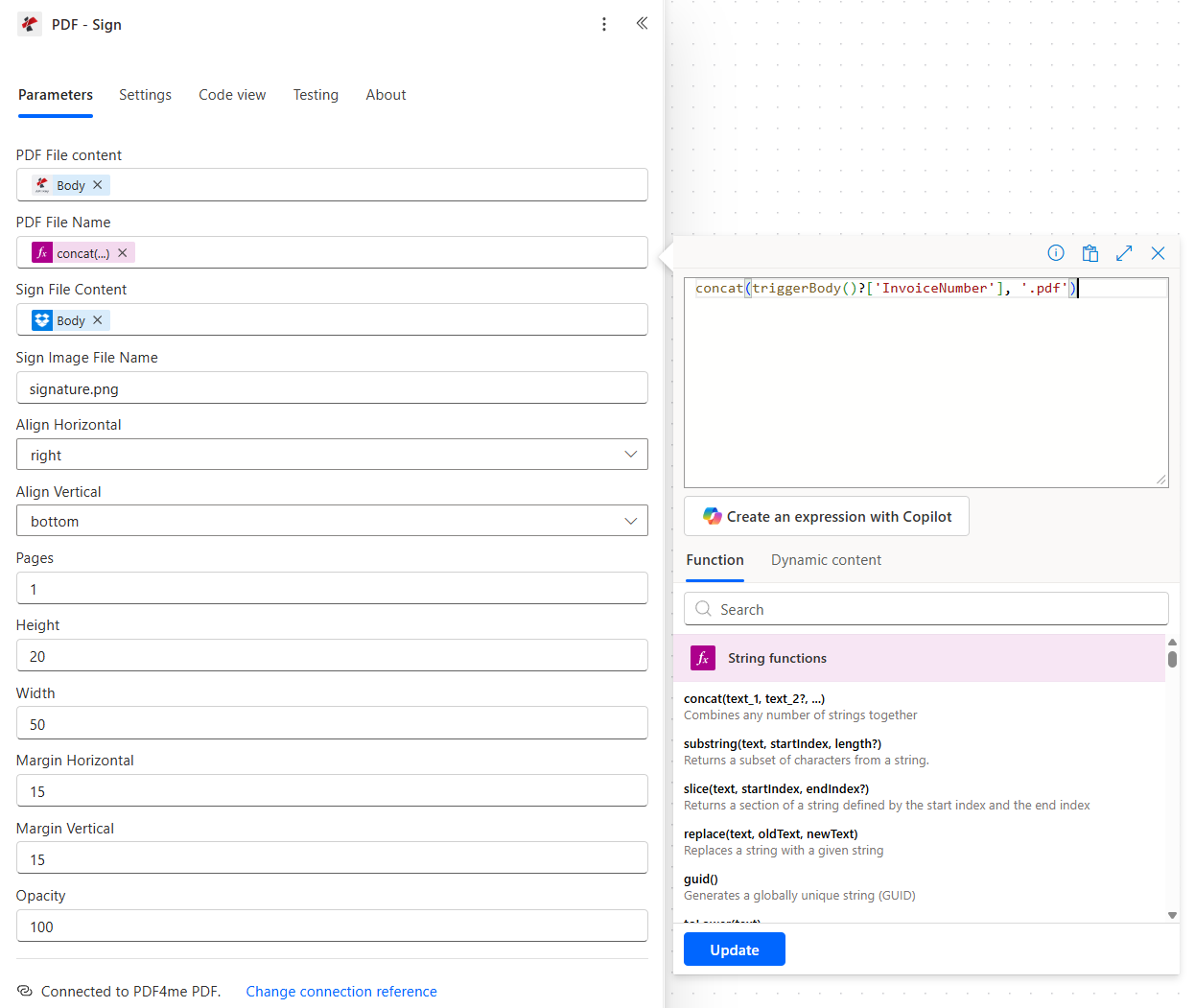
Referensi penempatan:
| Bidang | Apa yang dikendalikannya | Contoh |
|---|---|---|
| Align Horizontal | Tepi mana, kiri ke kanan | left, center, right |
| Align Vertical | Pita atas, tengah, atau bawah | top, center, bottom |
| Pages | Halaman mana yang dicap | 1 (hanya yang pertama), 1,3 (pertama dan ketiga), kosong (setiap halaman) |
| Height / Width | Ukuran kotak tanda tangan dalam unit PDF | Cocokkan rasionya dengan signature.png Anda atau ia akan meregang |
| Margin Horizontal / Vertical | Jarak dari tepi yang disejajarkan | 15 = 15 unit ke dalam dari tepi kanan saat Align adalah right |
| Opacity | 0 hingga 100 | 100 sepenuhnya legap; turunkan ke 70 untuk tampilan tanda air |
Bagaimana menulis PDF yang ditandatangani kembali ke Dropbox?
Alur sejauh ini: pemicu → ambil templat → ambil tanda tangan → Compose → Fill a PDF Form → PDF - Sign → Create file.
Langkah terakhir. PDF yang sudah jadi jatuh ke sebuah folder keluaran khusus dengan nama berkas yang direkayasa agar dua kali jalan tak akan pernah bentrok.
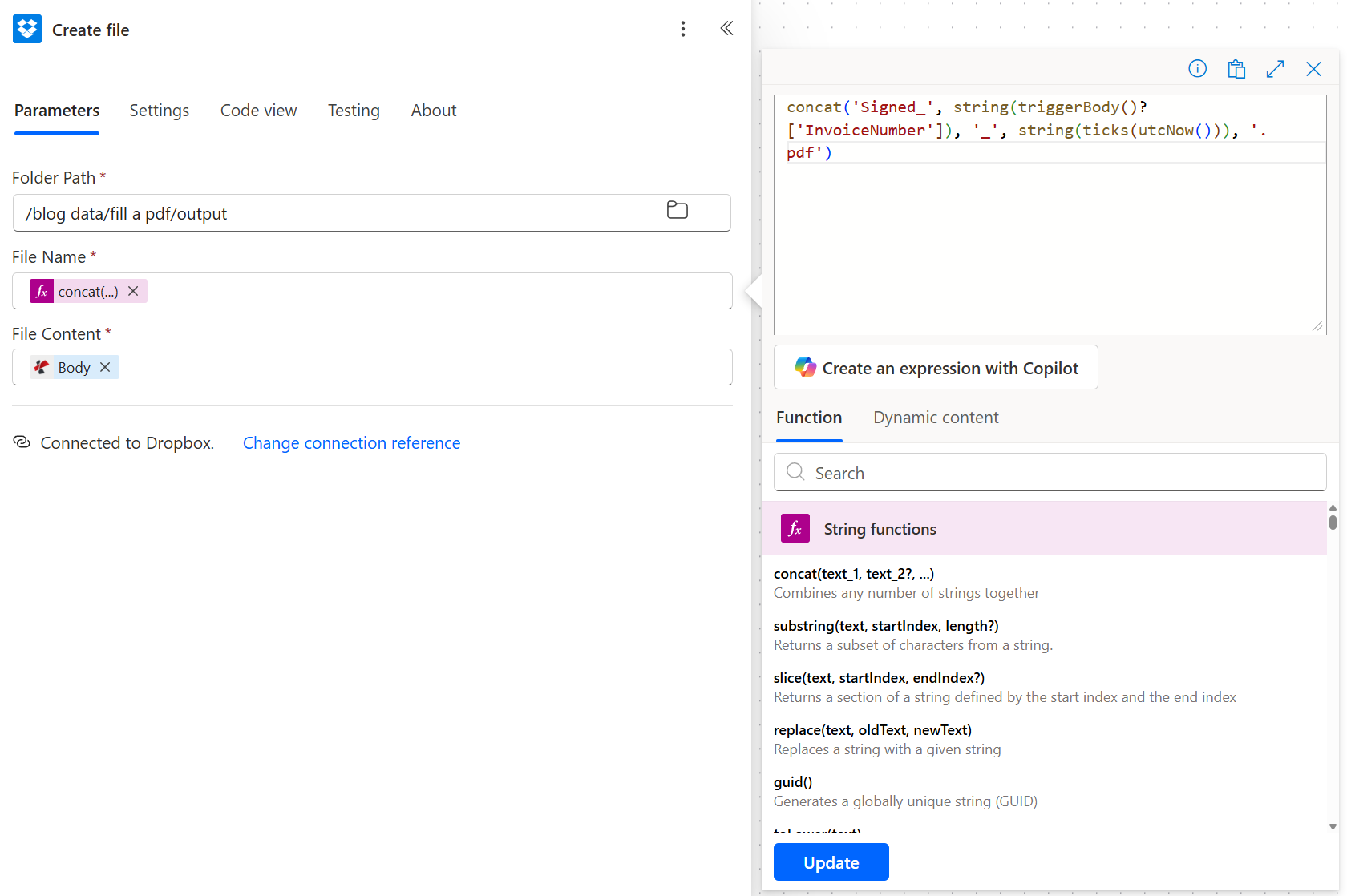
- Tambahkan Dropbox - Create file.
- Folder Path:
/blog data/fill a pdf/output. - File Name: ekspresi
concat('Signed_', string(triggerBody()?['InvoiceNumber']), '_', string(ticks(utcNow())), '.pdf'), yang menghasilkan nama sepertiSigned_INV-2026-207_639235162128009339.pdf. - File Content: konten dinamis, PDF - Sign → Body (data biner PDF yang ditandatangani).
Tips. Tukar Dropbox dengan SharePoint - Create file atau OneDrive - Create file dan tak ada hal lain di alur yang bergeser. Data biner PDF-nya identik; hanya adaptor penyimpanannya yang berbeda.
Jalankan dan periksa hasilnya
Signed_INV-2026-207_639235162128009339.pdf muncul di Dropbox /blog data/fill a pdf/output. Buka, dan Anda akan melihat delapan bidang terisi serta tanda tangan di kanan bawah halaman 1 — persis berkas yang ditautkan di bagian atas tulisan ini.Variasi yang dapat Anda pasang tanpa membangun ulang
Pertanyaan umum
Bagaimana mengisi formulir PDF dengan Power Automate?
Letakkan aksi PDF4me Fill a PDF Form setelah sebuah langkah yang membaca templat PDF Anda (sebuah Get file content Dropbox, SharePoint, atau OneDrive) dan sebuah langkah Compose yang membangun payload JSON dari bidang pemicu Anda. Petakan Template File Data ke data biner PDF dan JSON Data ke keluaran Compose. Kunci JSON harus cocok persis dengan nama bidang formulir templat.
Bisakah Power Automate mengisi formulir PDF?
Bisa — dengan satu aksi konektor, setelah sebuah konektor PDF terpasang. Power Automate tidak dapat menulis ke PDF yang dapat diisi sendirian, tetapi aksi PDF4me Fill a PDF Form menangani seluruh pengisian dan perataan dalam satu langkah, dikemudikan oleh payload JSON yang Anda rakit dengan Compose atau langsung dari baris SharePoint atau Excel.
Bagaimana mengisi otomatis bidang formulir PDF?
Picu pada sumber data Anda (sebuah daftar SharePoint, baris Excel, kiriman formulir), bangun sebuah objek JSON yang kuncinya cocok dengan nama bidang PDF, lalu serahkan JSON itu dan templat PDF ke PDF4me Fill a PDF Form. Ia mengembalikan PDF yang sama dengan setiap bidang bernama terisi. Atur Keep PDF template Editable ke No untuk mengunci nilai-nilai agar penerima tidak dapat menghapusnya.
Bagaimana membuat PDF menggunakan Power Automate dari item daftar SharePoint?
Gunakan When an item is created sebagai pemicu Anda, tambahkan sebuah langkah Get file content untuk memuat templat PDF, sebuah langkah Compose untuk membentuk baris menjadi JSON, dan PDF4me Fill a PDF Form untuk menyatukannya. Anda memperoleh PDF terisi yang bisa Anda email, dorong ke SharePoint, OneDrive, atau Dropbox, atau kirim ke alur persetujuan. Tulisan ini membangun persis itu, dengan cap tanda tangan di atasnya.
Bagaimana menandatangani PDF secara otomatis di Power Automate?
Tambahkan PDF4me PDF - Sign setelah langkah apa pun yang menghasilkan data biner PDF. Petakan PDF File content ke PDF yang terisi, Sign File Content ke sebuah tanda tangan PNG, lalu atur perataan (right / bottom), ukuran (Height / Width), margin, dan opasitas. PDF - Sign mencap gambar itu pada halaman-halaman yang Anda daftarkan; biarkan Pages kosong untuk menandatangani semuanya.
Pemecahan masalah
Langkah berikutnya
Ini adalah rute paling singkat dan bebas tangan dari sebuah baris SharePoint ke sebuah PDF yang ditandatangani dan tersimpan — dan dua aksi PDF4me di tengah itu adalah satu-satunya bagian yang tidak bisa Anda peroleh dari Microsoft sendirian.
Referensi
- Referensi pemicu SharePoint When an item is created di Microsoft Learn
- Aksi Compose Power Automate dan fungsi ekspresi di Microsoft Learn
- Panduan penamaan bidang formulir PDF di Bantuan Adobe Acrobat
- Konektor Dropbox Create file di Microsoft Learn