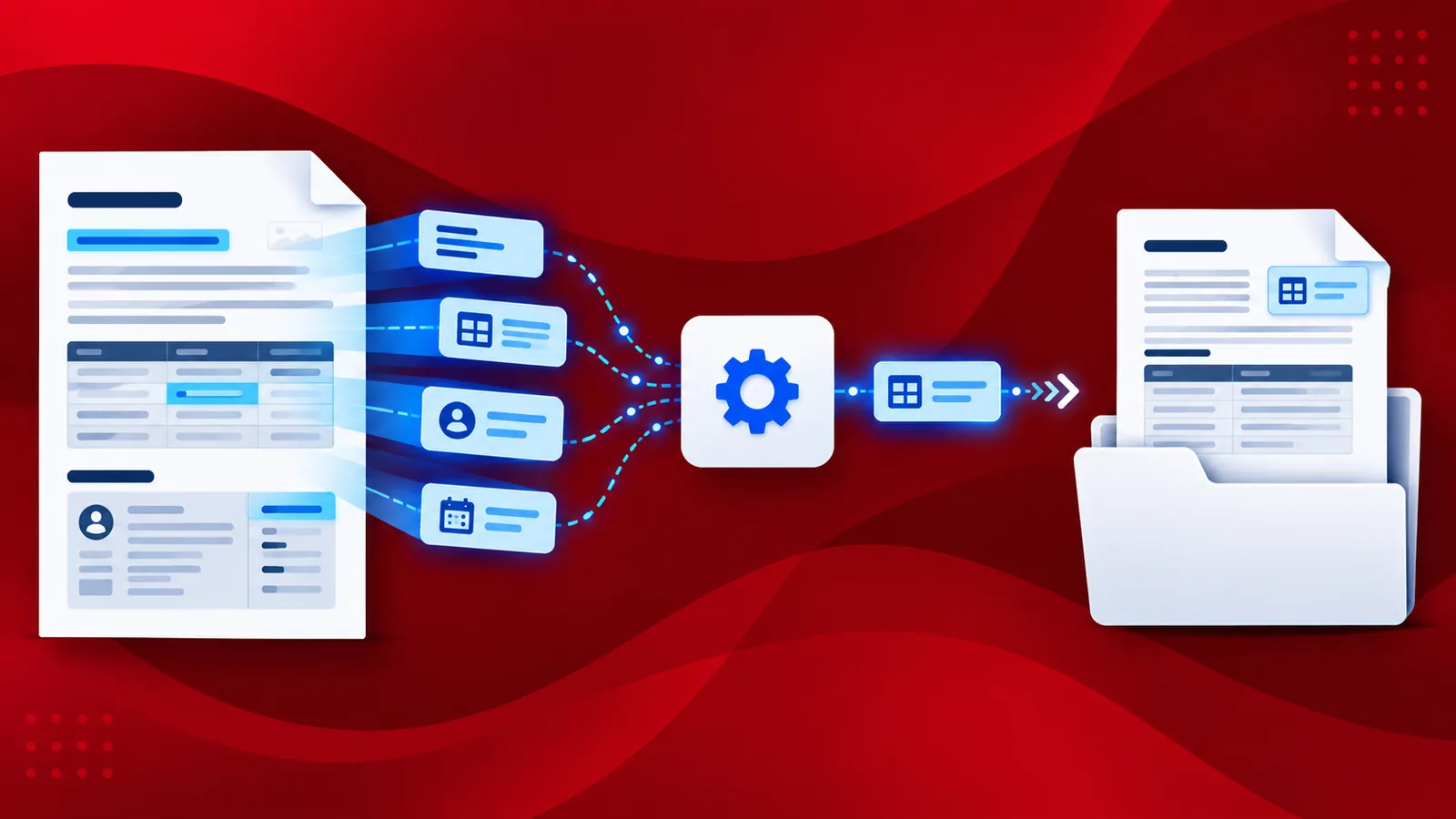
Dokumen digital dengan cepat menggantikan dokumen kertas tradisional. Saat ini kita menerima banyak dokumen dalam format PDF. Dokumen PDF seperti kontrak, dokumen hukum, atau buku digital dapat berisi ratusan atau ribuan halaman. Kita banyak mengotomatiskan dokumen-dokumen ini. Kita mungkin ingin menyalin teks dari area tertentu dalam PDF. Selain itu, kita mungkin perlu menggunakan teks tersebut di tahap selanjutnya saat memproses PDF. Nah, kami punya solusinya untuk Anda. Aksi Alur Kerja PDF4me memenuhi semua logika dokumen tersebut.
Gunakan tindakan Ekstrak Teks dari Alur Kerja PDF4me untuk mengotomatiskan proses ekstraksi data teks dari dokumen PDF. Selain itu, gunakan langkah-langkah tambahan untuk menggunakan kembali data ini sebagian atau seluruhnya di kemudian hari. Mari kita lihat contoh Alur Kerja di mana kita mengekstrak teks dari dokumen PDF dan menggunakannya nanti untuk mengganti nama file.
Bagaimana cara mengekstrak teks dari PDF untuk digunakan kembali?
Tanpa integrasi tambahan, Anda dapat mengkonfigurasi Alur Kerja untuk secara otomatis mengekstrak teks dari PDF. Mari kita lihat dengan contoh Alur Kerja, bagaimana kita dapat mengotomatiskan ekstraksi teks dan penggantian nama PDF.
Tambahkan pemicu untuk memulai Alur Kerja Anda
Tambahkan pemicu untuk memulai otomatisasi Anda. Saat ini, Alur Kerja menyediakan 2 pemicu: Dropbox dan Google Drive . Misalnya, mari kita buat pemicu Dropbox.
Konfigurasikan koneksi dan pilih folder tempat file input diharapkan berada.

Tambahkan tindakan Ekstrak Teks
Tambahkan tindakan Ekstrak Teks dan aktifkan tindakan tersebut. Tindakan ini mengekstrak teks lengkap dari PDF. Jika Anda ingin mengekstrak dari setiap halaman secara terpisah, silakan tambahkan tindakan Pisahkan PDF sebelum tindakan Ekstrak. Selain itu, tambahkan tindakan Ekstrak teks di dalam kontrol Untuk setiap halaman .

Tambahkan tindakan Simpan ke
File output perlu disimpan ke penyimpanan cloud. Dalam kasus penggunaan kita, mari kita konfigurasikan tindakan Simpan ke Dropbox . Anda dapat menggunakan ekspresi reguler untuk mendapatkan teks tertentu dari tindakan 'Ekstrak Teks'. Anda dapat menyalin dan menempelkan ekspresi reguler yang sama seperti di bawah ini ke parameter Nama File Output dan menambahkan kondisi untuk mencocokkan teks yang dibutuhkan.
${file.pages[0].PageText.match(<condition>).pdf
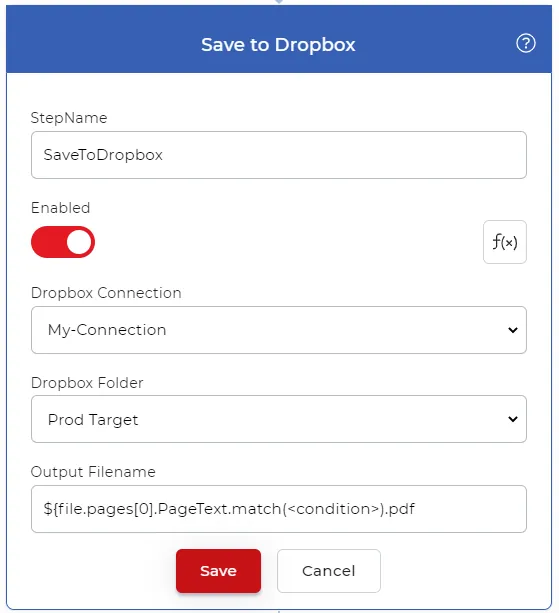
Ekspresi tersebut akan meneruskan teks yang sesuai dengan kondisi dari PDF dan meneruskannya ke parameter nama file keluaran sehingga file-file tersebut diganti namanya berdasarkan teks yang dibaca.
Contoh untuk dicoba
Mari kita lihat alur kerja untuk mengekstrak teks dari contoh PDF Faktur dan menggunakan bagian teks tertentu - nomor faktur - untuk mengganti nama file PDF sebelum menyimpannya ke cloud.
Mari kita lihat secara singkat langkah-langkahnya -
- Tambahkan dan konfigurasikan pemicu pilihan Anda.
- Tambahkan tindakan Ekstrak Teks dan aktifkan.
- Unggah contoh Faktur PDF ke folder sumber pemicu - Unduh file contoh
- Tambahkan lokasi penyimpanan tempat Anda ingin menyimpan file dan pada parameter nama file output, masukkan ekspresi reguler berikut -
${file.pages[0].PageText.match('INVOICE #(.*)')[1].trim()}.pdf
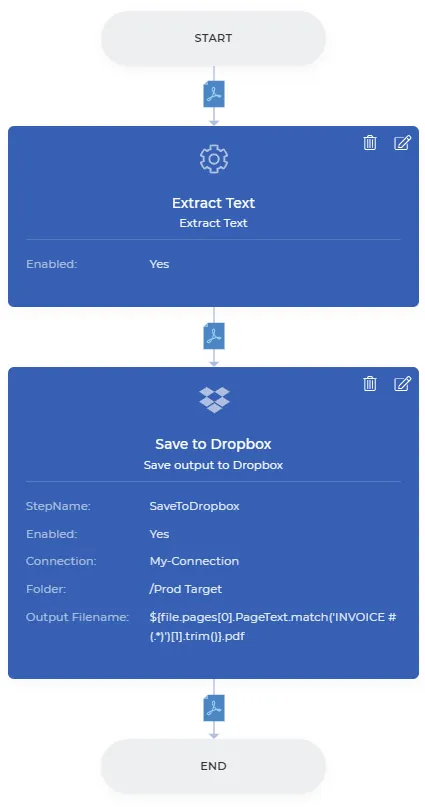
Alur kerja di atas akan mengekstrak teks dari PDF, memangkas bagian yang dibutuhkan, dan mengganti nama file dengan nama yang sama sebelum menyimpannya ke penyimpanan.