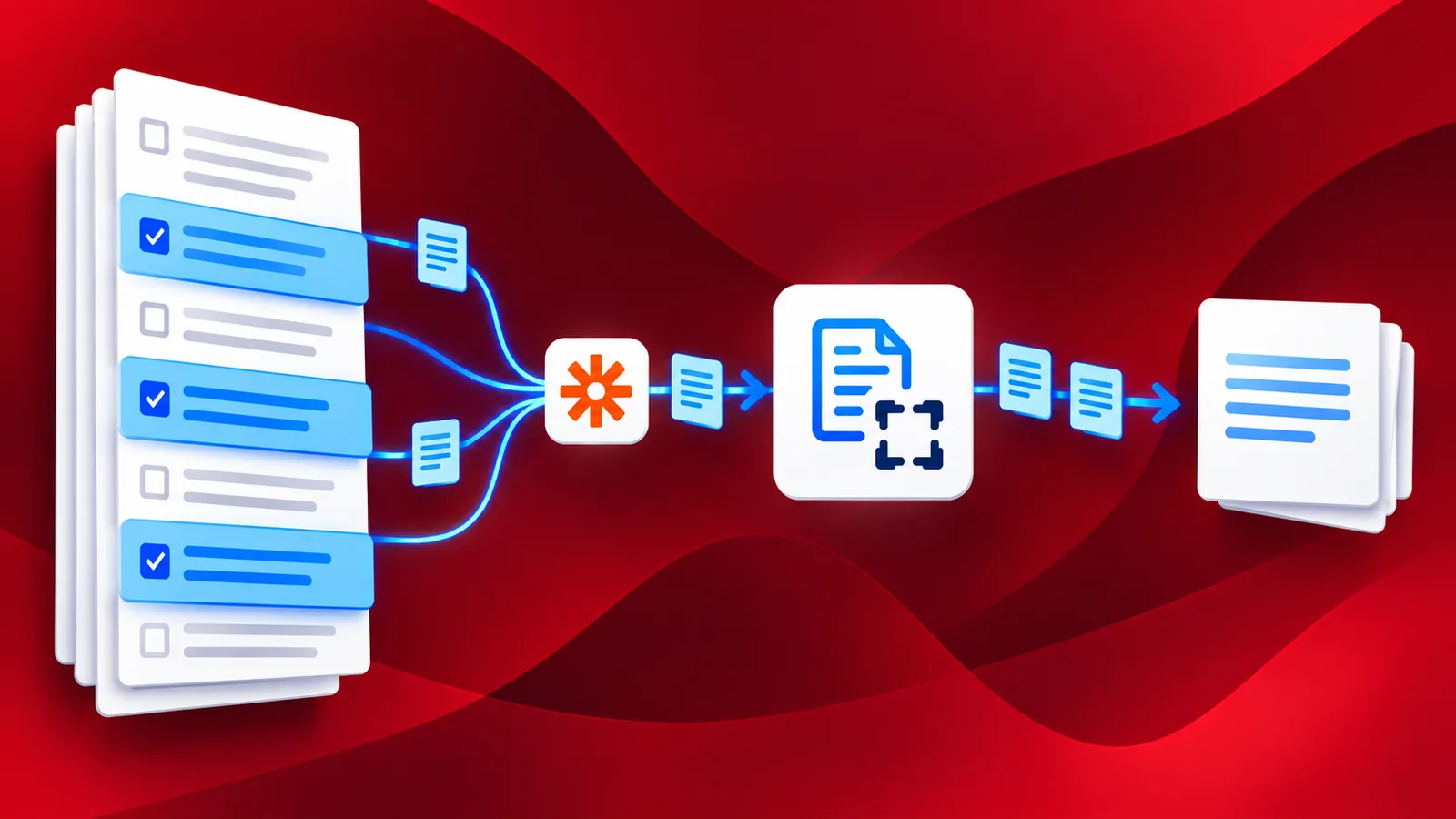
Ekstrak Halaman dari PDF adalah aksi PDF4me untuk Zapier yang menyalin rentang halaman dari PDF ke file baru. Zap lima langkah ini memantau folder Dropbox, memfilter PDF, mengekstrak halaman yang Anda sebutkan, menyimpan hasilnya dengan nama file yang dapat dilacak, dan menambahkan baris ke file log.
Mengambil tiga halaman dari laporan setebal enam puluh halaman hanya membutuhkan waktu sepuluh detik. Melakukannya untuk setiap laporan yang datang, selamanya, bukanlah hal yang mudah. Semua alat ekstraksi online yang menduduki peringkat teratas dalam pencarian ini mengasumsikan ada manusia yang duduk di sana memilih nomor halaman. Panduan ini menunjukkan versi yang berjalan sendiri, dengan tangkapan layar dan nilai bidang yang tepat dari Zap yang dijalankan pada 2 November 2026.
Seret file PDF ke dalam folder Dropbox yang dipantau. Filter akan membuang semua file yang bukan PDF, PDF4me akan mengekstrak halaman 1 hingga 2 ke dalam dokumen baru, Dropbox akan menyimpannya sebagai Extracted-Quarterly-Report-Q3.pdf, dan file log akan berisi satu baris yang mencatat sumber, rentang, dan tautan berbagi. Lima langkah, tanpa pemilihan halaman manual.
Tanya Jawab Berbasis Alasan
Mengapa menambahkan filter jika folder tersebut hanya menerima file PDF? Folder jarang tetap serapi itu. File .docx, .DS_Store, atau file yang belum terunggah sepenuhnya akan sampai ke PDF4me dan menyebabkan proses gagal. Filter ini tidak memerlukan biaya dan mengubah kesalahan berwarna merah menjadi penghentian yang bersih dan disengaja.
Mengapa folder output berbeda dengan folder input? Pemicu tersebut memantau /ExtractPages/Input/. Jika PDF yang diekstrak ditulis kembali ke folder yang sama, Dropbox akan melaporkan file baru dan Zap akan terpicu pada outputnya sendiri, lalu berulang lagi.
Mengapa mencatat ke dalam file teks? Riwayat eksekusi Zap di Zapier akan kedaluwarsa. Baris yang ditambahkan ke extract-pages-log.txt bersifat permanen, berada di samping dokumen, dan dapat dibaca oleh siapa pun yang memiliki akses Dropbox, bukan hanya oleh pemilik Zap.
Mengapa output diberi nama sesuai dengan file sumber? File Extracted-Quarterly-Report-Q3.pdf memberi tahu Anda dari mana file itu berasal. Nama generik tidak, dan begitu beberapa ratus file tersebut tersimpan dalam sebuah folder, perbedaan antara nama yang dapat dilacak dan nama yang tidak jelas hanya tinggal beberapa jam.
Apa yang Akan Anda Dapatkan
Masukan: File PDF apa pun yang dimasukkan ke dalam /ExtractPages/Input/. Keluaran: Sebuah file PDF baru di /ExtractPages/Output yang hanya berisi halaman-halaman yang Anda sebutkan, ditambah satu baris audit di /ExtractPages/Log/extract-pages-log.txt.
Apa yang Anda Butuhkan
- Zapier. Buka aplikasi PDF4me ZapierIni adalah Zap lima langkah, jadi membutuhkan paket Zapier berbayar.
- Kunci API PDF4me. Dapatkan kunci API AndaHubungkan saat pertama kali Anda menambahkan aksi PDF4me.
- Dropbox dengan tiga folder: /ExtractPages/Input/, /ExtractPages/Output dan /ExtractPages/Log.
- PDF multi halaman untuk pengujianContoh di bawah ini adalah contoh yang digunakan dalam tangkapan layar ini.
Ambil sampelnya dulu. Setelah Zap dipublikasikan, letakkan bundel tersebut ke dalam /ExtractPages/Input/ dan bandingkan apa yang masuk ke /ExtractPages/Output dengan output yang diharapkan.
Gambaran Alur Secara Singkat
- File Baru di dalam Folder (Pemicu Dropbox, melakukan polling setiap 2 menit).
- Kondisi filter (Filter oleh Zapier) hanya berlaku untuk PDF.
- Ekstrak Halaman dari PDF (PDF4me) dengan rentang halaman.
- Unggah File (Dropbox) menyimpan ekstrak tersebut.
- Buat atau Tambahkan ke File Teks (Dropbox) menulis baris audit.
Gambaran alur lengkap
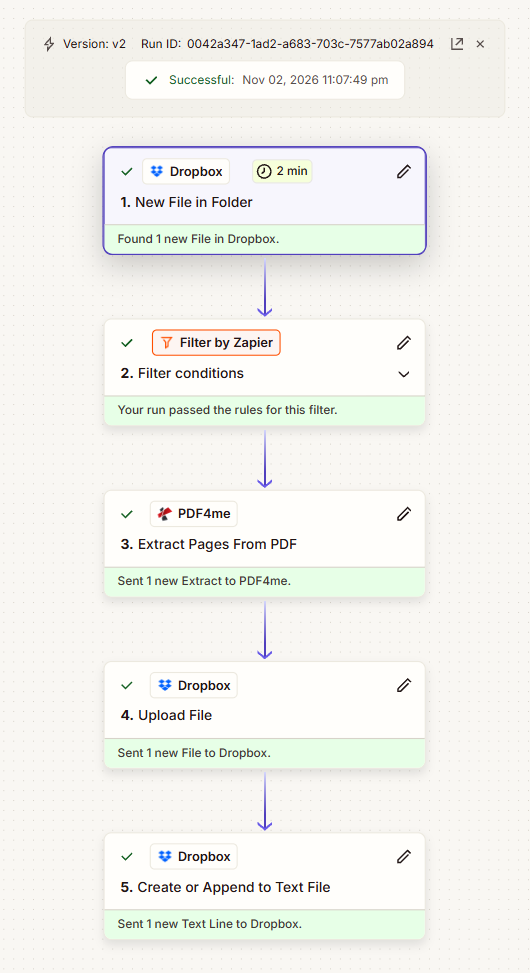
Pengujian berhasil pada 2 November 2026. Filter berada di urutan kedua sehingga tidak ada yang mencapai PDF4me kecuali berupa file PDF.
Langkah 1: Bagaimana cara memantau folder Dropbox untuk PDF baru?
Alur sejauh ini: Belum ada apa-apa, ini pemicunya.
- Menambahkan Dropbox sebagai aplikasi pemicu dan pilih File Baru di dalam Folder peristiwa.
- Konfigurasi:
- Ruang angkasa:
Default - Map:
/ExtractPages/Input/ - Apakah file di dalam subfolder perlu disertakan?:
False - Sertakan isi file?:
Yes - Apakah perlu menyertakan tautan berbagi?:
No
- Ruang angkasa:
Konfigurasi File Baru di Folder
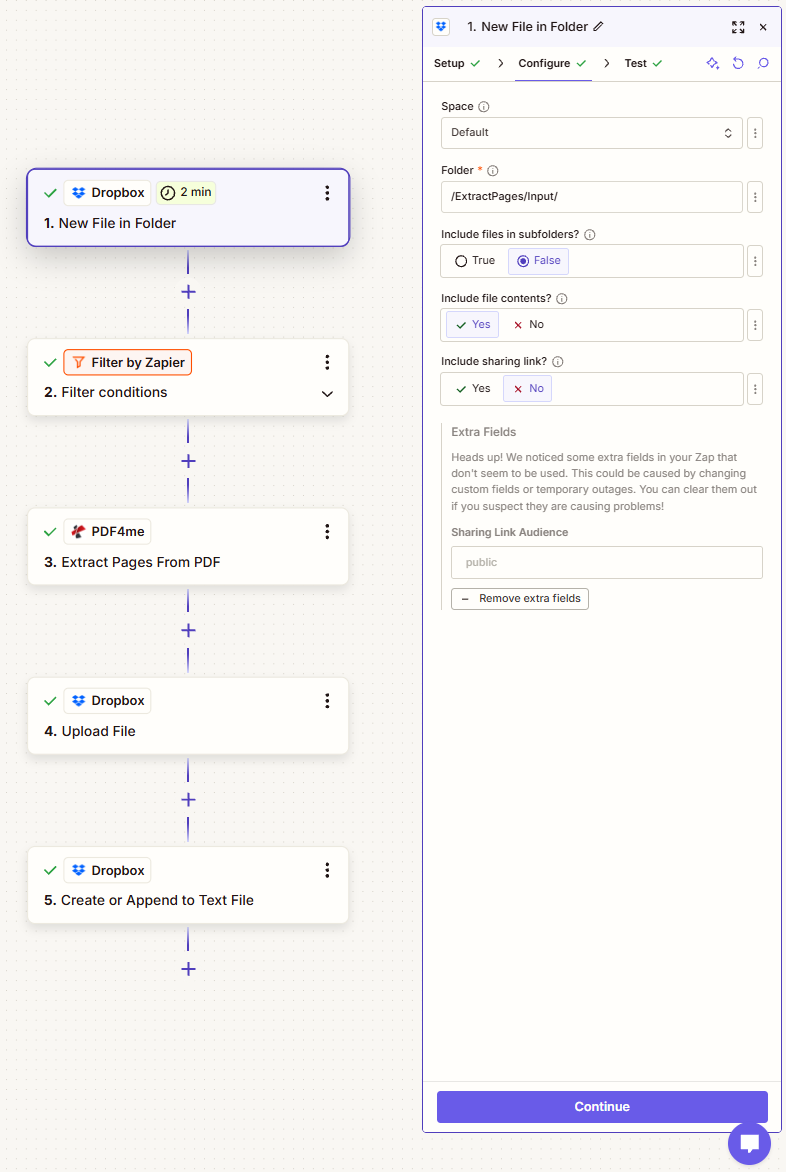
Opsi "Sertakan isi file" harus diatur ke "Ya". Tanpa itu, langkah 3 akan mendapatkan referensi tanpa byte di baliknya.
Langkah 2: Mengapa perlu memfilter sebelum memanggil PDF4me?
Alur sejauh ini: File baru di dalam folder.
Filter bukanlah sebuah tindakan, melainkan sebuah gerbang. Jika kondisinya gagal, proses akan berhenti dengan tenang dan tidak ada muatan atau kesalahan yang terjadi di hilir.
- Menambahkan Filter berdasarkan Zapier dan terbuka Kondisi filter.
- Mengatur Lanjutkan hanya jika:
- Bidang: 1. Ekstensi File dari pemicu
- Kondisi:
(Text) Contains - Nilai:
pdf
Konfigurasi kondisi filter
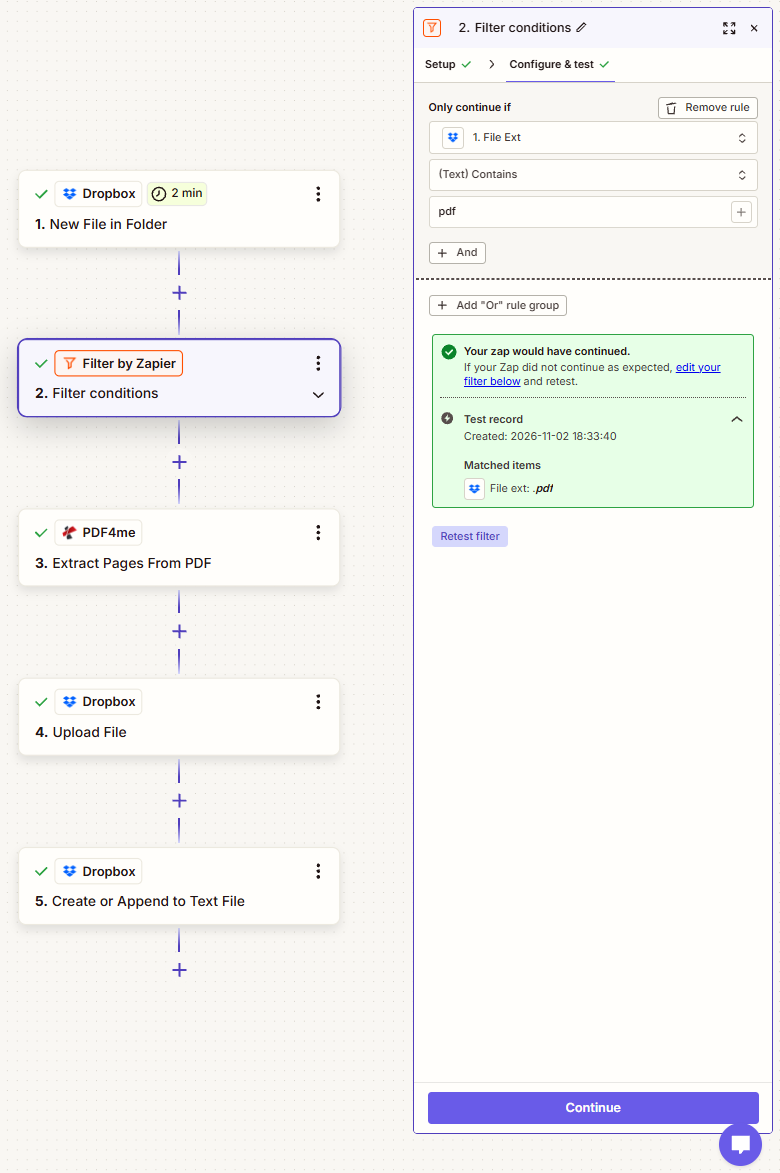
Panel hijau mengkonfirmasi bahwa rekaman pengujian akan berlanjut, cocok dengan ekstensi File .pdf. Selalu uji ulang filter setelah mengeditnya.
Tip. Kata "Contains" sengaja dibuat longgar, sehingga cocok untuk .pdf dan .PDF. Gunakan Dokumentasi filter Zapier Jika Anda memerlukan aturan yang lebih ketat, misalnya batasan ukuran minimum untuk melewatkan unggahan berukuran nol byte.
Langkah 3: Bagaimana cara mengekstrak halaman dari PDF berdasarkan nomor halaman?
Alur sejauh ini: File baru di dalam folder ditambah kondisi filter.
Inilah langkah yang melakukan pekerjaan, dan hanya ada satu bidang yang benar-benar penting.
- Menambahkan PDF4me dan pilih Ekstrak Halaman dari PDF tindakan.
- Konfigurasi:
- Mengajukan: itu Mengajukan keluaran dari langkah 1
- URL berkas: Biarkan kosong, Anda hanya perlu memasukkan File atau URL File, jangan pernah keduanya.
- Nama File:
Quarterly-Report-Q3.pdf - Nomor Halaman:
1-2
Parameter Ekstraksi Halaman dari PDF
| Bidang | Nilai yang digunakan | Catatan |
|---|---|---|
| Mengajukan | Berkas dari langkah 1 | File PDF sumber. Berikan File atau URL File. |
| URL berkas | kosong | Alternatif selain File jika PDF sudah memiliki tautan publik. |
| Nama File | Quarterly-Report-Q3.pdf | Menentukan nama input untuk aksi tersebut. |
| Nomor Halaman | 1-2 | Wajib. Halaman-halaman yang harus disimpan. |
Sintaks Nomor Halaman
| Anda ingin | Anda mengetik |
|---|---|
| Satu halaman | 3 |
| Beberapa halaman terpisah | 2,5,6 |
| Rentang kontinu | 4-7 |
| Campuran keduanya | 1,3,5-10 |
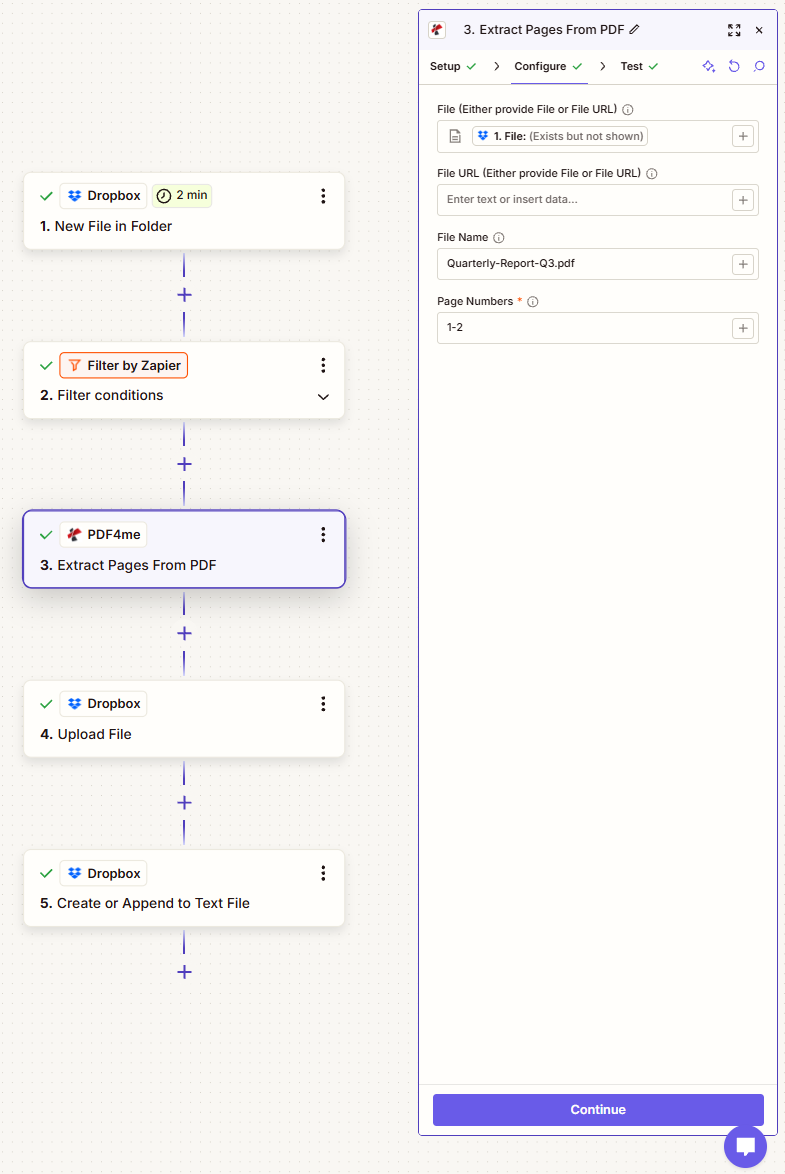
Nomor Halaman adalah satu-satunya kolom yang wajib diisi selain nama file itu sendiri. Petakan dari langkah sebelumnya untuk membuat rentang nomor halaman dinamis per dokumen.
Tip. Penomoran halaman berbasis satu, jadi halaman pertama adalah 1, bukan 0. Meminta halaman setelah akhir dokumen akan menyebabkan langkah ini gagal dan bukannya mengembalikan PDF yang lebih pendek.
Langkah 4: Ke mana PDF yang diekstrak akan disimpan?
Alur sejauh ini: File Baru di Folder ditambah Kondisi Filter ditambah Ekstrak Halaman dari PDF.
- Menambahkan Dropbox dan pilih Unggah File tindakan.
- Konfigurasi:
- Ruang angkasa:
Default - Map:
/ExtractPages/Output - Mengajukan: itu URL File keluaran dari langkah 3
- Timpa:
True - Tentukan Nama File: teks literal
Extracted-diikuti oleh Nama File dari langkah 1 - Tentukan Ekstensi File:
pdf - Apakah perlu menyertakan tautan berbagi?:
Yes
- Ruang angkasa:
Konfigurasi Unggahan File
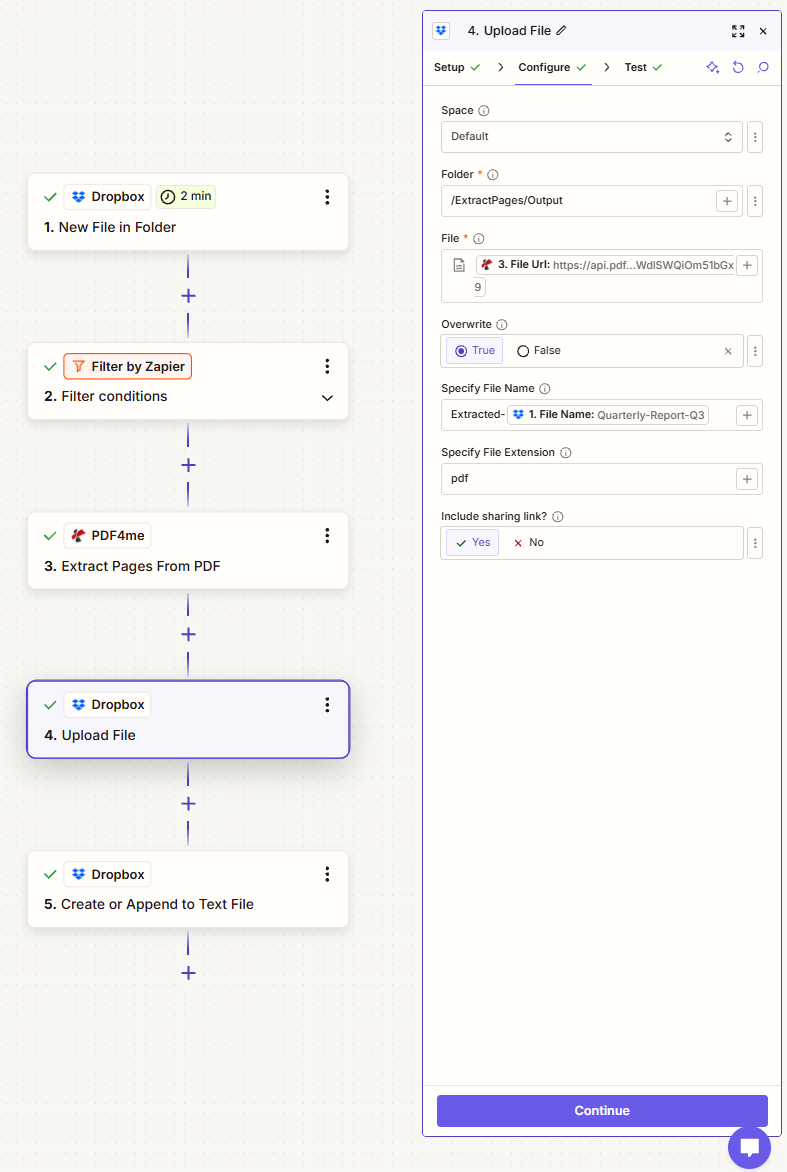
Opsi "Sertakan tautan berbagi" diatur ke Ya di sini karena langkah 5 memasukkan tautan tersebut ke dalam baris log.
Langkah 5: Bagaimana Anda menyimpan jejak audit dari apa yang telah diekstrak?
Alur sejauh ini: File Baru di Folder plus Filter kondisi plus Ekstrak Halaman Dari PDF plus Unggah File.
- Menambahkan Dropbox dan pilih Buat atau Tambahkan ke File Teks tindakan.
- Konfigurasi:
- Ruang angkasa:
Default - Map:
/ExtractPages/Log - Nama File:
extract-pages-log.txt - Isi File: teks literal
Processed | source:lalu Nama File dari langkah 1, lalu| extracted pages 1-2 saved as:lalu Bagikan Tautan dari langkah 4 - Apakah perlu menyertakan tautan berbagi?:
Yes
- Ruang angkasa:
Konfigurasi Buat atau Tambahkan ke File Teks
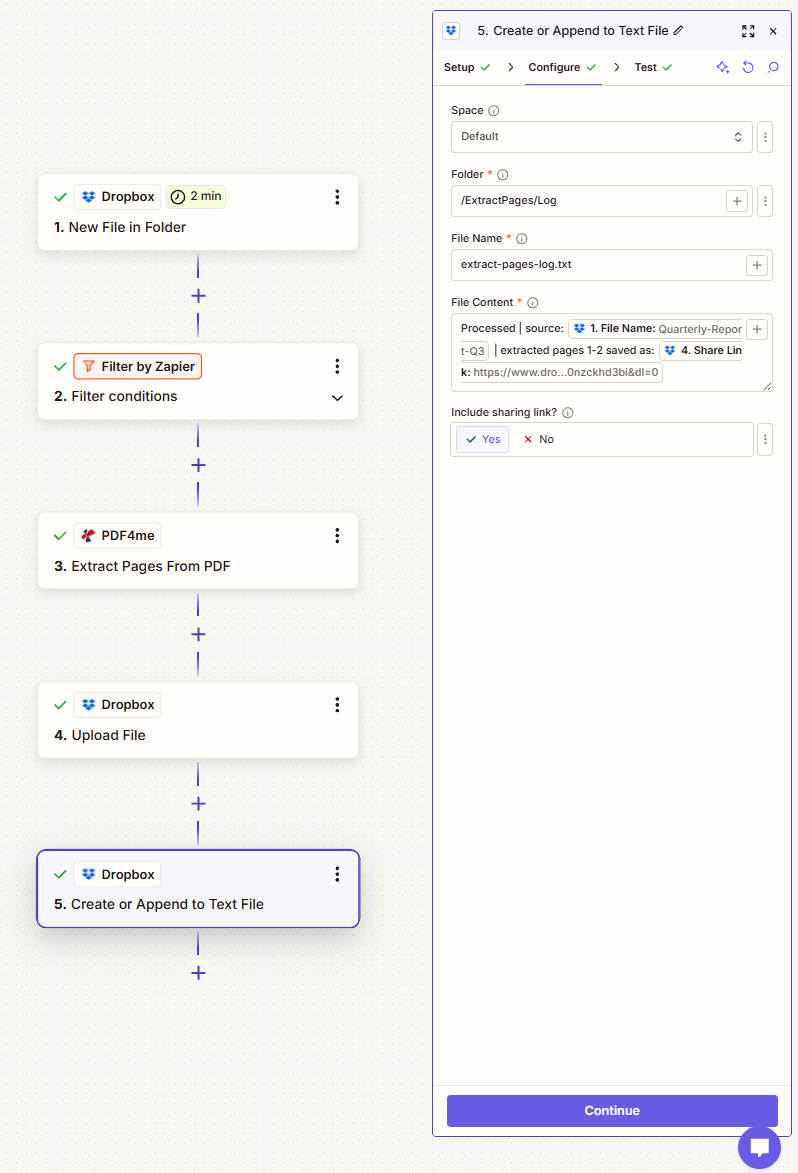
Create atau Append berarti eksekusi pertama membuat file dan setiap eksekusi berikutnya menambahkan baris, sehingga log terus bertambah ukurannya dan tidak ditimpa.
Jalankan Alur dan Verifikasi
- Menerbitkan Zap.
- Seret PDF multi halaman ke /ExtractPages/Input/ dan tunggu polling berikutnya, hingga dua menit.
- Membuka Zap berjalan dan pastikan kelima langkah tersebut menunjukkan tanda centang hijau, dengan filter melaporkan bahwa proses telah berlanjut.
- Buka /ExtractPages/Output dan periksa apakah PDF baru hanya berisi halaman yang Anda minta, lalu buka extract-pages-log.txt dan konfirmasi baris baru tersebut.
Apa yang sebenarnya kamu bangun? Alur kerja dokumen yang terkontrol dan tercatat. Kontrol tersebut mencegah masuknya input yang buruk, tindakan tersebut melakukan satu pekerjaan, dan log membuat keseluruhan proses dapat diaudit setelahnya. Ganti tindakan di tengah dan bentuk lima langkah yang sama akan menangani kompresi, konversi, penambahan watermark, atau OCR.
Variasi Umum yang Dapat Anda Tambahkan Tanpa Membangun Ulang
Otomatisasi vs. ekstraksi manual
| Zap vs manual | Zap ini | Ekstraktor online |
|---|---|---|
| Pemicu | Sebuah berkas masuk ke dalam folder. | Seseorang yang membuka situs web |
| Rentang halaman | Diketik sekali, atau dipetakan per dokumen. | Dipilih ulang setiap saat |
| Penamaan file | Yang Extracted- awalan ditambah nama sumber | Apa pun yang diunduh oleh peramban |
| Jejak audit | Baris log permanen dengan tautan berbagi | Tidak ada |
| Masukan yang buruk | Terhenti oleh filter | Ditemukan setelah diunggah |
Pertanyaan umum
Bagaimana cara mengekstrak halaman dari file PDF?
Anda memberi nama halaman yang Anda inginkan dan alat ini akan menyalinnya ke dokumen baru, tanpa mengubah dokumen asli. Dalam Zap ini, tindakan Ekstrak Halaman Dari PDF dari PDF4me mengambil file sumber dari Dropbox dan sebuah Nomor Halaman nilai dari 1-2, dan mengembalikan PDF baru yang hanya berisi dua halaman tersebut.
Bagaimana cara mengekstrak halaman dari PDF secara gratis?
Untuk satu dokumen, opsi gratis tersedia di mana-mana, termasuk dialog cetak bawaan sebagian besar browser jika Anda mencetak ke PDF dan mengatur rentang halaman. Versi otomatisnya tidak gratis: dibutuhkan paket Zapier berbayar, karena ini adalah Zap lima langkah, ditambah panggilan API PDF4me. Batasan sebenarnya adalah volume. Jika kurang dari beberapa dokumen per bulan, lakukan secara manual.
Bagaimana cara mengekstrak halaman dari PDF dan membuat PDF baru?
Itulah tepatnya yang dilakukan oleh tindakan ini. Ekstrak Halaman Dari PDF tidak pernah memodifikasi sumbernya. Ia mengembalikan PDF baru, yang kemudian langkah 4 menuliskannya ke folder berbeda dengan nama baru, sehingga Anda memiliki file asli dan hasil ekstraknya.
Bagaimana cara mengekstrak halaman dari PDF tanpa Adobe?
Tidak ada satu pun dalam alur kerja ini yang melibatkan perangkat lunak Adobe. PDF4me memproses file melalui API-nya, Zapier mengatur prosesnya, dan Dropbox menyimpannya. Satu-satunya perangkat lunak desktop yang terlibat adalah perangkat lunak yang Anda gunakan untuk membuka PDF yang sudah jadi.
Bisakah saya mengekstrak halaman dari PDF berdasarkan nomor halaman?
Ya, dan nomor halaman adalah satu-satunya cara tindakan ini memilih halaman. Masukkan satu halaman sebagai 3, halaman terpisah sebagai 2,5,6, rentang kontinu sebagai 4-7atau campurannya 1,3,5-10Penomoran dimulai dari 1.
Penyelesaian Masalah
Anda meminta halaman yang tidak ada dalam dokumen. PDF berisi sepuluh halaman tidak dapat mengembalikan angka 1-12. Jika rentangnya bervariasi per file, petakan dari data daripada menuliskannya secara langsung, dan pertahankan batas atas dalam dokumen terpendek yang Anda harapkan.
Periksa filter terlebih dahulu. Jika Ekstensi File tidak berisi pdf, proses dihentikan pada langkah 2 dengan sengaja dan akan ditampilkan sebagai "tidak dilanjutkan" dan bukan sebagai kesalahan.
Anda menggunakan Unggah File, bukan Buat atau Tambahkan ke File Teks. Hanya tindakan penambahan yang menambahkan ke file yang sudah ada, dan nama file harus sama persis di setiap eksekusi.
Folder output atau log berada di dalam folder yang dipantau. Simpan /ExtractPages/Output dan /ExtractPages/Log di luar /ExtractPages/Input/, seperti pada build ini.
Langkah Selanjutnya
Pola lima langkah yang sama (pantau, beri gerbang, bertindak, simpan, catat) menangani otomatisasi apa pun yang berbunyi "sebuah dokumen tiba, lakukan satu hal terhadapnya".