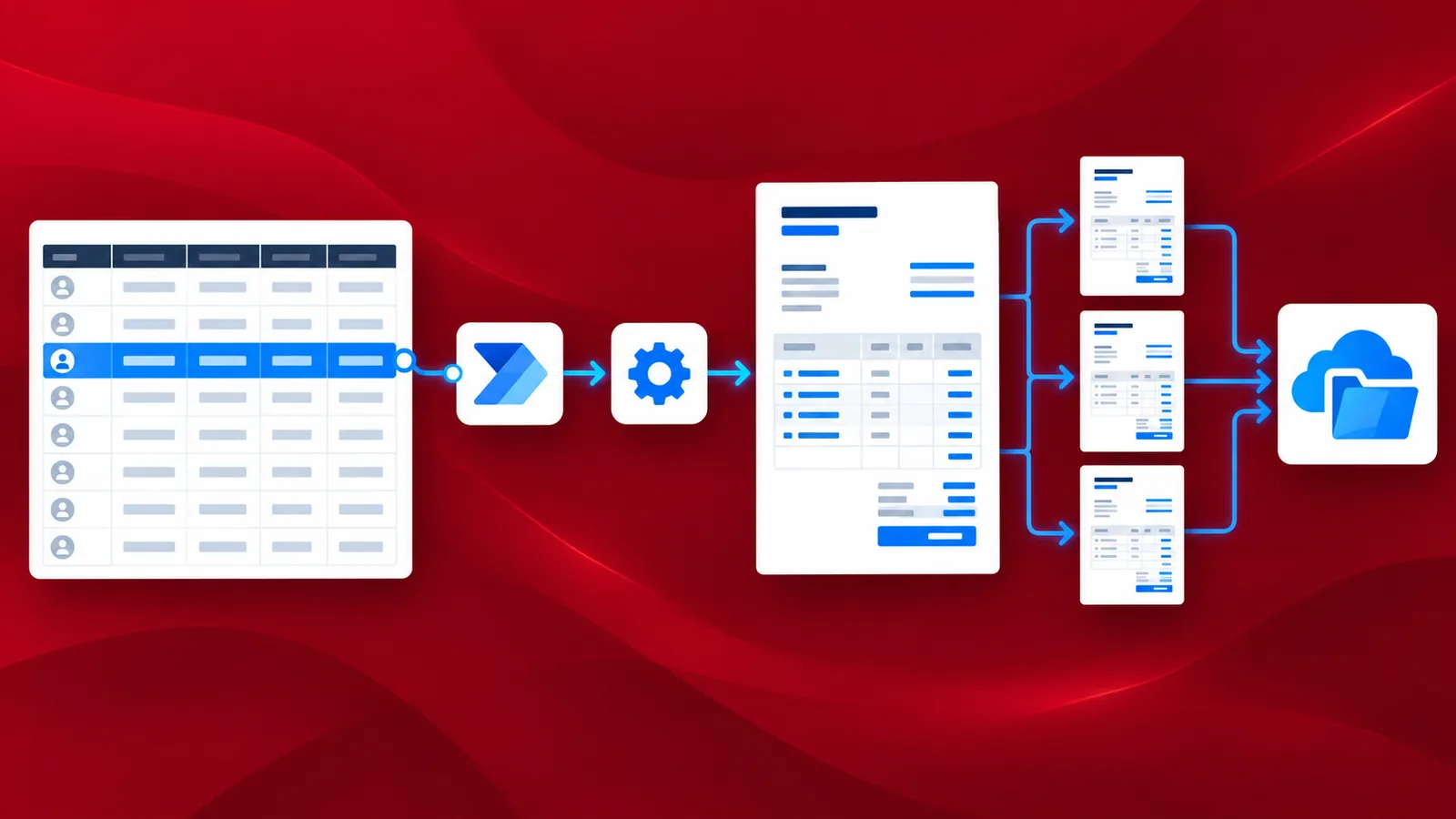
Pembuatan dokumen dinamis secara otomatis membuat sekumpulan dokumen yang dipersonalisasi dengan data dinamis dari suatu sumber. Misalnya, sebuah Faktur dapat dipersonalisasi untuk menyebutkan nama setiap penerima. Membuat dokumen dengan data dinamis memerlukan sumber data, seperti daftar, spreadsheet, basis data, JSON, atau array. Kolom gabungan (merge fields) adalah placeholder dalam templat yang telah ditentukan sebelumnya yang kemudian diganti menggunakan data dari salah satu sumber data yang disebutkan di atas atau sumber data lain yang didukung.
Membuat faktur dengan data dinamis memerlukan penerapan teknik seperti penggabungan surat (mail merge) atau penggunaan kolom gabungan (merge fields). Faktur khusus didasarkan pada templat dokumen yang dibuat menggunakan Word atau pembuat formulir lain yang memiliki kemampuan penggabungan kolom. Untuk menghasilkan faktur PDF dengan data dinamis, templat dibuat dengan kolom gabungan yang kemudian diganti dengan data asli.
PDF4me Mail Merge Data String(List of Docs) -(preview)) memungkinkan Anda membuat faktur dinamis dan mengotomatisasinya sehingga Anda dapat fokus pada tugas-tugas terpenting Anda. Proses pembuatan dapat diotomatisasi jika Anda memiliki templat dan data dinamis yang siap. Templat dapat berupa file Word atau HTML, atau format lain yang didukung. Data dapat berupa Spreadsheet, CSV, JSON, XML, atau daftar data.
Bagaimana Cara Membuat Faktur Dinamis dengan Power Automate?
Membuat faktur dengan data dinamis menggunakan Make memerlukan templat dan data yang disimpan di platform penyimpanan cloud. Setidaknya, templat harus berada di penyimpanan cloud seperti Dropbox, tetapi data dapat langsung dimasukkan ke dalam kolom input data.
Di sini kita membahas penggunaan templat yang dibuat menggunakan sintaks mustache - {{placeholder field}} - yang kemudian diganti dengan data dinamis.
Tambahkan pemicu untuk memulai Alur.
Power Automate memiliki beberapa pemicu yang tersedia untuk memulai Flow. Anda dapat memilih pemicu yang diinginkan berdasarkan tempat Anda menyimpan file sumber. Dalam contoh ini, kami menggunakan pemicu Dropbox. Tambahkan konektor " Saat file dibuat di Dropbox" untuk memicu Zap.

Tambahkan langkah Dropbox untuk mendapatkan konten file.
Untuk mendapatkan data templat, petakan file menggunakan langkah Dropbox - Dapatkan konten file.

Tambahkan tindakan Mail Merge PDF4me dengan Data String.
Aksi ini mengambil konten file templat dari aksi Dropbox sebelumnya. Data yang akan diisi dapat langsung ditambahkan ke kotak teks String Data dalam format JSON.

Data untuk kolom input harus terlihat seperti contoh di bawah ini untuk template dalam kasus penggunaan:
{ "Dokumen": [ { "header": { "docType": "Salinan Asli" }, "body": { "Kolom 1": "Kuantitas", "Kolom 2": "Deskripsi", "Kolom 3": "Harga Satuan", "Kolom 4": "Total", "Faktur": { "nomor": 14957, "tanggal": "25-02-2022", "instruksi": "Faktur Instruksi 1", "subtotal": 200150, "pajak": "18%", "tanggal jatuh tempo": "25-03-2022", "pengiriman": "200" }, "Penagih": { "telepon": "989797", "faks": "998463", "email": "[email protected]", "web": "www.doc1.com", "alamat": { "perusahaan": "Organisasi 1", "jalan": "Jalan 1", "kota": "Kota 1", "kode pos": "123456" } }, "Penerima": { "nama": "penerima 1", "alamat": { "jalan": "testveien 3 ", "kota": "Kota 1", "kode pos": "0555", "negara": "Negara 1" } }, "Produk": [ { "kuantitas": 1, "deskripsi": "barang 1", "harga satuan": 45, "harga total": 867 }, { "kuantitas": 2, "deskripsi": "barang 2", "harga satuan": 123, "harga total": 3464 }, { "kuantitas": 3, "deskripsi": "barang 3", "harga satuan": 323, "harga total": 6564 } ] }, "footer": { "telepon": "telepon123", "faks": "faks123", "email": "[email protected]", "web": "www.123.com" }
} ] }
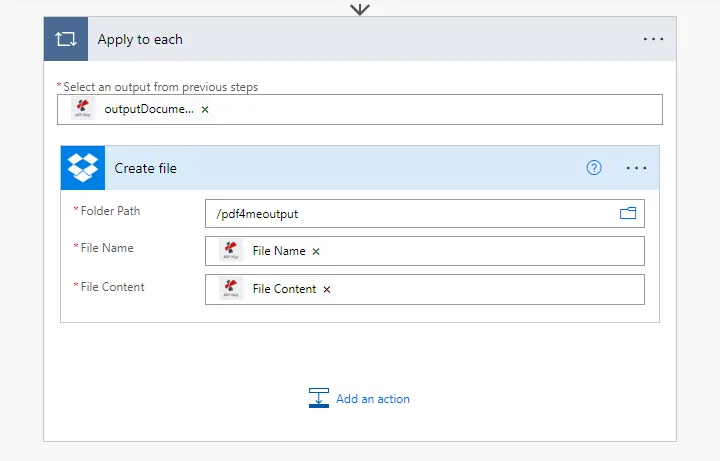
Tambahkan Terapkan ke setiap kontrol
Karena aksi ini menghasilkan beberapa output file, tambahkan aksi Terapkan ke Setiap Power Automate untuk menangani file satu per satu.

Tambahkan tindakan Buat File Dropbox
Tambahkan dan konfigurasikan tindakan Dropbox untuk menyimpan file output di dalam kontrol Terapkan ke Setiap .
File output yang dihasilkan akan terlihat seperti di bawah ini.