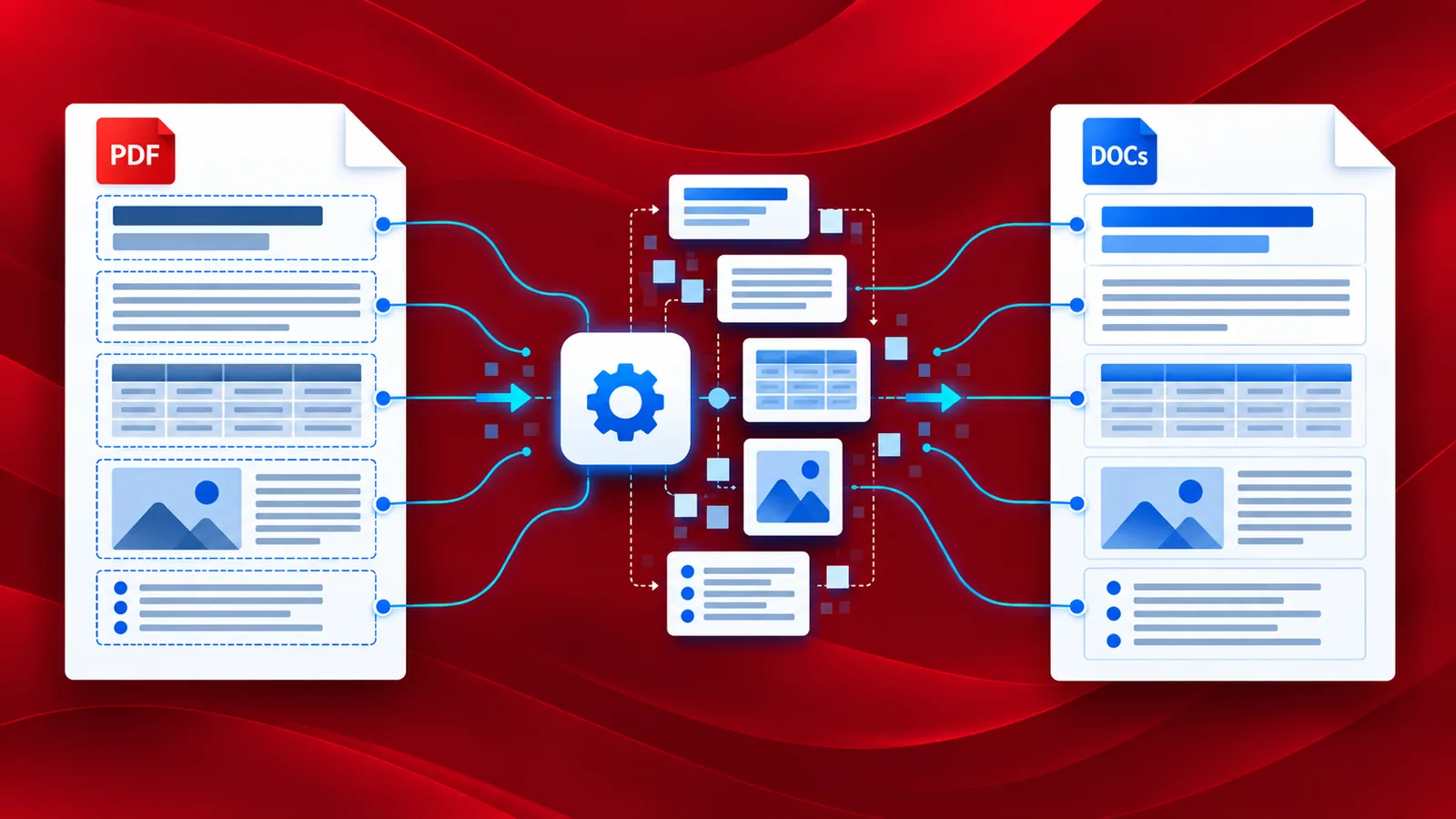
Ingin mengkonversi dokumen PDF Anda ke dokumen Word? Tanpa integrasi tambahan, kini Anda dapat dengan mudah mengubah file PDF menjadi dokumen Microsoft Word yang dapat diedit. Dokumen Word mudah diedit dan juga dapat dimodifikasi menggunakan aplikasi gratis seperti Google Docs. Kemudahan dan portabilitas file DOCX menjadikannya salah satu format pembuatan dokumen yang paling banyak digunakan. Mengedit PDF hasil pemindaian dapat dipermudah dengan mengonversinya ke file Word dan kemudian melakukan perubahan yang diperlukan.
Platform otomatisasi alur kerja PDF4me memungkinkan Anda mengotomatiskan hampir semua jenis konversi dokumen. Platform ini tidak memerlukan integrasi tambahan atau token API. Gunakan tindakan Konversi PDF ke Word untuk mengotomatiskan konversi file PDF ke DOCX. Semua ini dapat dilakukan tanpa pengkodean dan dengan konfigurasi yang mudah.
Bagaimana cara mengotomatiskan konversi PDF ke Word menggunakan Alur Kerja (Workflow)?
Permudah otomatisasi konversi dokumen PDF ke file Microsoft Word menggunakan tindakan Konversi Word ke PDF . Mari kita lihat contoh alur kerja bagaimana proses ini dapat diotomatisasi.
Tambahkan pemicu
Untuk contoh ini, mari kita mulai dengan menambahkan dan mengkonfigurasi pemicu Dropbox . Alur kerja PDF4me juga mendukung pemicu Google Drive. Pilih salah satu yang ingin Anda gunakan untuk memulai alur kerja.

Tambahkan tindakan Konversi PDF ke Word
Tambahkan dan konfigurasikan tindakan Konversi PDF ke Word dari Alur Kerja PDF4me. Terdapat dua profil kualitas yang dapat Anda pilih: Draf dan Tinggi . Profil kualitas Tinggi menggunakan algoritma OCR canggih untuk mendeteksi teks dalam gambar dan dokumen yang dipindai guna menghasilkan file Word yang paling akurat.

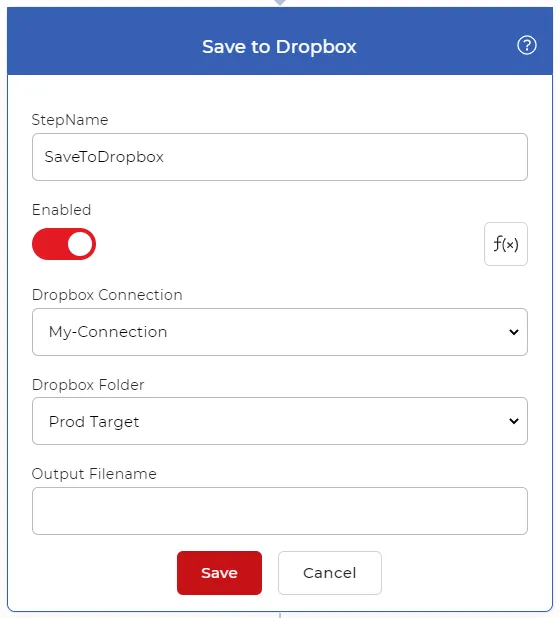
Tambahkan tindakan Simpan ke Dropbox
Setelah file PDF dikonversi ke Word, file tersebut perlu disimpan ke folder Output. Anda dapat menggunakan berbagai opsi penyimpanan yang didukung oleh PDF4me. Untuk contoh ini, mari kita tambahkan dan konfigurasikan tindakan Simpan ke Dropbox .