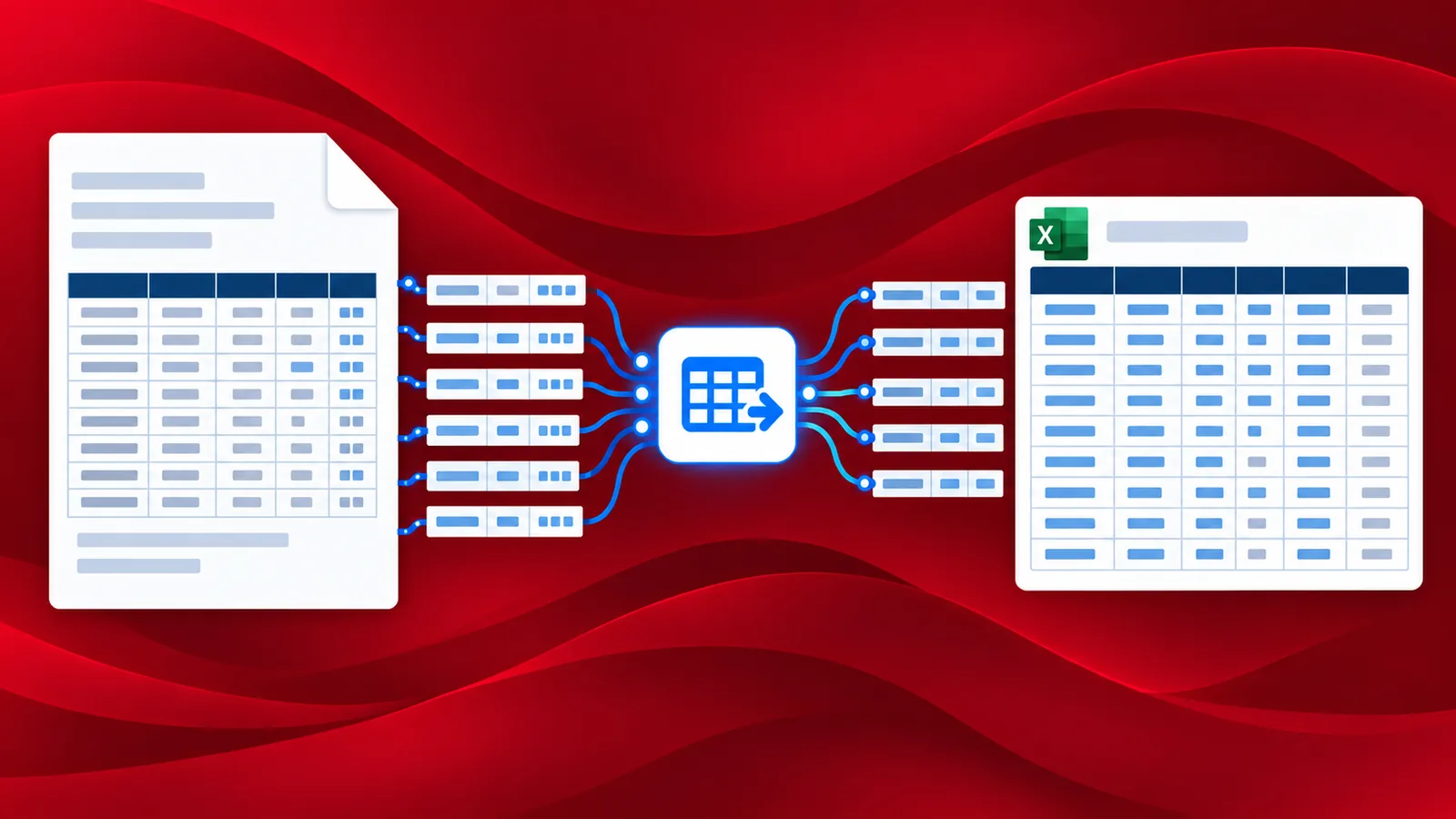
Kami menangani banyak file PDF dan dokumen hasil pemindaian. Kami sering menjumpai kwitansi, tagihan, faktur, kontrak, laporan, pernyataan, dokumen akademik, dan lain-lain. Anda mungkin ingin mengkonversi beberapa di antaranya ke format dokumen lain seperti Word, Excel, PowerPoint, dan lain-lain untuk diedit atau diproses lebih lanjut. Mengonversi dokumen dengan data tabular ke dalam spreadsheet akan membutuhkan perangkat lunak berkualitas dengan fitur OCR canggih.
Mengotomatiskan konversi dokumen PDF ke Excel dapat dengan mudah dilakukan dengan platform otomatisasi PDF4me Workflows . Dengan OCR canggih, tindakan Konversi PDF ke Excel untuk Workflows dapat mengkonversi dokumen yang dipindai sekalipun ke format Microsoft Excel dengan mudah. Otomatisasi dapat dibuat tanpa integrasi pihak ketiga dan pengkodean apa pun.
Bagaimana cara mengkonversi PDF ke Excel menggunakan alur kerja?
Mengotomatiskan konversi dokumen kini sangat mudah. Anda sekarang dapat langsung membuat otomatisasi dokumen menggunakan Alur Kerja PDF4me . Dalam hal ini, mari kita lihat contoh bagaimana kita dapat membuat alur kerja otomatisasi Konversi PDF ke Excel .
Tambahkan Pemicu
Mari kita mulai dengan menambahkan dan mengkonfigurasi pemicu Dropbox . Alur kerja PDF4me juga mendukung pemicu Google Drive. Anda dapat memilih mana yang sesuai dengan alur kerja Anda.

Tambahkan tindakan Konversi PDF ke Word
Tambahkan dan konfigurasikan tindakan Konversi PDF ke Excel dari Alur Kerja PDF4me. Anda dapat memilih dari dua profil kualitas berbeda berdasarkan kualitas mesin OCR yang digunakan - Draf dan Tinggi . Profil kualitas Tinggi menggunakan algoritma OCR canggih untuk mendeteksi teks dalam gambar dan dokumen yang dipindai untuk menghasilkan file Word yang paling akurat.

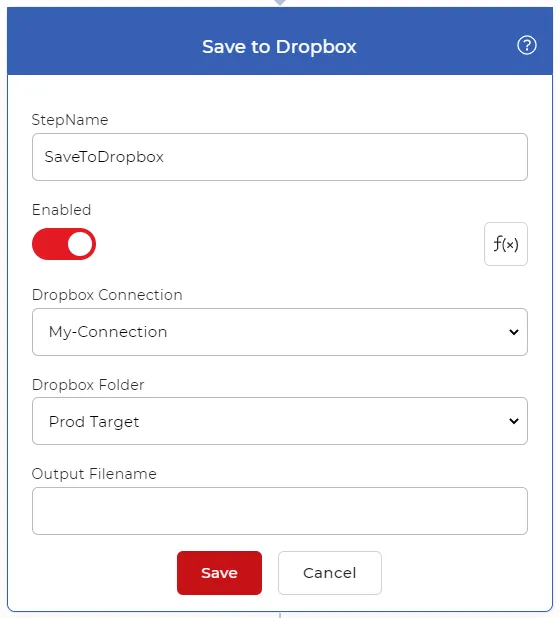
Tambahkan tindakan Simpan ke Dropbox
Setelah berkas PDF diproses dan dikonversi ke spreadsheet Excel, berkas tersebut perlu disimpan ke penyimpanan file. Anda dapat menggunakan berbagai opsi penyimpanan yang didukung oleh PDF4me. Untuk kasus penggunaan kita, mari kita tambahkan dan konfigurasikan tindakan Simpan ke Dropbox .