File PDF seringkali berukuran sangat besar karena kemampuannya untuk menyimpan banyak data. Ukuran file PDF yang besar seringkali menyulitkan pemrosesan, berbagi, atau pengarsipan lebih lanjut. Dalam beberapa kasus, menjadi sulit untuk mengunggah PDF berukuran besar ke beberapa portal online yang memiliki batasan ukuran file yang diunggah.
Dengan fitur Kompres PDF di PDF4me Workflows, Anda dapat mengotomatiskan dan mengompres PDF hingga 99% dari ukuran file totalnya. Dengan kehilangan kualitas seminimal mungkin, fitur Kompres PDF adalah cara yang bagus untuk mengecilkan ukuran file PDF Anda, sehingga lebih mudah untuk diunggah, dibagikan, diarsipkan, atau diproses. Selain itu, terdapat berbagai profil optimasi yang dapat Anda gunakan berdasarkan kebutuhan Anda, seperti Max, Web, dan Print.
Bagaimana cara mengotomatiskan kompresi PDF menggunakan alur kerja?
Mulailah dengan membuka dasbor Alur Kerja dan pilih tombol Buat Alur Kerja.

Tambahkan pemicu untuk Alur Kerja.
Buat dan konfigurasikan pemicu untuk memulai otomatisasi Alur Kerja.
Mari kita gunakan pemicu Google Drive.

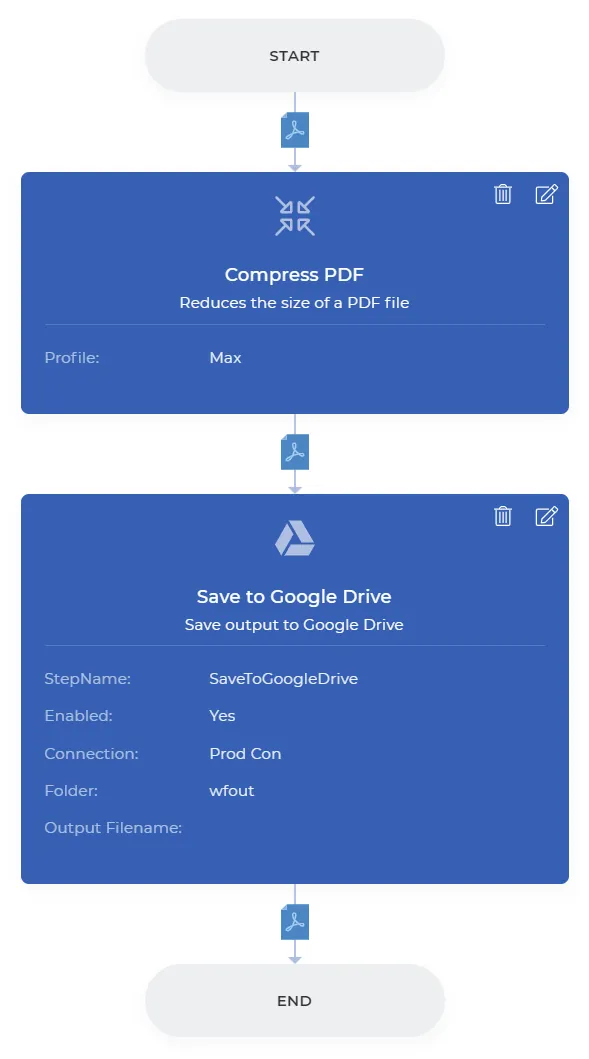
Tambahkan tindakan Kompres PDF
Tambahkan dan konfigurasikan tindakan Kompres PDF. Pilih profil kompresi yang Anda inginkan.
- Default - Kompresi normal, kehilangan kualitas paling minimal
- Max - Kompresi tinggi, sedikit penurunan kualitas
- Web - PDF yang dilinierkan untuk tampilan Web Cepat
- Cetak - Dioptimalkan untuk pekerjaan pencetakan

Tambahkan Simpan ke Penyimpanan
Tambahkan tindakan untuk menyimpan file output. Misalnya, kita dapat memilih Simpan ke Google Drive .
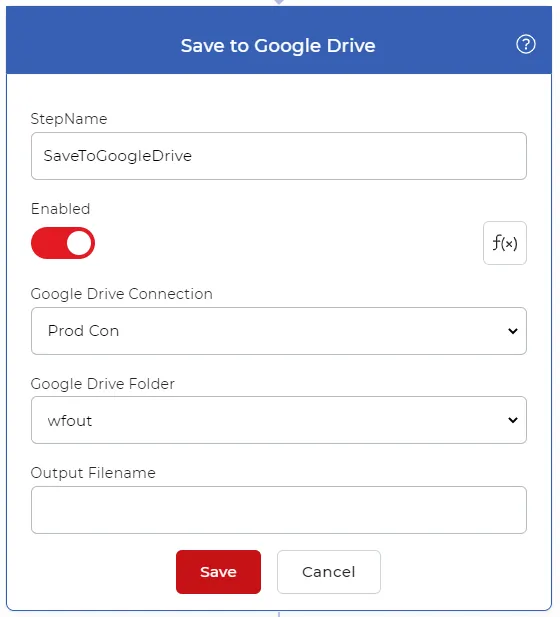
Simpan dan Publikasikan setelah Alur Kerja dikonfigurasi. Contoh alur kerja seharusnya seperti ini.