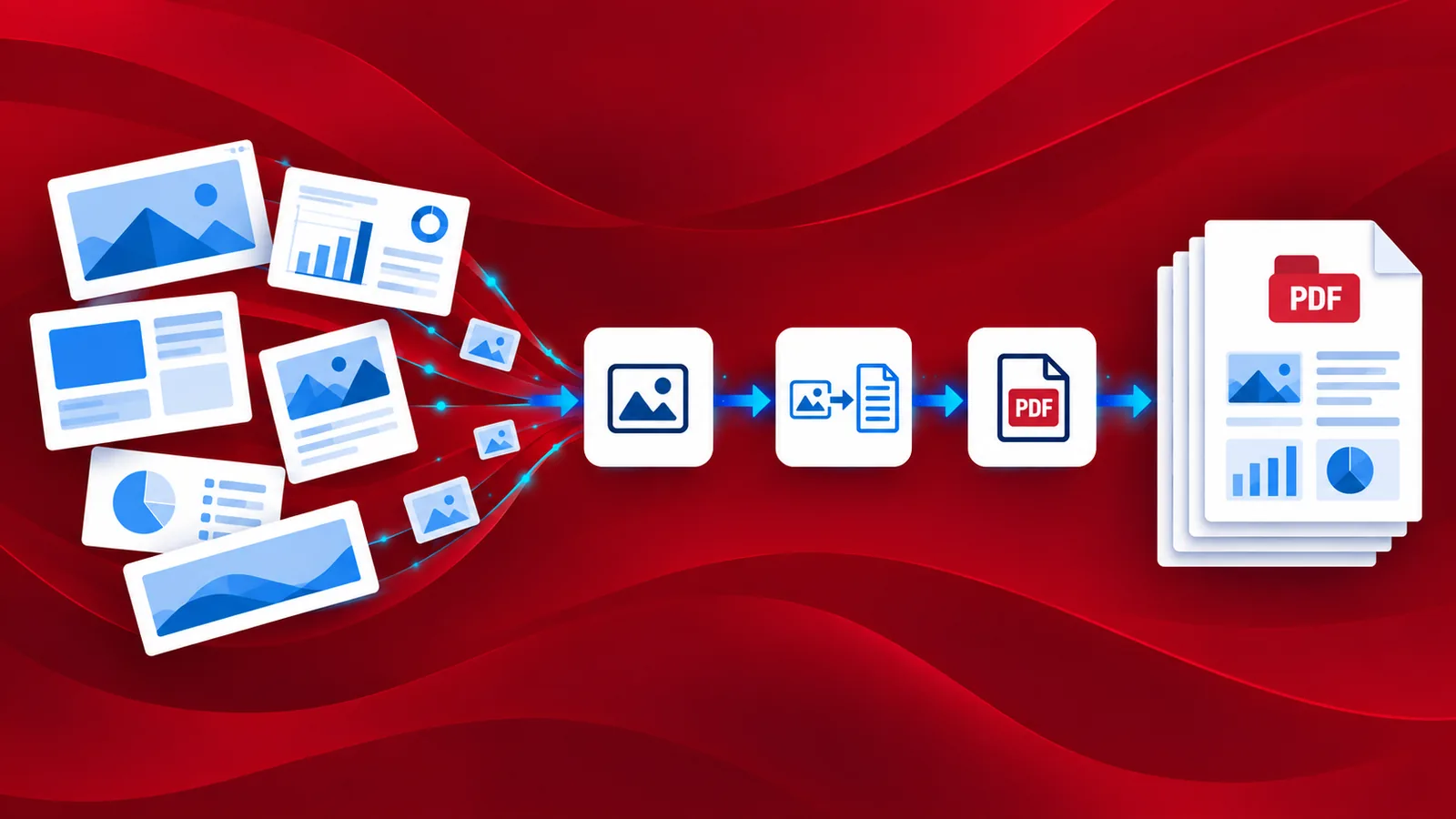
Seperti yang kita ketahui, internet adalah kumpulan data yang sangat banyak. Kita menjelajahinya dan menemukan banyak informasi yang relevan bagi kita. Seringkali kita perlu menyimpan beberapa data untuk referensi di masa mendatang atau untuk diproses lebih lanjut. Cara mudah untuk menyimpan informasi atau data visual tersebut adalah dengan mengambil tangkapan layar. Kita semua menggunakan tangkapan layar untuk menyimpan data dan terkadang kita juga mengubahnya menjadi dokumen untuk diproses lebih lanjut atau dibagikan. Ketika ada ratusan tangkapan layar atau gambar yang perlu diproses, proses konversinya menjadi sangat melelahkan.
PDF4me Workflows adalah cara termudah untuk mengkonversi tangkapan layar dan gambar menjadi PDF secara otomatis. Permudah pengorganisasian dan berbagi foto serta tangkapan layar Anda dengan menggunakan tindakan Konversi ke PDF di Workflows . Tindakan ini mengkonversi format gambar yang paling umum digunakan seperti PNG atau JPG ke PDF. Otomatisasi ini tidak memerlukan pengkodean dan dapat dikonfigurasi dengan mudah hanya dalam beberapa klik.
Bagaimana cara mengkonversi tangkapan layar ke PDF secara otomatis?
Sebagai langkah awal, mengotomatiskan konversi gambar ke PDF memerlukan file sumber untuk disimpan di penyimpanan cloud seperti Google Drive atau Dropbox. Alur kerja menyediakan pemicu untuk kedua penyimpanan ini guna mengotomatiskan proses Anda.
Sekarang mari kita buat alur kerja baru dengan meluncurkan Dasbor Alur Kerja . Kita akan melihat contoh di mana Anda ingin mengonversi tangkapan layar yang tersimpan di Google Drive.

Tambahkan pemicu
Mari kita tambahkan pemicu Google Drive. Konfigurasikan folder tempat Anda mengharapkan dokumen tiba. Setiap kali dokumen tiba di folder tersebut, otomatisasi akan dipicu.

Tambahkan tindakan Konversi ke PDF
Sekarang tambahkan dan aktifkan tindakan Konversi ke PDF . Tindakan ini dapat digunakan untuk mengonversi format dokumen yang paling umum, termasuk gambar.

Tambahkan tindakan Simpan ke Google Drive
Tambahkan tindakan Simpan ke Google Drive untuk menyimpan file Output. Anda juga dapat menautkan ke tindakan lain seperti OCR PDF sebelum tindakan penyimpanan untuk mengenali konten teks dalam gambar.
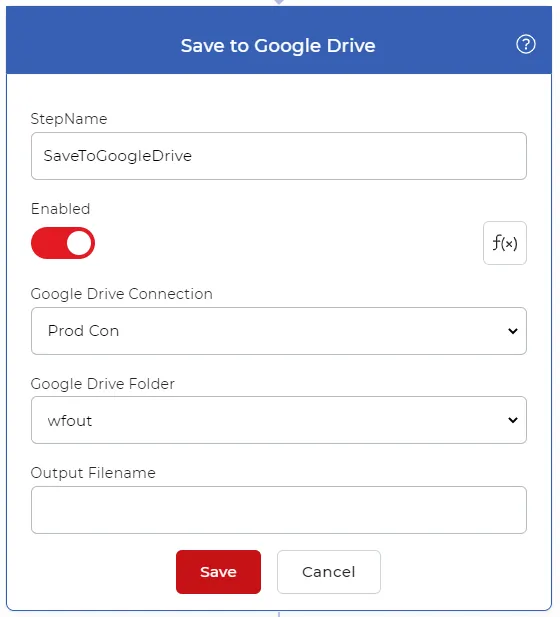
Alur kerja akan secara otomatis mengonversi setiap kali tangkapan layar atau gambar baru diunggah ke folder Google Drive yang telah dikonfigurasi dan menyimpannya ke folder yang telah Anda tetapkan untuk output.