
Saat ini kita sering menjumpai banyak dokumen digital, terutama PDF. PDF ini terkadang berisi kumpulan informasi yang mungkin hanya kita butuhkan data spesifiknya saja. Misalnya, dokumen PDF berisi beberapa faktur dalam satu file. Anda mungkin ingin memisahkan faktur ini ke dalam beberapa file PDF terpisah.
Jika Anda adalah seseorang yang menangani sejumlah besar dokumen seperti itu dan ingin memisahkannya serta menyimpannya ke penyimpanan terpisah, Anda berada di tempat yang tepat. Fitur Pisahkan PDF dari Alur Kerja PDF4me memungkinkan Anda memisahkan file PDF menggunakan berbagai metode dan mengotomatisasinya sepenuhnya.
Bagaimana cara mengotomatiskan pemisahan PDF?
Mari kita lihat hal ini dengan membuat contoh alur kerja di mana Anda ingin membagi file PDF besar secara berkala pada jumlah halaman yang tetap.
Mulailah dengan meluncurkan Dasbor PDF4me .
- Pilih tombol Buat Alur Kerja .

Tambahkan pemicu untuk memulai Alur Kerja Anda
Tambahkan pemicu untuk memulai otomatisasi Anda. Saat ini, Alur Kerja menyediakan 2 pemicu.
Dropbox dan Google Drive. Misalnya, mari kita buat pemicu Google Drive. Konfigurasikan koneksi dan pilih folder tempat file input diharapkan berada.

Tambahkan tindakan Pisah yang diinginkan
Tambahkan dan konfigurasikan tindakan Pisahkan PDF untuk memisahkan halaman file sesuai kebutuhan.
Alur kerja menyediakan 3 jenis pemisahan -
- Pisahkan Berdasarkan Nomor Halaman - Pisahkan menjadi beberapa PDF pada nomor halaman yang ditentukan.

- Split Recurring - Membagi dokumen menjadi beberapa bagian secara berkala setelah mencapai jumlah halaman tertentu.

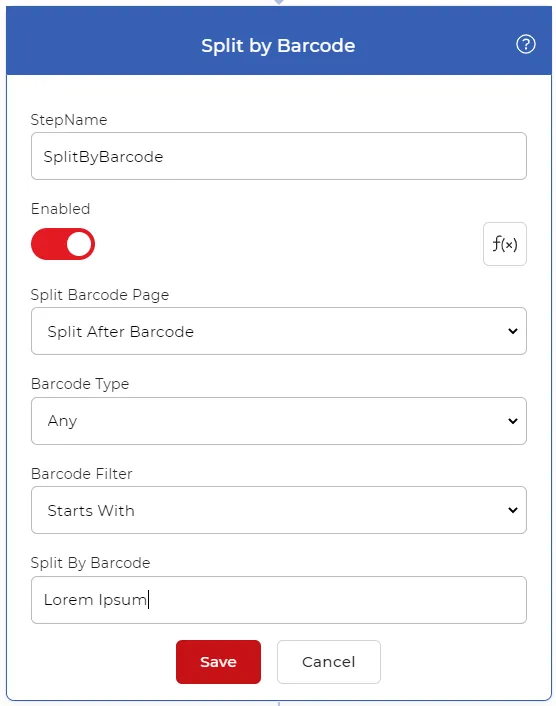
- Pisahkan berdasarkan Barcode - Memisahkan file PDF menjadi beberapa file PDF berdasarkan informasi barcode yang tersedia di setiap halaman.
Tambahkan Kontrol Untuk Setiap Dokumen
Karena aksi Split menghasilkan beberapa dokumen, kontrol For Each Document diperlukan untuk menangani file output satu per satu. Aksi-aksi lainnya harus dimasukkan ke dalam kontrol ini.

Tambahkan tindakan Simpan ke
File hasil keluaran perlu disimpan kembali ke penyimpanan cloud. Dalam kasus penggunaan kita, mari kita konfigurasikan tindakan Simpan ke Google Drive .
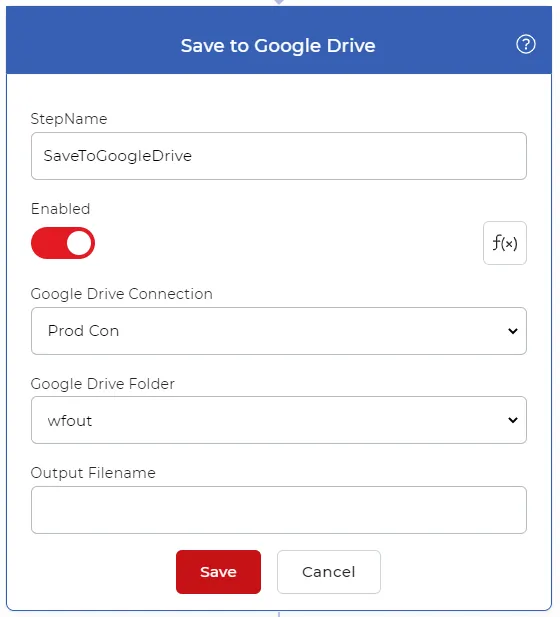
Sekarang, setiap kali file baru terdeteksi di folder Google Drive yang dikonfigurasi dalam pemicu, file tersebut akan diambil, dipisahkan menggunakan tindakan yang dikonfigurasi, dan disimpan kembali ke folder yang dikonfigurasi di Google Drive.