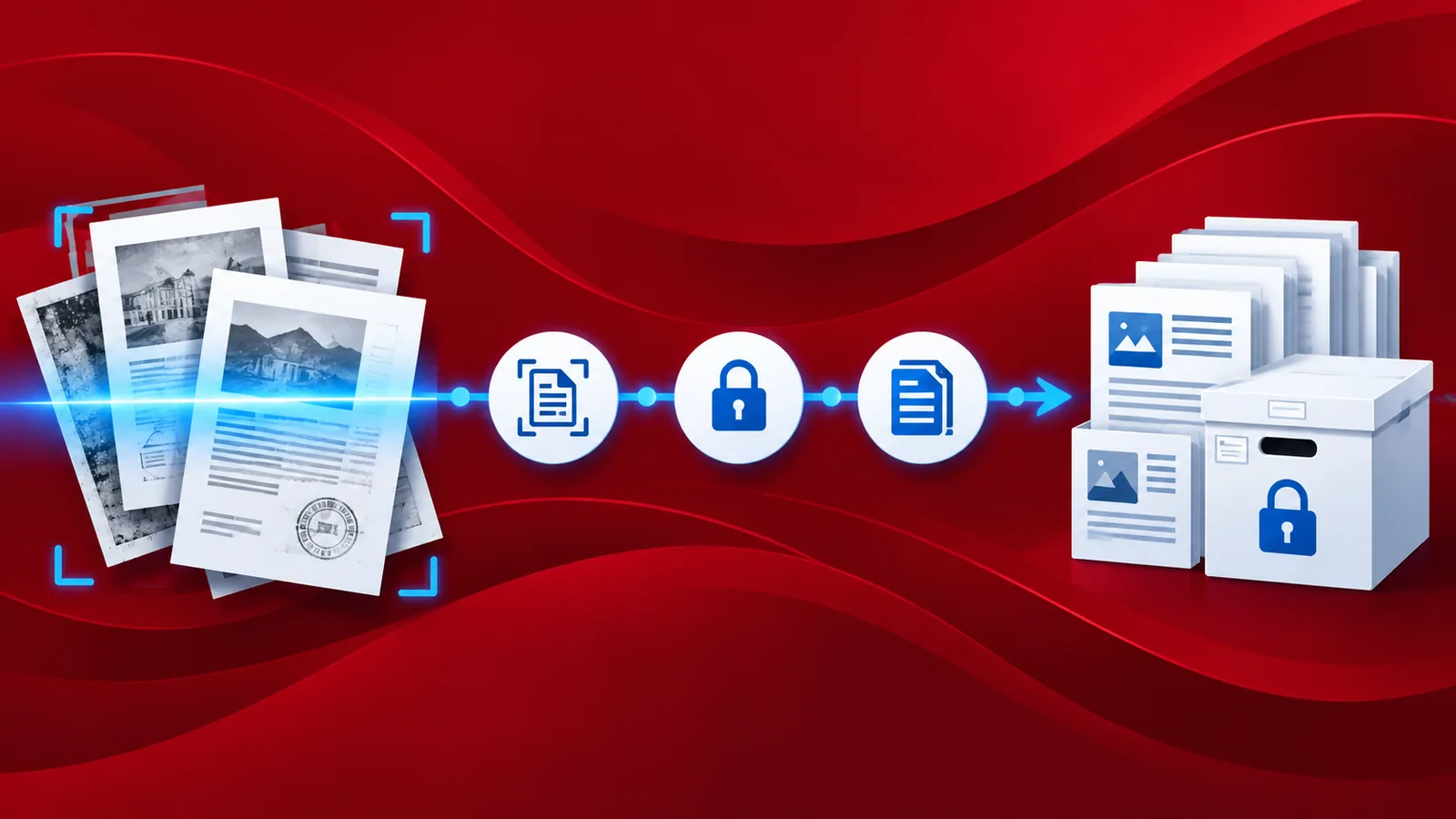
Kita semua memiliki dokumen penting yang perlu disimpan dan dipelihara untuk penggunaan di masa mendatang. Dokumen fisik selalu berisiko hilang karena berbagai faktor. Oleh karena itu, penting untuk memindai atau mengambil gambar dokumen-dokumen ini untuk didigitalisasi guna pengarsipan jangka panjang. Pemindaian dokumen dapat dibuat menggunakan perangkat seluler Anda hanya dengan mengambil gambar dokumen yang jelas dengan kamera ponsel atau membuat pemindaian yang tepat dengan bantuan aplikasi seperti PDF4me Scan & Automation .
Setelah Anda membuat file PDF menggunakan hasil pindaian dokumen atau gambar dokumen, Anda dapat memprosesnya untuk pengarsipan jangka panjang. Untuk itu, Anda perlu melakukan dua hal pada file PDF tersebut - menggunakan OCR untuk mengenali teks dan mengubahnya menjadi format PDF/A agar dapat digunakan bahkan setelah sekian lama. Platform otomatisasi alur kerja PDF4me memungkinkan Anda untuk mengotomatiskan seluruh proses ini dan mengarsipkan ratusan atau ribuan dokumen berharga Anda.
Bagaimana cara mengarsipkan dokumen hasil pemindaian?
Pengarsipan dokumen dapat diotomatiskan secara efisien menggunakan otomatisasi Alur Kerja PDF4me. Proses ini melibatkan pengumpulan dokumen yang dipindai, penerapan OCR PDF jika diperlukan, dan pembuatan PDF/A dari dokumen yang dipindai. Mari kita lihat contoh alur kerja untuk pengarsipan dokumen.
Tambahkan pemicu untuk Alur Kerja.
Tambahkan dan konfigurasikan pemicu Dropbox atau Google Drive untuk memulai Alur Kerja. Dalam contoh ini, mari kita konfigurasikan pemicu Dropbox. Petakan folder tempat dokumen yang dipindai akan tersedia untuk diproses lebih lanjut.

Tambahkan tindakan OCR PDF
Seringkali kita perlu mengenali teks dalam dokumen PDF ini. Untuk itu, kita dapat menggunakan tindakan OCR PDF untuk Alur Kerja . Tindakan ini juga memberi Anda opsi untuk hanya bekerja jika ada teks yang tidak dikenali dalam dokumen.

Tambahkan tindakan Buat PDF/A
Kesesuaian PDF/A memastikan dokumen-dokumen ini dapat dirender dan diambil persis seperti aslinya menggunakan perangkat lunak atau penampil PDF. Tambahkan dan konfigurasikan tindakan Buat PDF/A . Pilih tingkat atau versi kesesuaian dan petakan bidang lainnya ke output pemicu.

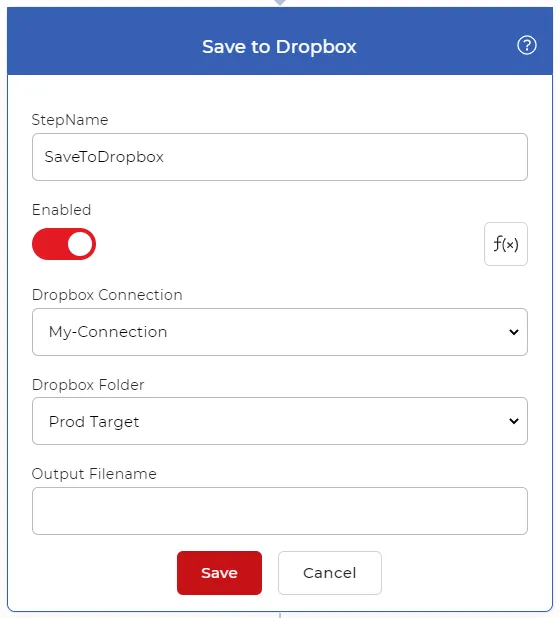
Tambahkan tindakan Simpan ke Dropbox
Setelah berkas PDF diproses untuk pengarsipan, berkas tersebut perlu disimpan ke penyimpanan berkas. Anda dapat menggunakan berbagai opsi penyimpanan yang didukung oleh PDF4me. Untuk kasus penggunaan kita, mari kita tambahkan dan konfigurasikan tindakan Simpan ke Dropbox.