
Make menghubungkan aplikasi dan mengotomatiskan proses yang sebelumnya dijalankan secara manual, lalu mengubahnya menjadi alur kerja logis yang menghemat waktu berharga Anda. Transfer dan transformasikan data antar aplikasi 24 jam sehari dan tujuh hari seminggu, Make akan mengotomatiskan proses dan memungkinkan Anda untuk fokus pada tugas-tugas terpenting. Di sisi lain, PDF4me memberdayakan Anda untuk mengotomatiskan tugas-tugas dokumen yang membosankan dan rutin, serta menghasilkan dokumen berkualitas tinggi untuk bisnis Anda secara aman.
PDF4me memungkinkan Anda membuat stempel teks atau menambahkan gambar sebagai watermark ke file PDF Anda. Amankan file PDF Anda dengan watermark teks atau gambar menggunakan Make dan PDF4me. Selain itu, lindungi PDF, dan gambar ke PDF dengan tindakan PDF4me di Make. Baca selengkapnya di dokumentasi kami .
Mari kita lihat contoh menambahkan kode batang ke PDF di penyimpanan Cloud Anda.
Langkah 1: Tambahkan tindakan pantau file Dropbox
Pertama-tama, Anda memerlukan pemicu untuk menjalankan skenario Make. Tambahkan modul Dropbox untuk memantau file baru di folder tertentu. Setiap kali file PDF baru terdeteksi di folder tersebut, skenario akan dipicu.
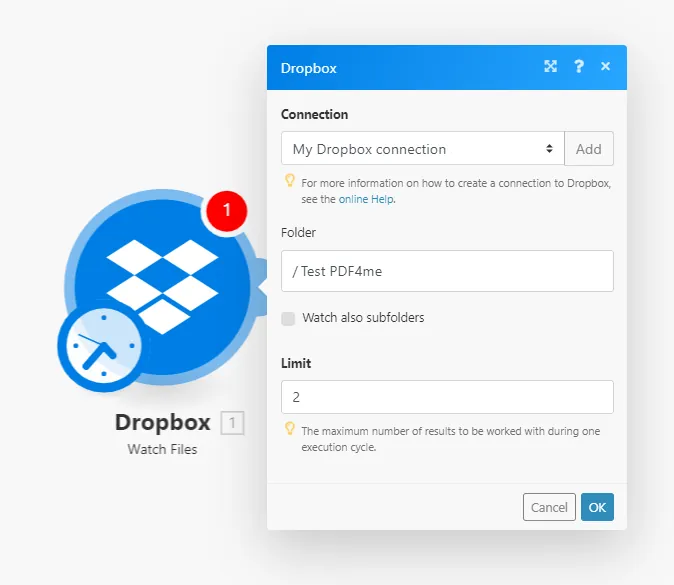
Langkah 2: Tambahkan tindakan Unduh file Dropbox.
Setelah file baru terdeteksi, pemicu akan menetapkan tindakan selanjutnya untuk mengunduh file tersebut untuk diproses.
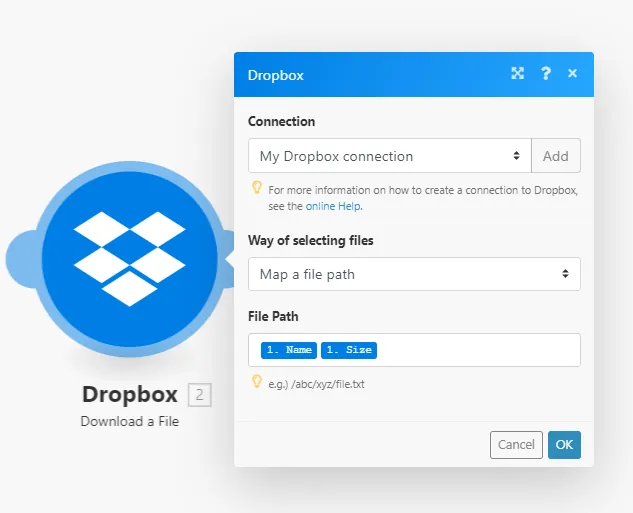
Langkah 3: Tambahkan modul Stempel Teks atau Stempel Gambar
Segera setelah file diunduh, tambahkan modul PDF4me - Tambahkan modul untuk menambahkan watermark teks atau watermark gambar sesuai pilihan Anda.
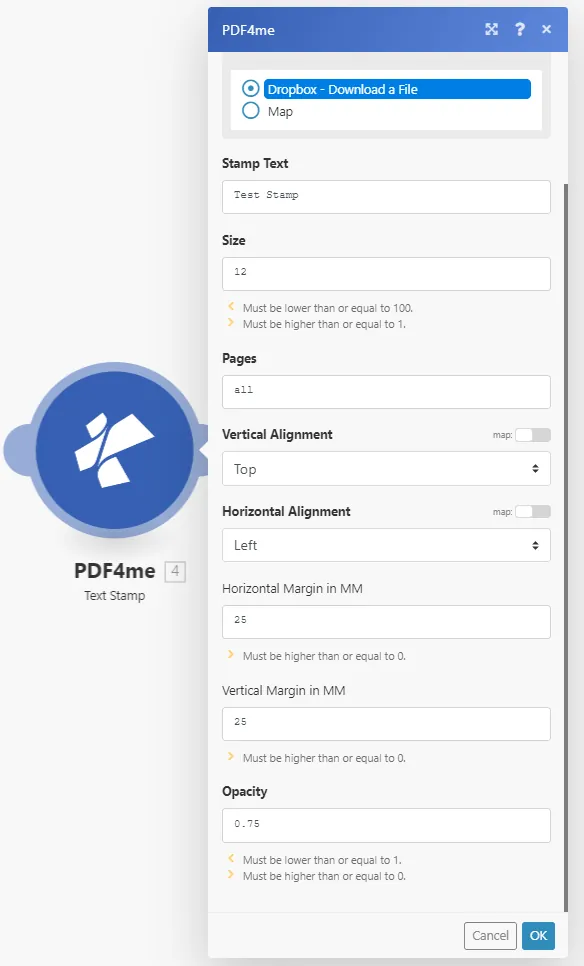
Parameter untuk Stempel Teks
- Teks Stempel
- Ukuran
- Halaman
- Penyelarasan
- Margin
- Kegelapan
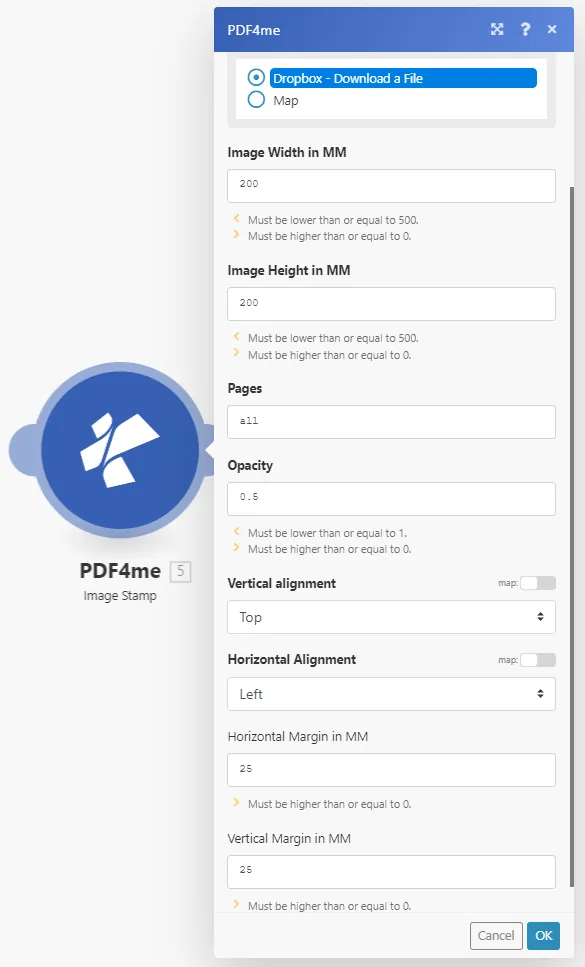
Parameter untuk Stempel Gambar
- Dimensi gambar
- Halaman
- Penyelarasan
- Margin
- Kegelapan
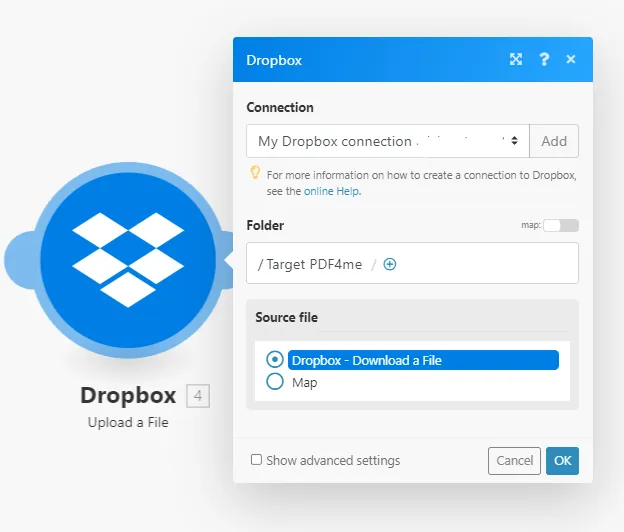
Langkah 4: Tambahkan modul Dropbox untuk mengunggah file
Setelah penambahan watermark atau stempel selesai, Anda dapat mengunggah file hasil dari tindakan PDF4me dan menyimpannya di folder Dropbox tertentu.
Anda juga dapat mencoba fitur Stempel atau Tanda Air kami secara online dan melihat cara kerjanya. Teruslah membuat tanda air yang keren dan gunakan untuk mengamankan dokumen berharga Anda.