
Dalam hal pekerjaan atau bisnis, mungkin ada ratusan dokumen yang ingin kita tambahkan tanda air atau stempel gambar. Kita mungkin ingin menambahkan teks, validasi, gambar, atau logo ke dokumen. Anda bahkan mungkin ingin memvalidasi faktur sebagai telah dibayar atau dokumen sebagai draf, salinan, disetujui, rahasia, dan sebagainya. Tanda air berupa teks seringkali penting untuk kontrak hukum, bisnis, atau kontrak lainnya agar terhindar dari manipulasi eksternal.
Integrasi PDF4me untuk Zapier memungkinkan Anda menambahkan watermark - baik teks maupun gambar - menggunakan tindakan khusus. Dalam artikel ini, kita akan membahas tentang menambahkan stempel teks ke file PDF. Tindakan "Tambahkan watermark teks ke PDF" untuk Zapier memungkinkan Anda mengotomatiskan proses ini dengan konfigurasi yang mudah. Kami memiliki templat siap pakai di Zapier untuk membantu Anda memulai dengan cepat dan mencoba Zap ini. Mari kita lihat bagaimana kita dapat mengkonfigurasi tindakan untuk Zap penambahan watermark.
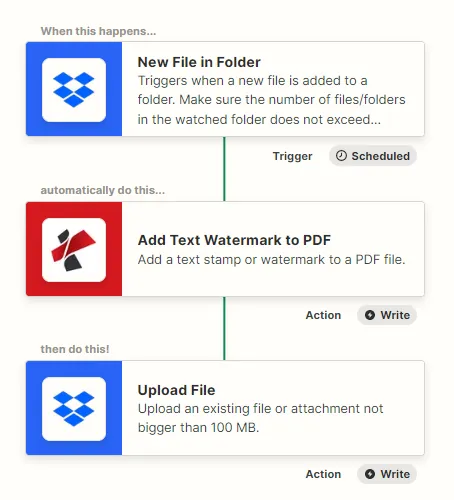
Bagaimana cara menambahkan watermark ke PDF menggunakan Zapier?
Menambahkan watermark atau mengotomatisasinya bukanlah pekerjaan mudah. Namun dengan integrasi PDF4me untuk Zapier, proses ini dapat diotomatisasi dalam langkah-langkah sederhana. Mari kita lihat contoh di mana kita ingin menambahkan stempel teks ke dokumen PDF di Dropbox.
Tambahkan pemicu Dropbox
Tambahkan dan konfigurasikan pemicu Dropbox untuk memantau file dan memulai Zap segera setelah file sumber mencapai folder sumber yang dipetakan.
Tambahkan tindakan Tanda Air Teks PDF4me
Tambahkan dan konfigurasikan tindakan Tambah Teks Tanda Air dari PDF4me. Konfigurasikan tanda air, teks, ukuran, warna, posisi, dan bidang lainnya sesuai kebutuhan. Baca dokumentasi tindakan PDF4me untuk mengetahui cara mengkonfigurasi parameter dengan benar.
Tambahkan tindakan Unggah file
Tambahkan tindakan unggah file Dropbox untuk menyimpan file yang telah diproses kembali ke penyimpanan cloud. Petakan folder tempat file output perlu disimpan.