Keamanan data selalu menjadi perhatian sejak komunikasi pertama kali terjadi. Seberapa aman pun kita menyimpan data, selalu ada baiknya untuk menambahkan keamanan tambahan. Khususnya untuk dokumen bisnis, terutama dokumen rahasia, selalu lebih baik untuk melindunginya dengan kata sandi. Hal ini dapat diotomatiskan dengan Platform otomatisasi PDF4me, Workflows.
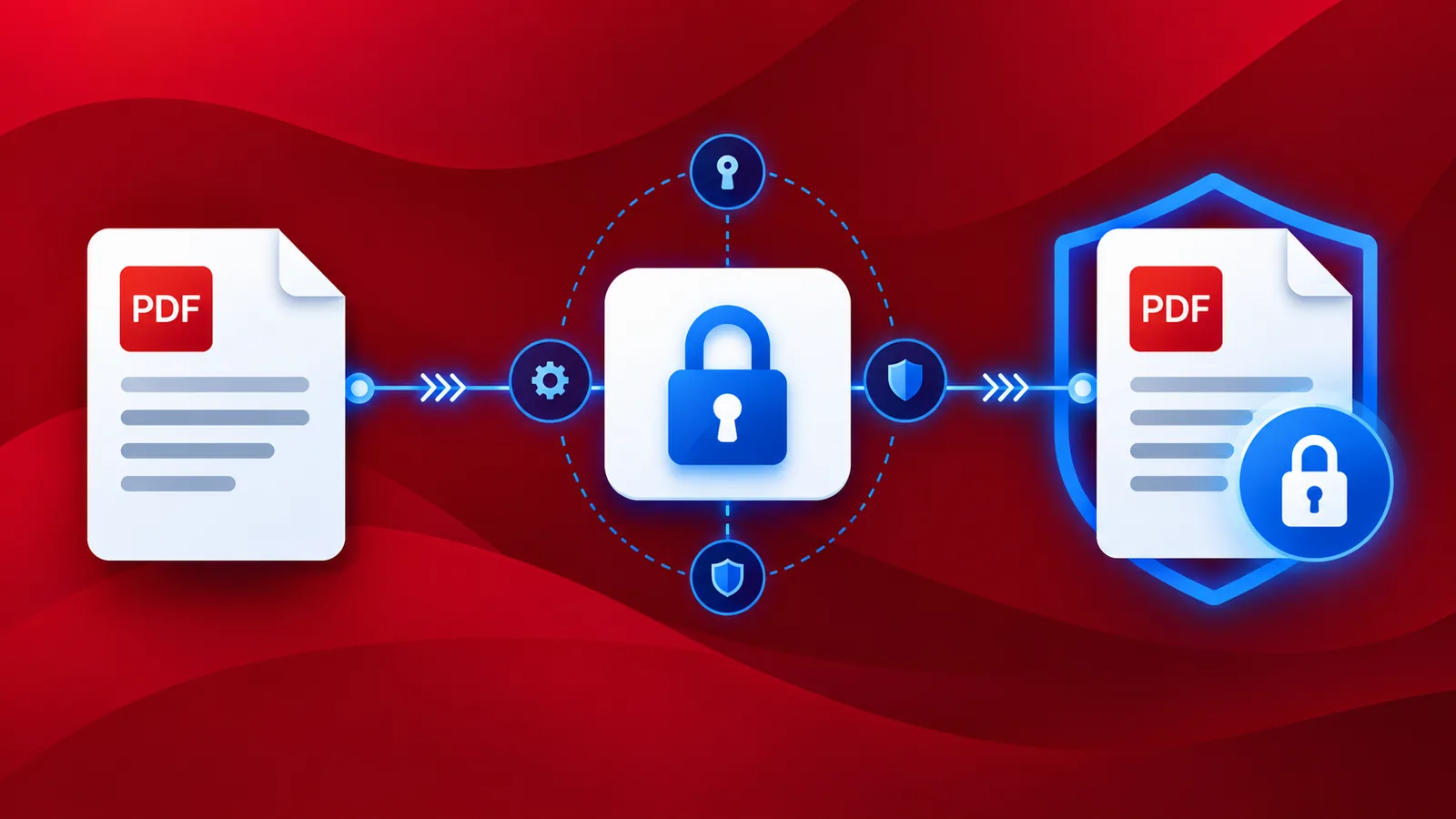
Lindungi file PDF penting Anda dengan kata sandi dan simpan ke penyimpanan cloud. Perlindungan file PDF dan privasi diperlukan dalam setiap kemungkinan transfer data. Menambahkan kata sandi ke PDF adalah cara yang andal untuk memastikan file tersebut tidak dapat diubah. Tindakan Lindungi PDF PDF4me di Alur Kerja membantu Anda mengatur kata sandi ke file PDF dengan mudah.
Bagaimana cara mengotomatiskan penambahan kata sandi ke PDF?
Untuk mengotomatiskan alur kerja ini, mari kita mulai dengan membuat alur kerja baru dari Dasbor PDF4me .

Tambahkan pemicu untuk memulai Alur Kerja Anda
Tambahkan pemicu untuk memulai otomatisasi Anda. Saat ini, Alur Kerja menyediakan 2 pemicu.
Dropbox dan Google Drive. Misalnya, mari kita buat pemicu Google Drive. Konfigurasikan koneksi dan pilih folder tempat file input diharapkan berada.

Tambahkan tindakan Lindungi PDF
Tambahkan tindakan Lindungi PDF untuk menambahkan kata sandi yang diinginkan ke semua file PDF Anda. Konfigurasikan kata sandi di dalam tindakan tersebut.

Tambahkan tindakan Simpan ke
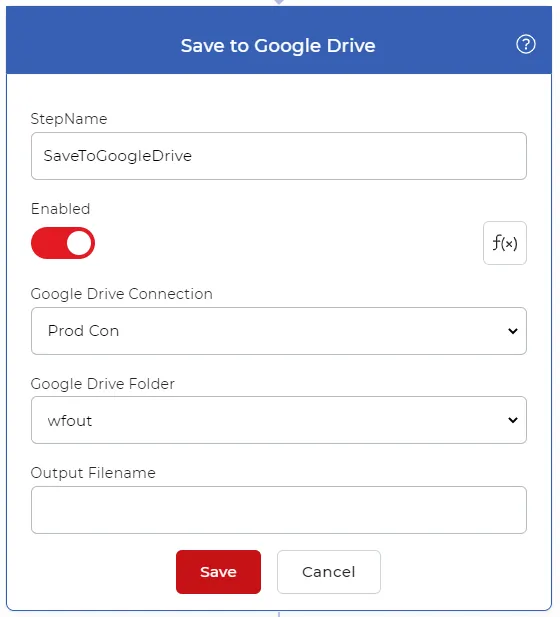
File hasil keluaran perlu disimpan kembali ke penyimpanan cloud. Dalam kasus penggunaan kita, mari kita konfigurasikan tindakan Simpan ke Google Drive.