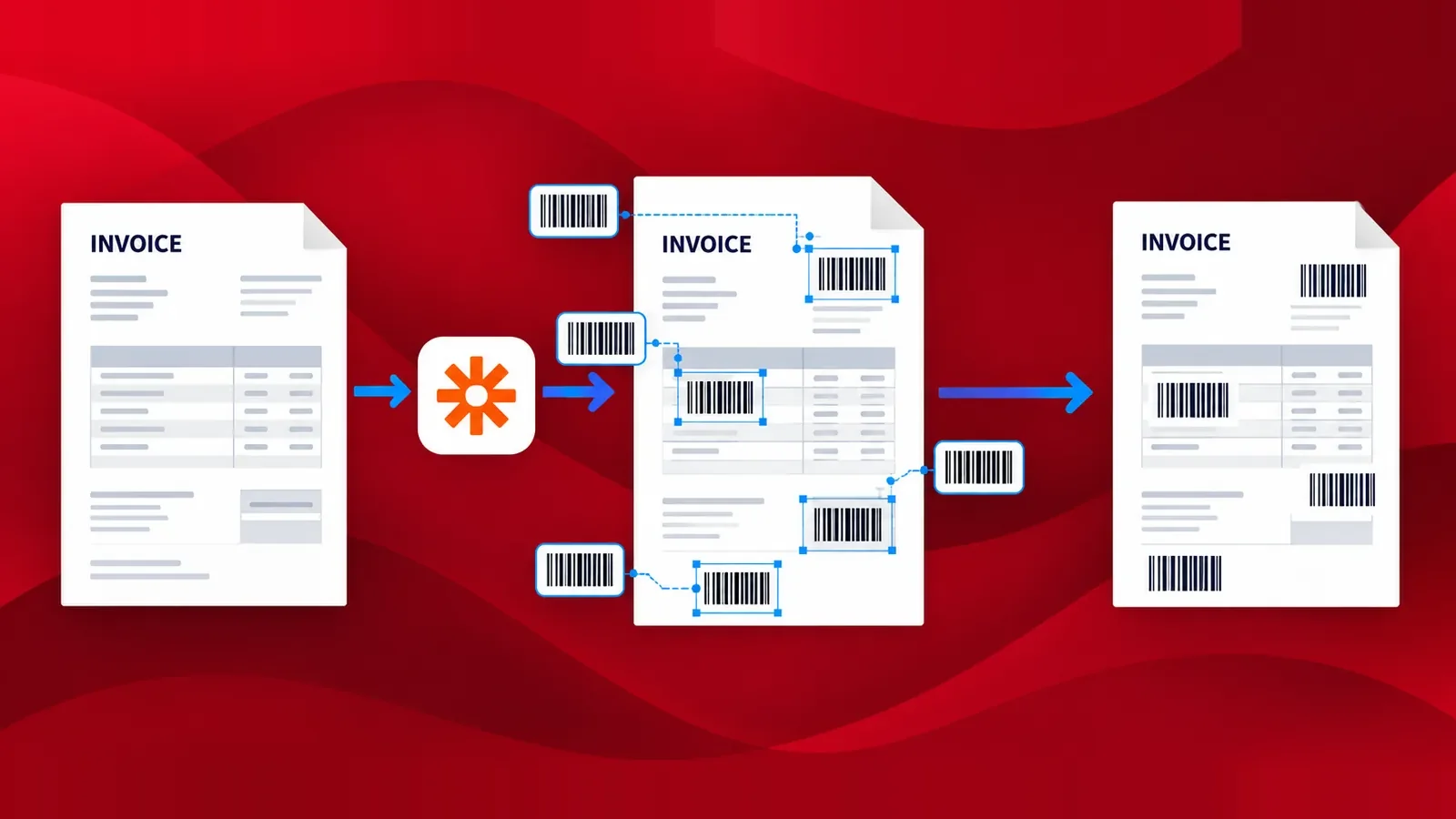
Kode batang semakin populer di dunia digital. Kode batang sangat berguna dalam mengotomatiskan banyak proses karena dapat menyematkan data yang dapat dibaca mesin. Kita melihat kode batang atau kode QR digunakan oleh berbagai industri untuk mempercepat proses transfer data. Seringkali kita melihat artikel yang berisi banyak kode batang atau kode QR. Ketika Anda ingin menerapkan banyak kode batang ke sejumlah besar dokumen, pekerjaan tersebut membutuhkan otomatisasi.
Integrasi PDF4me untuk Zapier memungkinkan Anda mengotomatiskan proses penambahan beberapa barcode ke dokumen PDF. Gunakan tindakan Tambah Barcode ke PDF bersama dengan Aplikasi penyimpanan lainnya di Zapier untuk secara otomatis menambahkan barcode ke dokumen dari penyimpanan ini. Mari kita lihat contoh bagaimana kita dapat mengkonfigurasi logika di atas dalam sebuah Zap.
Bagaimana cara menambahkan beberapa barcode ke PDF?
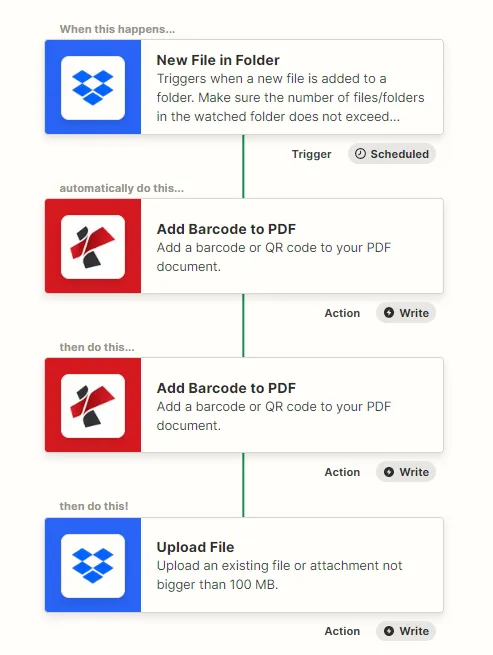
Membuat Zap untuk mengotomatiskan proses ini membutuhkan dua koneksi - aplikasi penyimpanan dan Integrasi PDF4me. Anda dapat memilih aplikasi penyimpanan apa pun yang Anda sukai dari Zapier untuk menyimpan file input. Untuk contoh ini, kita akan menggunakan penyimpanan Dropbox.
Tambahkan Pemicu
Tambahkan dan konfigurasikan pemicu Dropbox untuk memantau file dan memulai Zap segera setelah file sumber mencapai folder yang telah dikonfigurasi.
Tambahkan tindakan PDF4me Tambahkan Kode Batang
Tambahkan dan konfigurasikan tindakan Tambah Barcode PDF4me. Pilih jenis Barcode atau kode QR yang ingin Anda tambahkan dan konfigurasikan posisi serta ukurannya. Baca dokumentasi Tambah Barcode untuk mengetahui cara mengkonfigurasi parameter dalam tindakan tersebut.
Tambahkan tindakan Unggah file
Tambahkan tindakan unggah file Dropbox untuk menyimpan file yang telah diproses kembali ke penyimpanan cloud. Petakan folder tempat file output perlu disimpan.