
Make memungkinkan Anda menghubungkan aplikasi dan mengotomatiskan proses serta mengubahnya menjadi alur kerja logis dan menghemat waktu Anda. Transfer dan transformasikan data antar aplikasi 24 jam sehari dan tujuh hari seminggu, Make akan mengotomatiskan proses dan memungkinkan Anda fokus pada tugas-tugas terpenting. PDF4me, di sisi lain, adalah rangkaian manajemen dokumen yang wajib Anda miliki untuk mengotomatiskan semua tugas dokumen yang membosankan yang sebelumnya Anda tangani secara manual.
PDF4me memungkinkan Anda membuat barcode dan menambahkannya ke file PDF Anda. Buat jenis barcode yang paling populer dan otomatiskan penambahannya ke file PDF Anda dengan Make dan PDF4me. Selain itu, gabungkan PDF, baca barcode, tambahkan teks dan gambar ke PDF dengan tindakan PDF4me di Make. Baca selengkapnya di dokumentasi kami untuk Stempel Teks dan Stempel Gambar .
Mari kita lihat contoh menambahkan kode batang ke PDF di penyimpanan Cloud Anda.
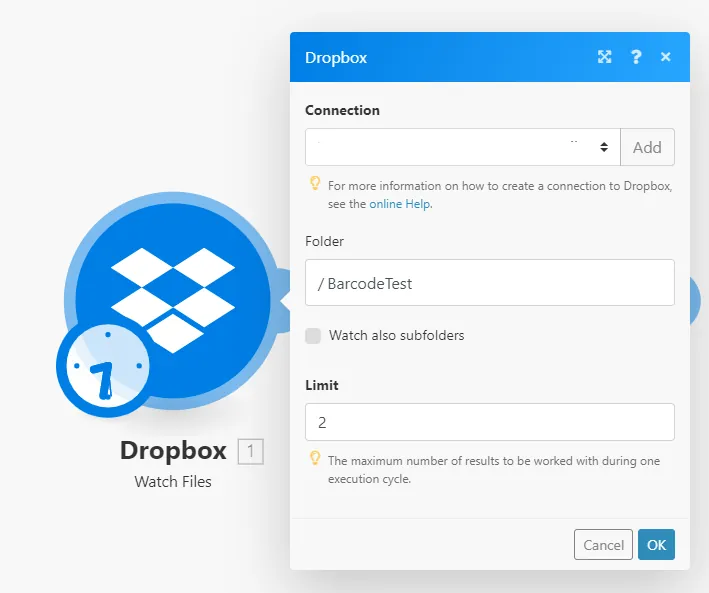
Langkah 1: Tambahkan tindakan pantau file Dropbox
Pertama-tama, Anda memerlukan pemicu untuk menjalankan skenario Make. Tambahkan modul Dropbox untuk memantau file baru di folder tertentu. Setiap kali file PDF baru terdeteksi di folder tersebut, skenario akan dipicu.
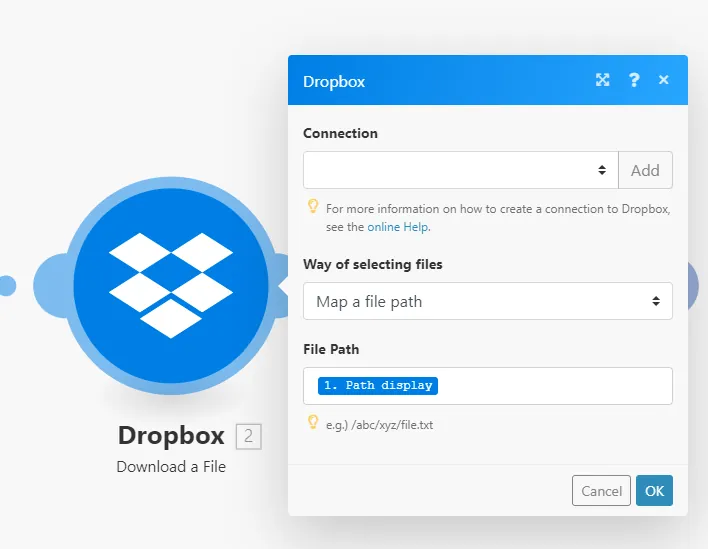
Langkah 2: Tambahkan tindakan Unduh file Dropbox.
Setelah file baru terdeteksi, pemicu akan menetapkan tindakan selanjutnya untuk mengunduh file tersebut untuk diproses.
Langkah 3: Tambahkan Barcode atau Kode QR dengan PDF4me
Segera setelah file diunduh, tambahkan modul PDF4me - Tambahkan Barcode ke PDF. Konfigurasi semua parameter sesuai kebutuhan.
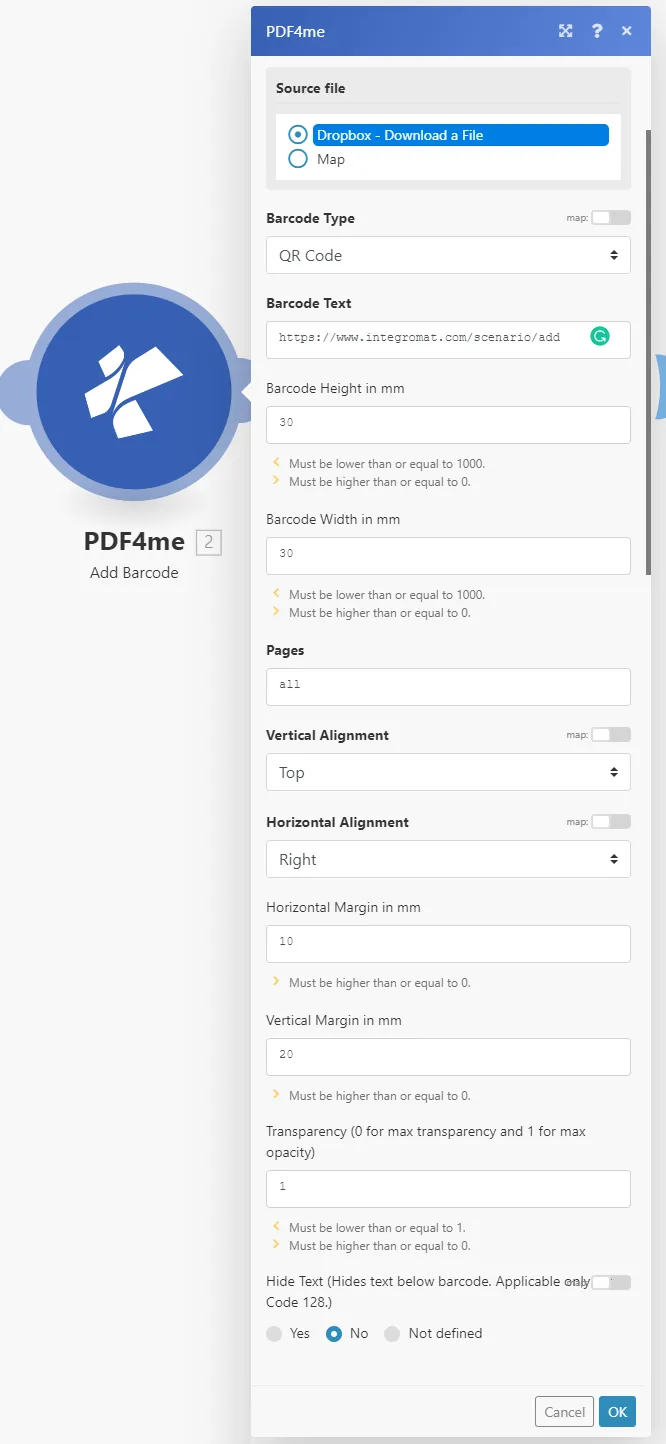
- Teks Kode Batang
- Jenis kode batang
- Halaman
- Posisi vertikal
- Posisi horizontal
- Margin vertikal
- Margin horizontal
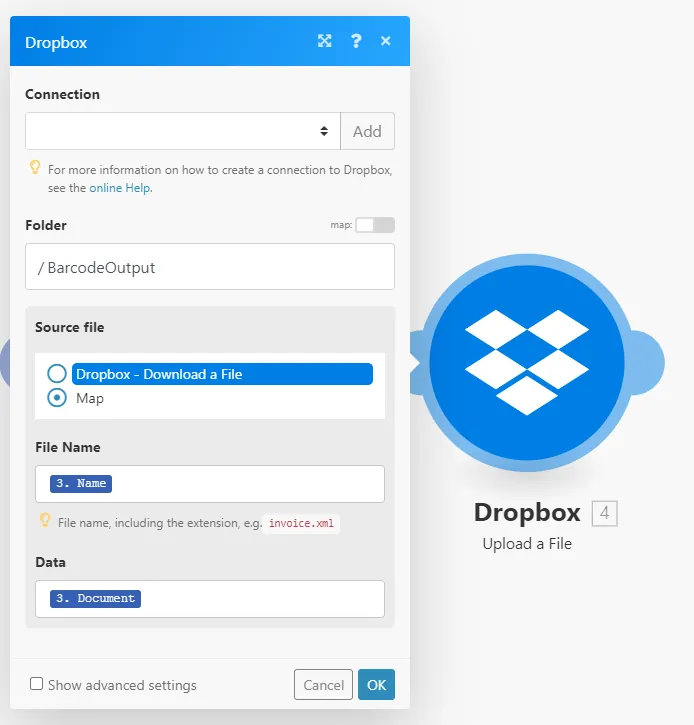
Langkah 4: Tambahkan tindakan Unggah file Dropbox
Unggah hasil output dan simpan ke folder tertentu di Dropbox sesuai keinginan Anda.
Silakan coba fitur Tambah Barcode kami secara online dan lihat cara kerjanya. Buat Barcode atau kode QR yang tepat untuk menyematkan informasi yang dapat dibaca mesin ke dalam dokumen bisnis Anda.