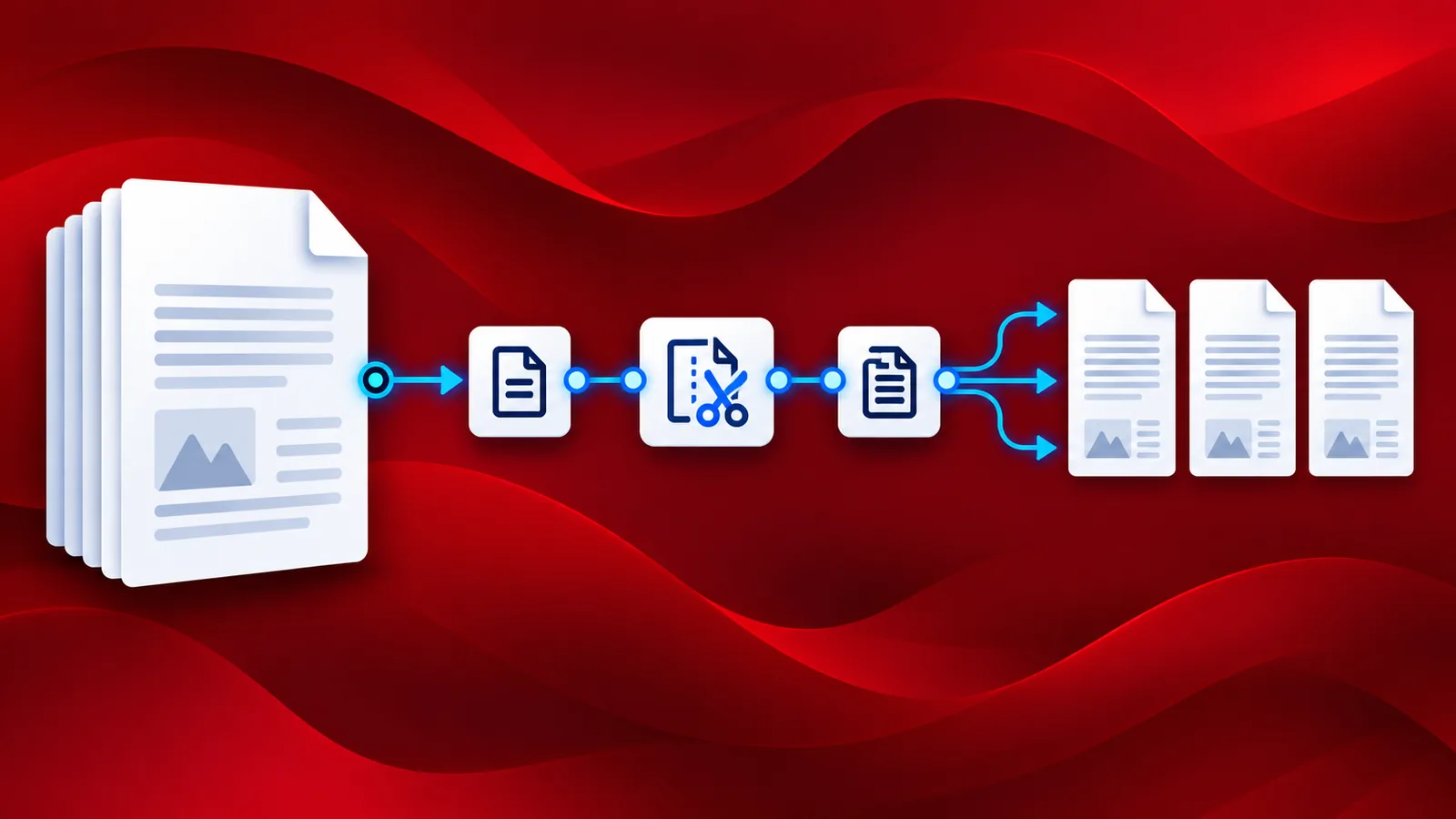
Les documents numériques sont de tailles variables. Certains documents comportent de nombreuses pages, dont certaines peuvent être inutiles ou répétitives. Il peut être nécessaire de les extraire de documents PDF pour une utilisation ultérieure ou des processus spécifiques. Par exemple, les contrats commerciaux (avec leurs conditions générales, devis, SLA, etc.) peuvent nécessiter d'être divisés en plusieurs documents PDF pour être traités par chaque service.
Les workflows PDF4me vous permettent d'automatiser ce processus facilement, sans intégration tierce. Utilisez les actions de fractionnement de PDF proposées par PDF4me . Trois types d'actions de fractionnement sont disponibles. Examinons-les à l'aide d'un exemple de workflow.
Comment automatiser la division des PDF à l'aide de workflows ?
Il existe plusieurs méthodes pour diviser les fichiers PDF. Les actions de division de PDF4me vous permettent de diviser vos documents PDF selon vos besoins. Commençons par créer un flux de travail et voyons comment automatiser ce processus.
Ajouter un déclencheur
Commençons par ajouter et configurer un déclencheur Dropbox . Les flux de travail PDF4me prennent également en charge les déclencheurs Google Drive. Vous pouvez choisir celui qui convient le mieux à votre flux de travail.

Ajoutez le type d'action de fractionnement de PDF souhaité.
Comme mentionné précédemment, nous pouvons diviser les fichiers PDF selon vos besoins spécifiques.
- Fractionner par numéro de page - Dans ce cas, veuillez indiquer après quelle page le PDF doit être fractionné.

- La deuxième option est le fractionnement récurrent : dans ce cas, les pages seront divisées en lots en fonction du nombre de pages spécifié. Par exemple, indiquez 2 pour que le PDF soit fractionné toutes les 2 pages (2e, 4e, 6e page, etc.).

- La troisième option, « Fractionner par code-barres », offre plusieurs options de filtrage du texte du code-barres : commence par, se termine par, contient et est égal à. Fournissez le texte avec ce filtre pour identifier le code-barres contenant un texte spécifique.
Action de fractionnement par code-barres pour le flux de travail fractionné
Ajoutez une boucle For Each
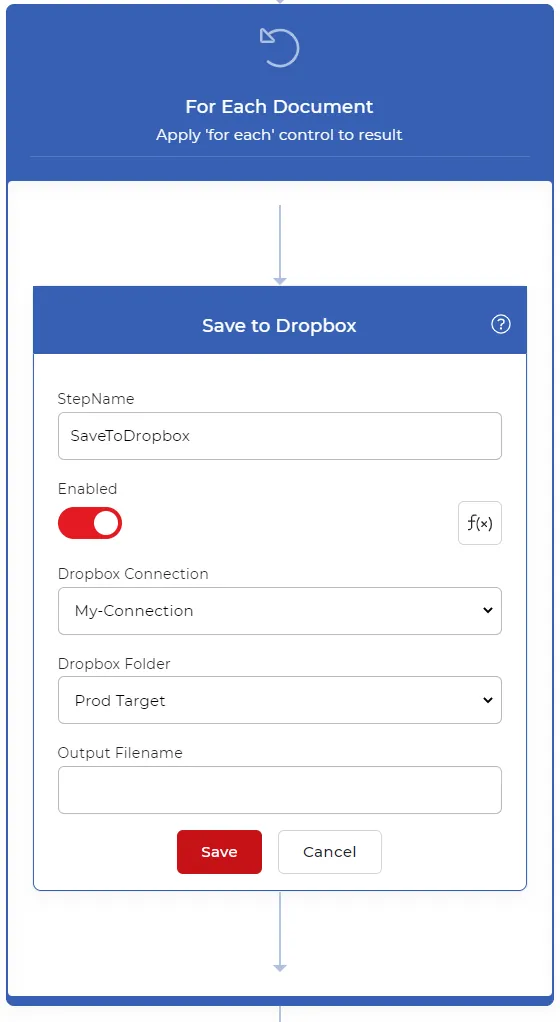
Une fois vos configurations de fractionnement terminées, ajoutez un contrôle « Pour chaque » afin de gérer la sortie en plusieurs fichiers. Toutes les actions nécessaires au traitement de ces fichiers doivent être ajoutées à l'intérieur de ce contrôle.

Ajouter l'action « Enregistrer dans Dropbox ».
Une fois le PDF divisé, les fichiers doivent être enregistrés sur un support de stockage. PDF4me propose différentes options d'enregistrement. Dans notre cas, ajoutons et configurons une action « Enregistrer dans Dropbox » .