
Intégrez PDF4me à Make pour connecter vos applications, automatiser vos processus documentaires et les convertir en scénarios, vous faisant ainsi gagner un temps précieux. Transférez des données documentaires entre applications et supports de stockage pour créer des scénarios logiques. Make automatisera ces scénarios et vous permettra de vous concentrer sur les tâches les plus importantes. PDF4me vous permet également d'automatiser vos tâches documentaires fastidieuses et répétitives et de générer en toute sécurité des documents de haute qualité pour votre entreprise.
Si vous manipulez quotidiennement de nombreux documents numériques, vous pourriez avoir besoin de scinder des pages pour créer plusieurs fichiers. Divisez facilement vos PDF avec Make grâce aux nombreuses actions PDF4me qui automatisent vos tâches documentaires. Créez un nouveau scénario pour scinder vos fichiers PDF et automatisez le processus avec les appels d'automatisation de PDF4me. L'automatisation s'exécutant via une interface cloud, vos données sont sécurisées et vos processus sont plus rapides.
Prenons l'exemple où nous voulons diviser les nouveaux fichiers PDF arrivant dans un dossier Dropbox et les enregistrer à nouveau après les avoir divisés dans un autre dossier spécifié de Dropbox.
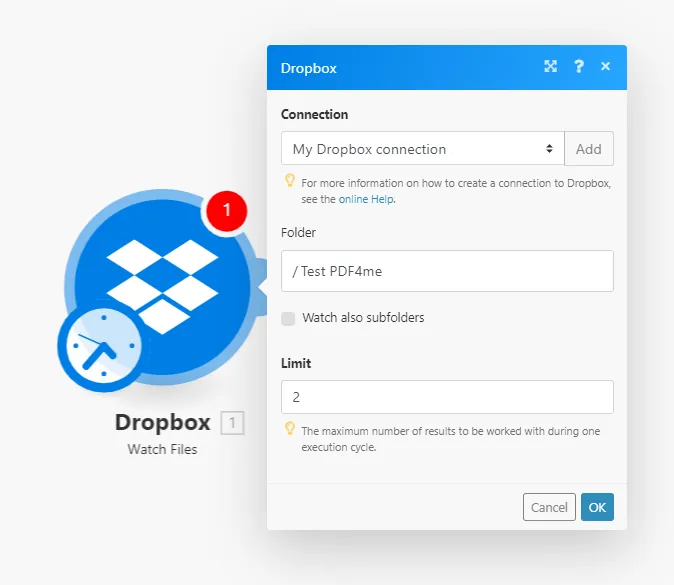
Étape 1 : Ajouter une action de surveillance des fichiers Dropbox
Pour automatiser un scénario Make, vous aurez besoin d'un déclencheur. Commencez par ajouter un module Dropbox pour surveiller l'arrivée de nouveaux fichiers dans un dossier. Dès qu'un nouveau fichier PDF est détecté dans ce dossier, le scénario se déclenche.
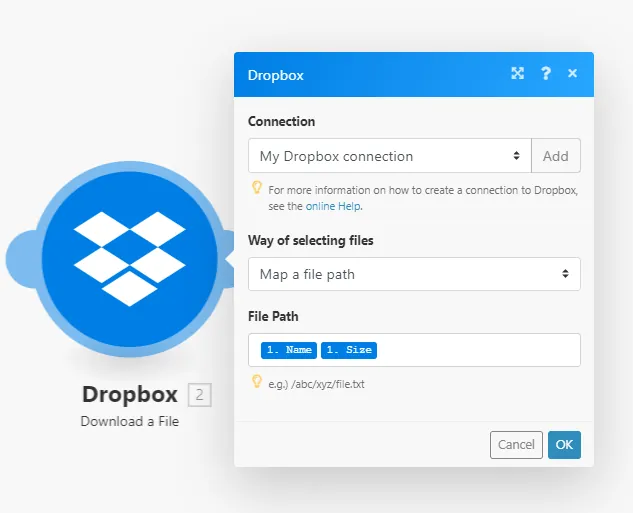
Étape 2 : Ajouter une action de téléchargement de fichiers Dropbox.
Dès qu'un nouveau fichier arrive dans le dossier, le scénario se déclenche. Il faut alors transférer le fichier vers l'étape suivante. Pour cela, il est nécessaire d'ajouter un nouveau module Dropbox permettant de télécharger le fichier.
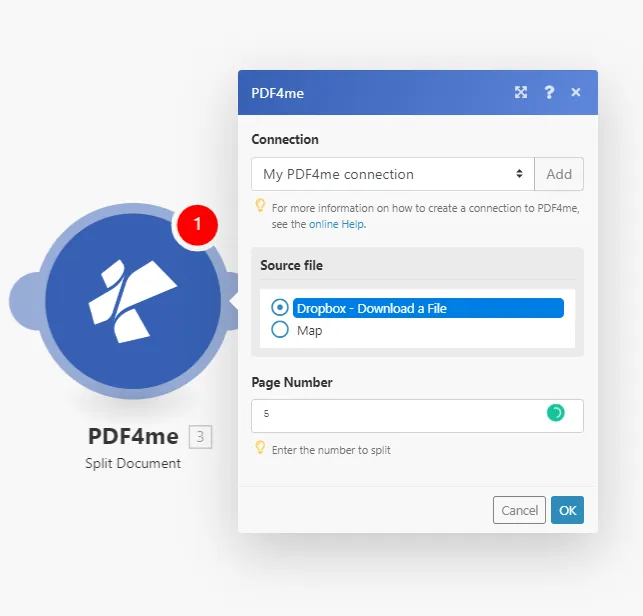
Étape 3 : Ajouter un module PDF fractionné
Ajoutez le module Fractionner le PDF et spécifiez les numéros de page pour diviser le document.
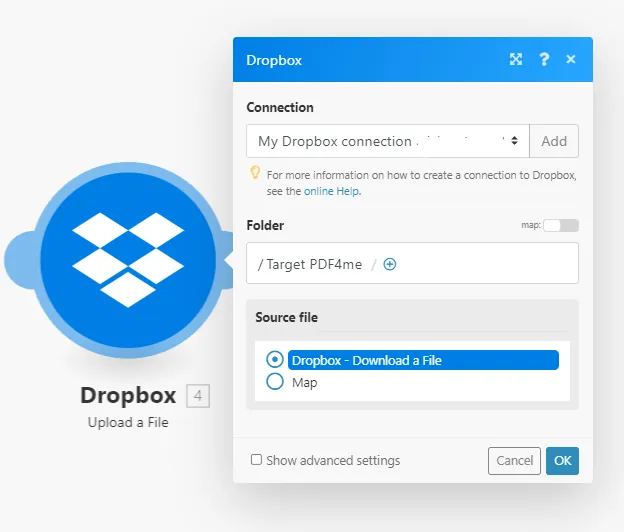
Étape 4 : Ajouter le module Dropbox pour le téléchargement de fichiers
Une fois la séparation effectuée, les fichiers obtenus doivent être transférés vers un dossier Dropbox. Ajoutez un module de transfert Dropbox et configurez le dossier de destination.
Essayez également notre fonction de fractionnement en ligne et voyez comment elle s'adapte à votre situation. Vous pouvez aussi tester d'autres fonctionnalités comme la fusion, la compression, la conversion, le code-barres, la protection, le filigrane, etc., et créer des scénarios pour une gestion optimale de vos documents.