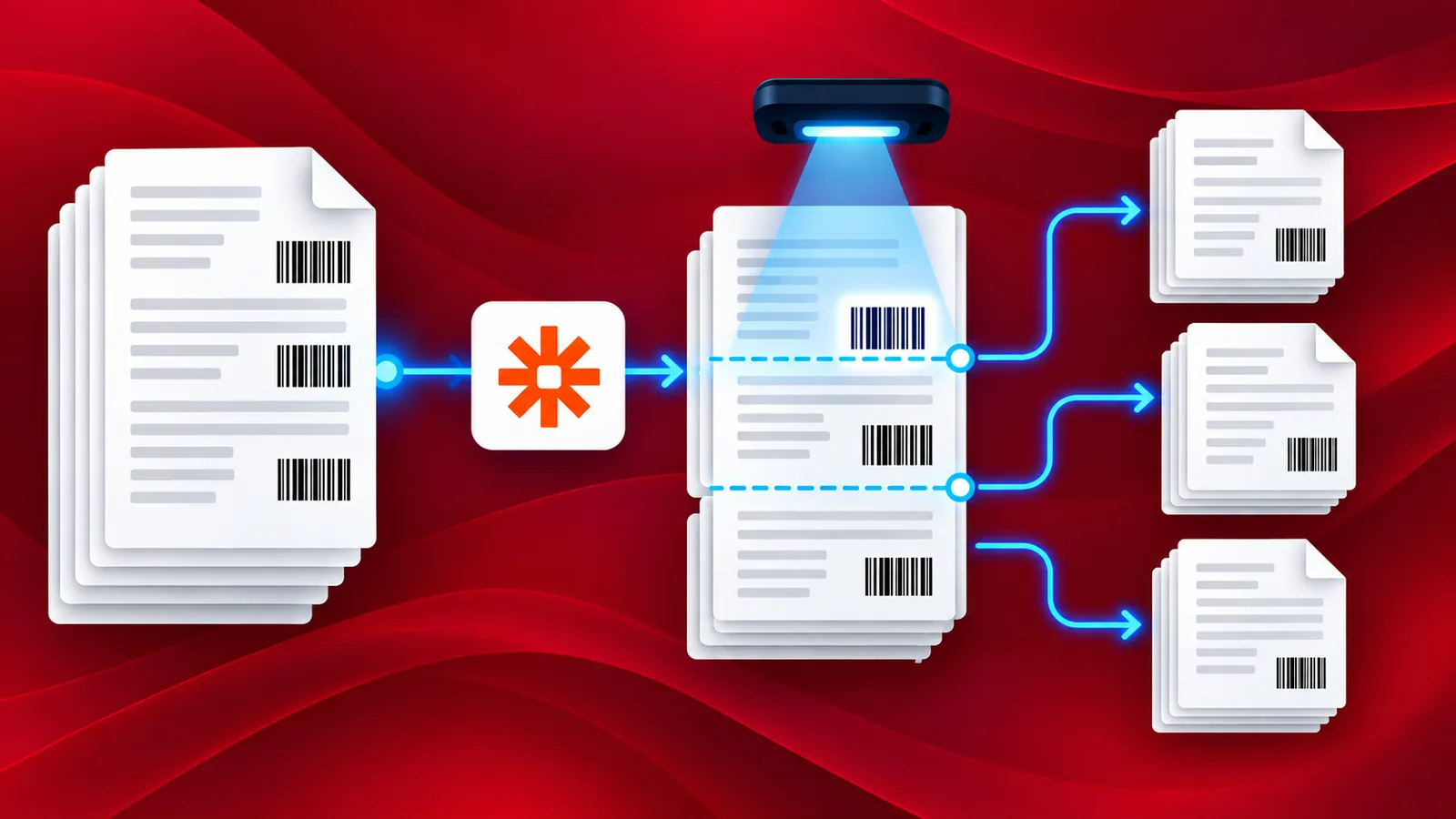
De nombreux documents PDF, tels que les factures, devis, reçus, notes de frais, etc., peuvent contenir des codes-barres ou des codes QR. Il peut être nécessaire de les séparer à l'endroit où se trouve le code-barres. La fonction « Séparer par code-barres » de PDF4me permet de le faire facilement. Si vous connaissez le texte, même partiellement, contenu dans le code-barres, vous pouvez automatiser la séparation de la facture grâce à cette application Zapier .
Grâce à l'intégration de PDF4me pour Zapier , vous pouvez diviser des documents de différentes manières. Cet article explique comment diviser des documents PDF en filtrant les codes-barres ou QR codes qu'ils contiennent. L' action « Diviser par code-barres » de Zapier vous permet d'automatiser la division des fichiers PDF à l'aide de codes-barres.
Comment automatiser le fractionnement par code-barres avec Zapier ?
Prenons l'exemple de la division d'un PDF en plusieurs fichiers PDF à l'aide de PDF4me Zapier, en fonction de son code-barres. Cette fonction de division prend en charge la plupart des types de codes-barres, ce qui permet une utilisation étendue.
Ajouter un déclencheur
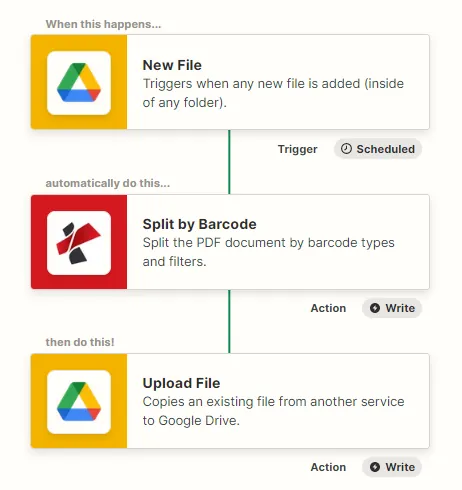
Ajoutez et configurez un déclencheur Google Drive pour lancer l'automatisation dès que de nouveaux fichiers sont détectés dans le dossier configuré. Le Zap se déclenche lorsque les fichiers PDF atteignent ce dossier. Vous pouvez utiliser n'importe quel déclencheur de votre choix.
Ajouter et configurer l'action Fractionner par code-barres
Cliquez sur « Nouvelle étape » après avoir terminé la partie « Déclencheur ». Ajoutez l'action « Fractionner par code-barres » de PDF4me et configurez tous les paramètres requis.
Associer les champs de saisie à l'action « Fractionner par code-barres » ; configurer les données de code-barres dans l'application ; fichier - importer le contenu d'un fichier PDF depuis Dropbox
Nom du fichier - Nom du fichier provenant de Dropbox
Texte du code-barres - Données textuelles du code-barres à filtrer et à diviser
Filtre de code-barres - Options de filtrage du texte dans le code-barres.
- Commence par
- Se termine par
- Contient
- Type exact de code-barres - Choisissez le type de code-barres.
- Tout type
- Data Matrix uniquement
- Code QR uniquement
- Page de code-barres fractionnée - Choisissez le mode de fractionnement.
- Avant le code-barres
- Après le code-barres
- Retirez la page contenant le code-barres
Ajouter une action pour enregistrer la sortie
Ajoutez une action « Enregistrer le fichier » depuis Google Drive pour enregistrer les fichiers de sortie dans le dossier de votre choix. Une fois traités, les fichiers sont automatiquement téléchargés à cet emplacement.