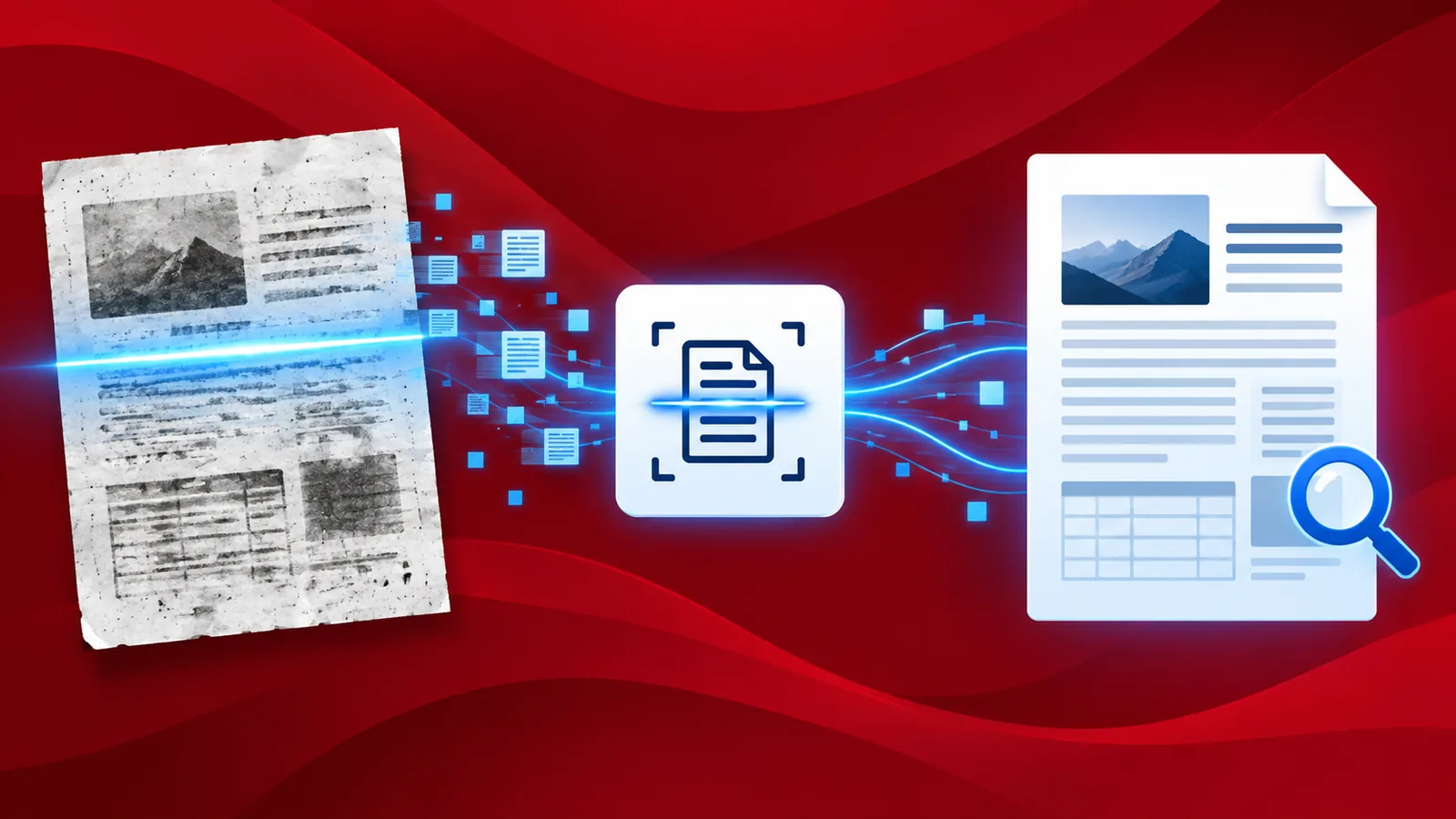
Nous prenons régulièrement des photos de documents ou de surfaces textuelles afin d'en extraire les données ou de les consulter ultérieurement. Cela peut se faire à l'aide de l'appareil photo de votre téléphone ou d'un scanner. La conversion des documents ou images numérisés en fichiers PDF interrogeables est essentielle pour leur traitement ultérieur. La technologie la plus couramment utilisée pour rendre les PDF interrogeables est la reconnaissance optique de caractères (OCR ).
PDF4me propose une fonction OCR de PDF offrant une reconnaissance de texte parmi les plus précises. Cependant, face à des centaines de documents numérisés à traiter, l'automatisation s'impose. PDF4me Workflows offre la solution idéale pour automatiser ce processus : l'OCR de PDF .
Prenons l'exemple d'un flux de travail permettant de reconnaître du texte à l'aide de la fonction OCR de PDF.
Automatisez la reconnaissance optique de caractères (OCR) des PDF grâce aux flux de travail
Générez des documents PDF avec du texte consultable à partir de documents numérisés ou d'images. Convertissez des fichiers de documents numérisés en documents PDF avec texte copiable grâce à la reconnaissance optique de caractères (OCR) de PDF4me. Automatisez le processus avec la plateforme d'automatisation des flux de travail de PDF4me.
Nous pouvons commencer par créer un exemple de flux de travail pour automatiser le processus de reconnaissance optique de caractères (OCR) des fichiers PDF.
Ajouter un déclencheur pour le flux de travail
Créez et configurez un déclencheur pour lancer l'automatisation du flux de travail. Dès qu'un nouveau fichier arrive dans le dossier configuré du déclencheur, l'automatisation est initialisée.
Les flux de travail proposent actuellement 2 déclencheurs : Google Drive et Dropbox.
Nous utilisons le déclencheur Dropbox dans cet exemple.

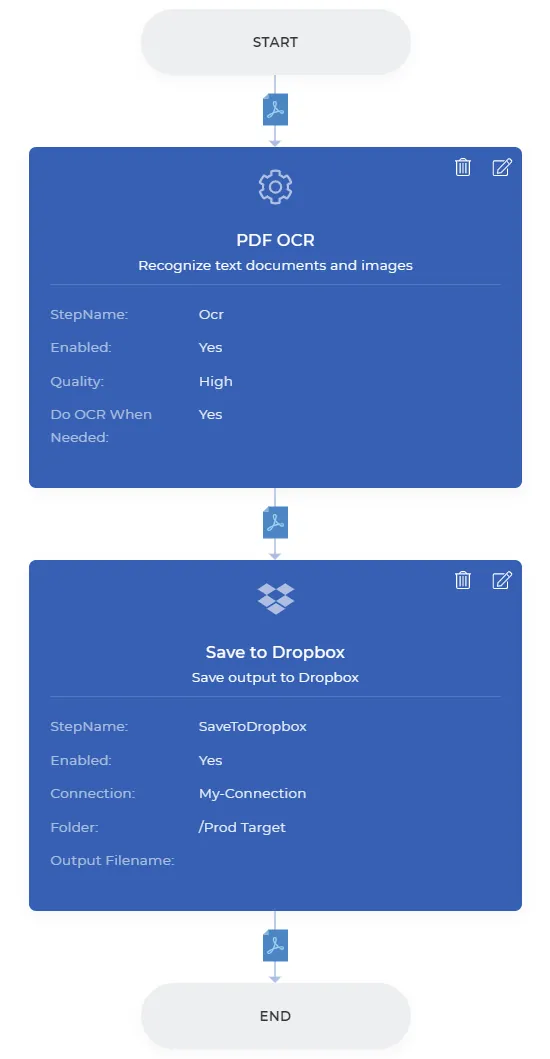
Ajouter l'action OCR PDF
Ajoutez l'action OCR PDF et configurez-la selon vos besoins. Deux profils de qualité sont disponibles pour la reconnaissance.
- Brouillon - Convient aux numérisations et images de documents haute résolution.
- Haute qualité : convient parfaitement aux numérisations de documents basse résolution. Reconnaît également un large éventail de langues.

Activez l'option « OCR si nécessaire » pour que l'OCR ne s'exécute que sur les pages nécessitant une reconnaissance de caractères et ignore le contenu déjà reconnu. Vous économiserez ainsi du temps de traitement et des crédits d'appel d'automatisation.

Ajouter l'action Enregistrer dans le stockage
Ajoutez l'action d'enregistrement des fichiers PDF générés. Dans cet exemple, nous choisirons « Enregistrer dans Dropbox » . Configurez le dossier de destination des fichiers traités. Une fois la configuration terminée, vous pouvez enregistrer le flux de travail et le publier . Voici un exemple de flux de travail.
