
Augmentez votre potentiel de vente grâce à un suivi régulier des contacts et prospects issus des cartes de visite. Bien que cette technique marketing soit aujourd'hui moins courante, elle reste stratégique. L'application PDF4me Scan & Automation vous permet de numériser rapidement toutes vos cartes de visite en quelques minutes.
De nombreux petits commerçants utilisent encore les cartes de visite comme principal outil marketing, ce qui contribue à la notoriété et à la pérennité de leur activité. En effet, la distribution d'un document contenant les coordonnées de leur interlocuteur privilégié permet à toute personne ayant besoin de leurs services de les contacter rapidement.
Les cartes de visite étant toujours essentielles pour entretenir des contacts marketing de qualité, nous savons tous combien il est facile de les oublier dans le tourbillon du quotidien. Même si cela arrive rarement, ne pas en avoir sous la main au moment opportun peut retarder la conversion d'un prospect en client potentiel, voire compromettre totalement la situation.
Il est donc essentiel de savoir comment éviter ce genre d'erreur. Pourquoi nos smartphones ne pourraient-ils pas assurer ce service indispensable ? Téléchargez l'application PDF4me Scan and Automate sur le Google Play Store pour Android ou l'App Store pour iOS. Cette application vous permet de numériser une carte de visite et de la convertir en PDF consultable. Vous pouvez ensuite sélectionner le texte du PDF et l'enregistrer dans vos outils marketing ou dans vos contacts, comme Google.
Téléchargez dès maintenant votre version gratuite de l'application mobile PDF4me Scan & Automation !


Comment scanner une carte de visite avec l'application PDF4me ?
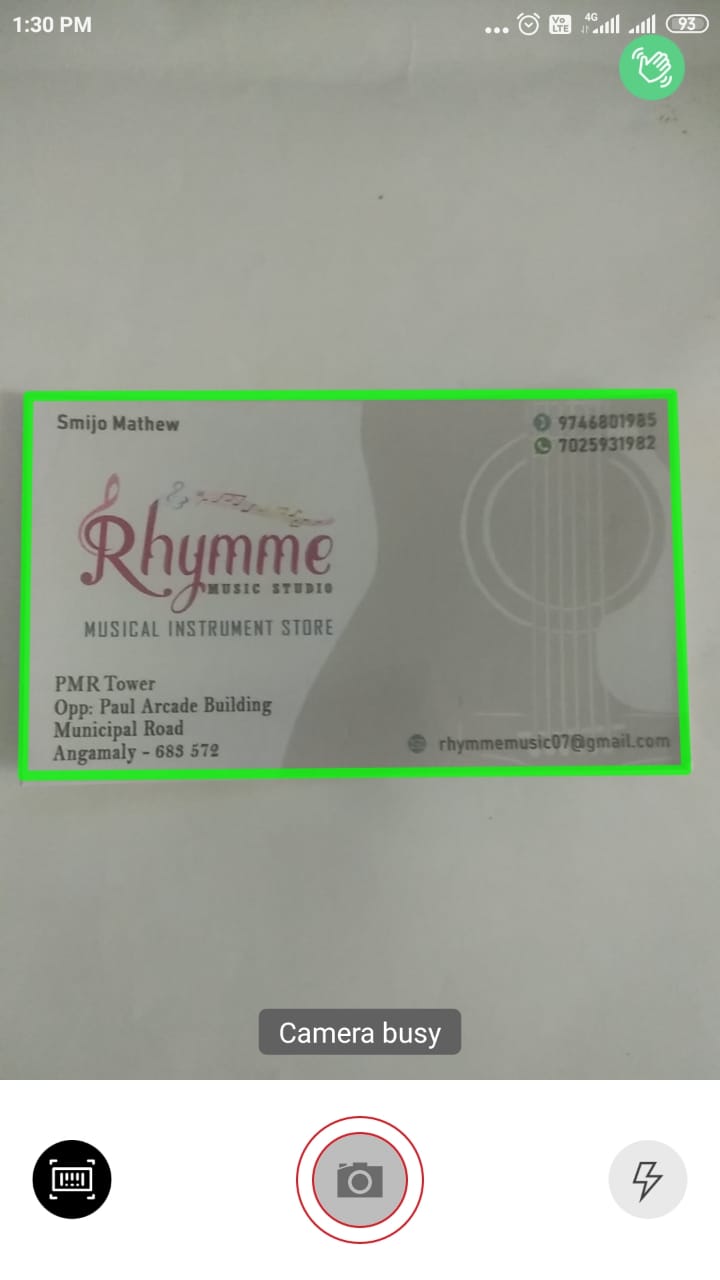
Pour scanner une carte de visite :
- Appuyez sur l'icône de l'appareil photo dans votre application de numérisation PDF4me.
- Positionnez l'appareil photo au-dessus de la carte de visite de façon à ce que ses bords restent nets. L'appareil détecte, effectue la mise au point et capture automatiquement la carte de visite avec précision.
- Une fois la carte de visite numérisée, l'application PDF4me propose des options d'édition : recadrage, choix de couleurs prédéfinies et rotation. Appliquez les modifications souhaitées avant d'enregistrer le fichier dans le dossier de l'application.
- Enregistrez l'image numérisée de la carte de visite dans le dossier de votre choix.
Pour garantir une reconnaissance optique de caractères (OCR) fiable , il est important de prêter attention à certains points, car chaque carte de visite présente une orientation, une mise en page et des couleurs différentes. Voici quelques conseils pour une numérisation plus précise et nette.
L'application PDF4me Scan est désormais disponible sur iPhone, iPad et appareils Android. Par défaut, la lampe torche de l'appareil est activée , mais vous pouvez la désactiver selon les besoins pour éviter les reflets.
Lorsque l'appareil photo est allumé, la fonction de capture automatique fonctionne bien avec des cartes de visite placées sur un fond contrasté. Placez les cartes claires sur un fond foncé et les cartes foncées sur un fond clair. Ceci est particulièrement important avec les appareils plus anciens dotés d'appareils photo à faible résolution.
Pour de meilleurs résultats lors du traitement OCR, prenez des images plus nettes ; même une lumière ambiante trop forte peut nuire à la qualité de la numérisation. Pour les cartes de visite brillantes, inclinez votre téléphone afin d’éviter les reflets du flash.
OCR pour la conversion de cartes de visite numérisées en PDF sélectionnable
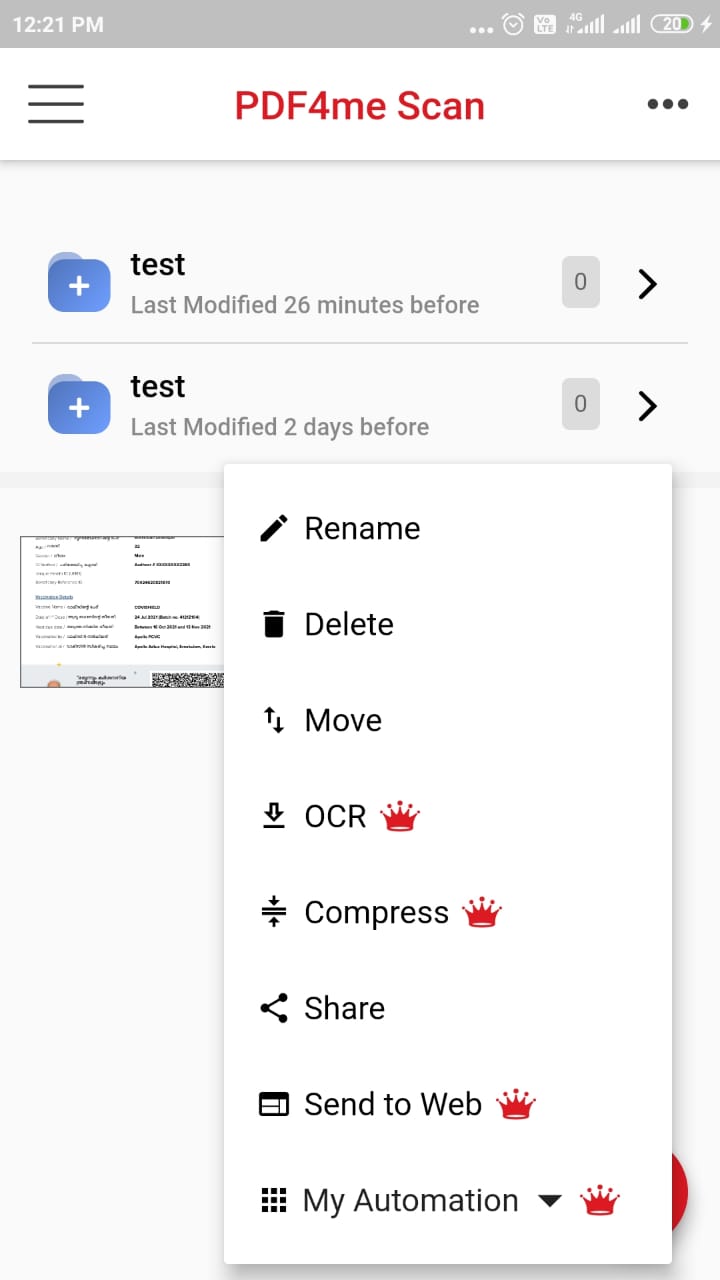
Une fois la carte de visite numérisée prête, appuyez sur les trois points à côté de la miniature de l'image pour afficher les options PDF4me. Appuyez sur OCR ; en quelques secondes, votre image numérisée sera convertie en un fichier PDF contenant du texte.
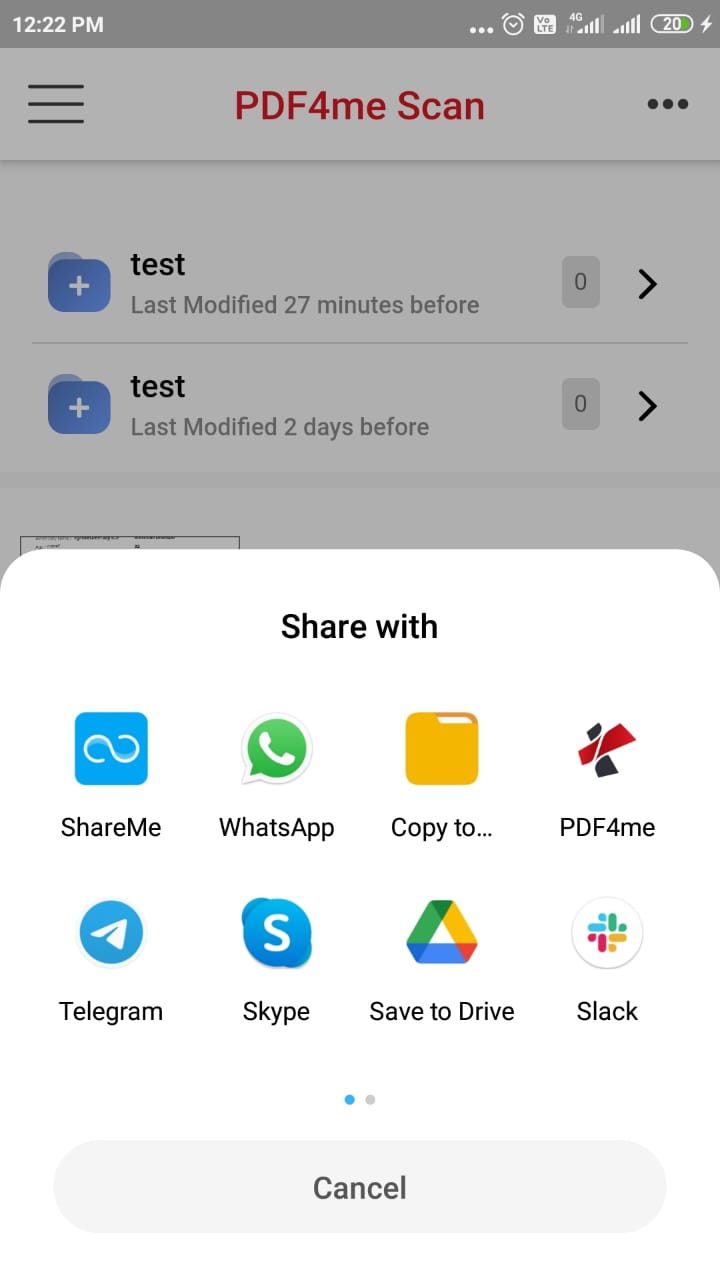
Appuyez ensuite à nouveau sur l'icône des options pour partager avec des applications externes comme Gmail, enregistrer dans le stockage cloud, et bien d'autres selon vos besoins.