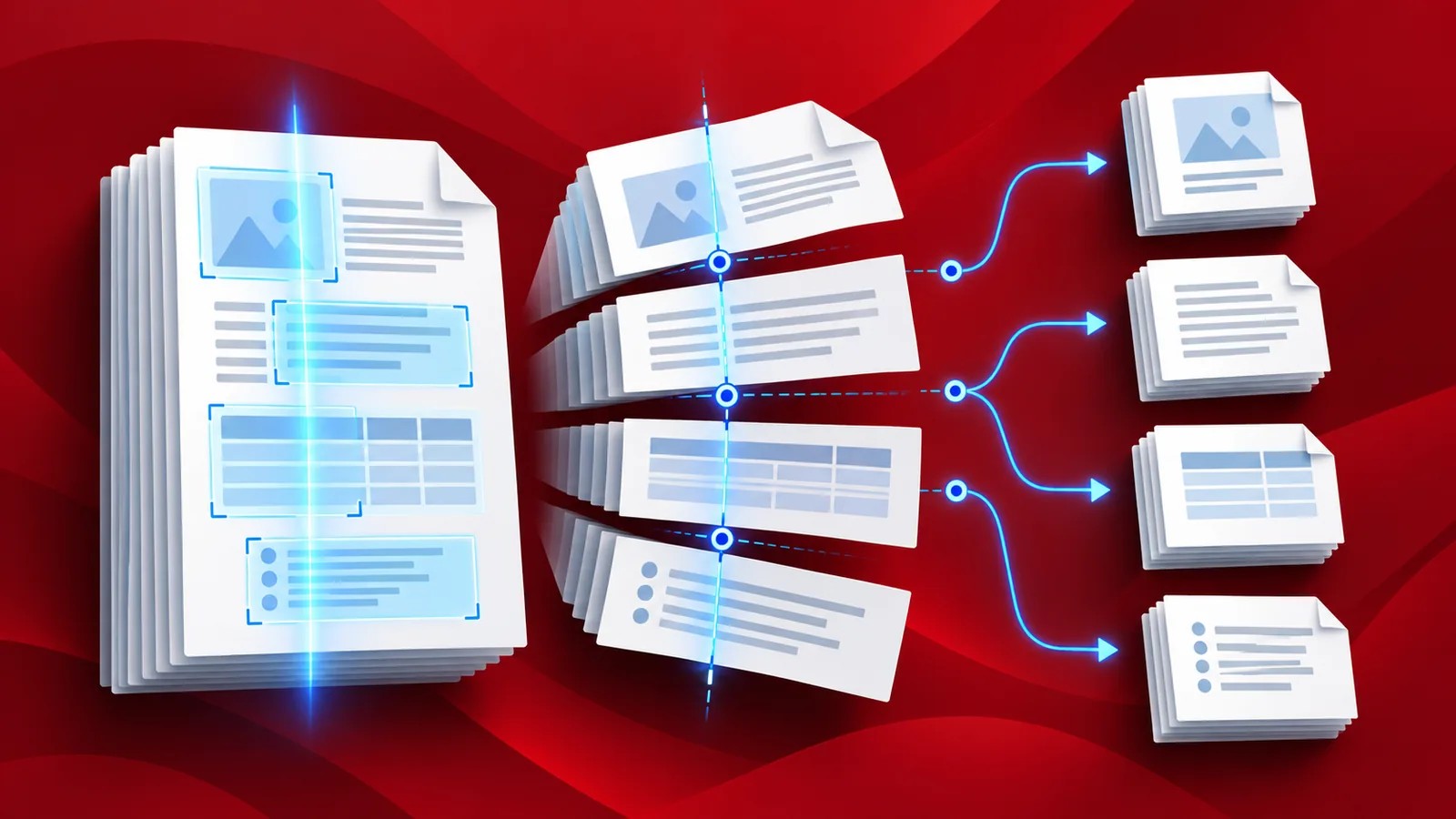
De nos jours, nous automatisons de nombreux processus documentaires. Vous souhaitez identifier un texte spécifique dans un PDF ? Utiliser ce texte pour diviser le fichier aux pages qui le contiennent ? Renommer les fichiers obtenus en utilisant le texte de séparation ? Nous avons la solution.
L' action « Fractionner par texte » de PDF4me Workflows prend en charge toute la logique de traitement de documents. Les workflows visent à fournir une solution d'automatisation fiable pour vos processus documentaires. Cette action peut également enregistrer le texte dans le presse-papiers afin de renommer les fichiers avec ce texte si nécessaire, lors de leur enregistrement. Voyons maintenant, à l'aide d'un exemple de workflow, comment configurer cette action.
Comment scanner et diviser un PDF en fonction d'un texte spécifique ?
Dans l'exemple suivant, nous allons créer un flux de travail pour diviser un fichier PDF en utilisant un texte spécifique qu'il contient et utiliser ce texte pour renommer les fichiers obtenus.
Commencez par lancer le tableau de bord PDF4me .
- Sélectionnez le bouton Créer un flux de travail.

Ajoutez un déclencheur pour démarrer votre flux de travail.
Ajoutez un déclencheur pour lancer votre automatisation.
- Actuellement, les flux de travail proposent deux déclencheurs : Dropbox et Google Drive . Prenons l’exemple d’un déclencheur Dropbox.
Configurez la connexion et choisissez le dossier où les fichiers d'entrée sont attendus.

Pour tester le flux exact, vous pouvez utiliser cet exemple de PDF - Télécharger le fichier d'exemple
Ajouter l'action Fractionner par texte
Ajoutez et configurez une action « Fractionner par texte » pour séparer les pages du fichier en fonction du texte requis. Ici, nous utilisons une expression régulière pour détecter le texte unique .
En série#:(.*)
L'expression régulière trouvera la valeur textuelle commençant par « Serial#: » et la divisera en fonction de la condition.

Ajouter un contrôle de document pour chaque
Étant donné que l'option « Séparer par texte » génère plusieurs documents, un contrôle « Pour chaque document » est nécessaire pour traiter les fichiers de sortie un par un. Les autres actions doivent être intégrées à ce contrôle.

Ajouter une action Enregistrer
Les fichiers de sortie doivent être enregistrés dans le cloud. Dans notre exemple, configurons une action « Enregistrer dans Dropbox » . L'image ci-dessus illustre une expression permettant d'extraire un texte de l'action « Fractionner par texte ». Vous pouvez utiliser l'expression régulière ci-dessous dans le paramètre « Nom du fichier de sortie » pour renommer les fichiers.
${file.pages[0].PageText}.pdf

L'expression transmettra le texte de l'action « Fractionner par PDF » au paramètre de nom de fichier de sortie afin que les fichiers soient renommés en fonction du texte lu.