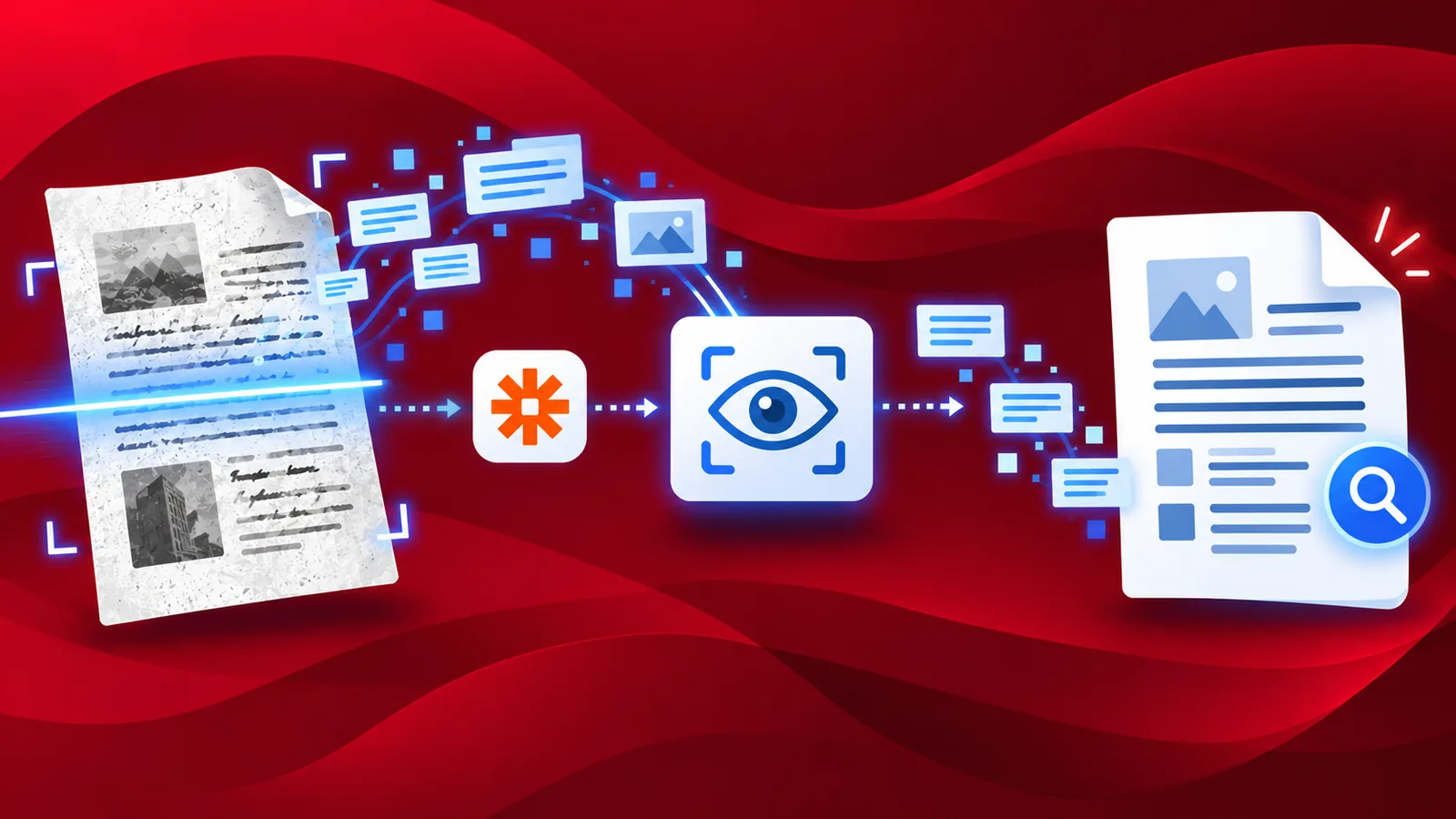
Vous avez de nombreux fichiers à reconnaître et à convertir grâce à la reconnaissance optique de caractères (OCR) ? Nous numérisons de nombreux documents ou supports contenant du texte afin d'en extraire les données ou de les consulter ultérieurement. La conversion de ces documents ou images numérisés en fichiers PDF interrogeables est essentielle pour leur traitement ultérieur. La technologie la plus couramment utilisée pour rendre les PDF consultables est la reconnaissance optique de caractères (OCR ).
PDF4me propose une reconnaissance optique de caractères (OCR) PDF de haute qualité , offrant une précision de lecture parmi les meilleures. Cependant, face à des centaines de documents numérisés à traiter, l'automatisation s'impose. PDF4me propose également une solution adaptée.
Associé à Zapier, PDF4me automatise les processus métier liés aux tâches documentaires répétitives et chronophages. PDF4me et Zapier vous connectent à vos sources de données, applications et services pour créer facilement des flux de travail robustes et automatiser vos tâches documentaires.
Comment utiliser la reconnaissance optique de caractères (OCR) dans Zapier ?
Prenons l'exemple de la conversion d'une image en PDF grâce à l'action OCR de PDF4me dans Zapier. Imaginons que nous ayons des images de documents ou des images contenant du texte dans Google Drive, ou que nous attendions leur arrivée dans un dossier spécifique. Convertissons-les en PDF et effectuons la reconnaissance optique de caractères (OCR).
Ajouter un déclencheur pour Google Drive
Zapier propose plusieurs types de déclencheurs pour lancer votre flux de travail. Dans cet exemple, ajoutez un déclencheur Google Drive pour démarrer l'automatisation. Dès que le fichier est reçu dans le dossier, le Zap est déclenché par cette action.
Ajouter et configurer l'action OCR PDF
Dans la liste des actions PDF4me, sélectionnez PDF OCR .
Contenu du fichier : Contenu du fichier PDF source de la carte (action précédente) Nom du fichier : Contenu du fichier PDF source de la carte (action précédente) Type de qualité : Choisissez le type de qualité : Brouillon ou Haute qualité
PDF4me recommande un profil OCR de haute qualité pour les images, ce qui garantit une reconnaissance précise même à partir d'images complexes.
Enregistrer les fichiers traités par OCR
Enfin, après l'opération de reconnaissance optique de caractères (OCR), ajoutez une action pour enregistrer les fichiers PDF générés à l'emplacement souhaité. Dans cet exemple, nous utilisons à nouveau Google Drive.