De nos jours, nous automatisons de nombreux processus documentaires. Vous souhaitez copier du texte à partir d'une zone spécifique d'un PDF ? Ou l'utiliser ultérieurement lors du traitement du PDF ? Nous avons la solution. Les actions de PDF4me Workflows répondent à tous ces besoins.
Les flux de travail visent à fournir une solution d'automatisation fiable pour vos processus documentaires. L'action « Lire le texte » des flux de travail permet de lire et de copier le texte d'une zone spécifique d'un document PDF. Cette zone peut être définie en pixels, ce qui peut correspondre à n'importe quelle zone du PDF.
Comment lire du texte à partir d'un PDF ?
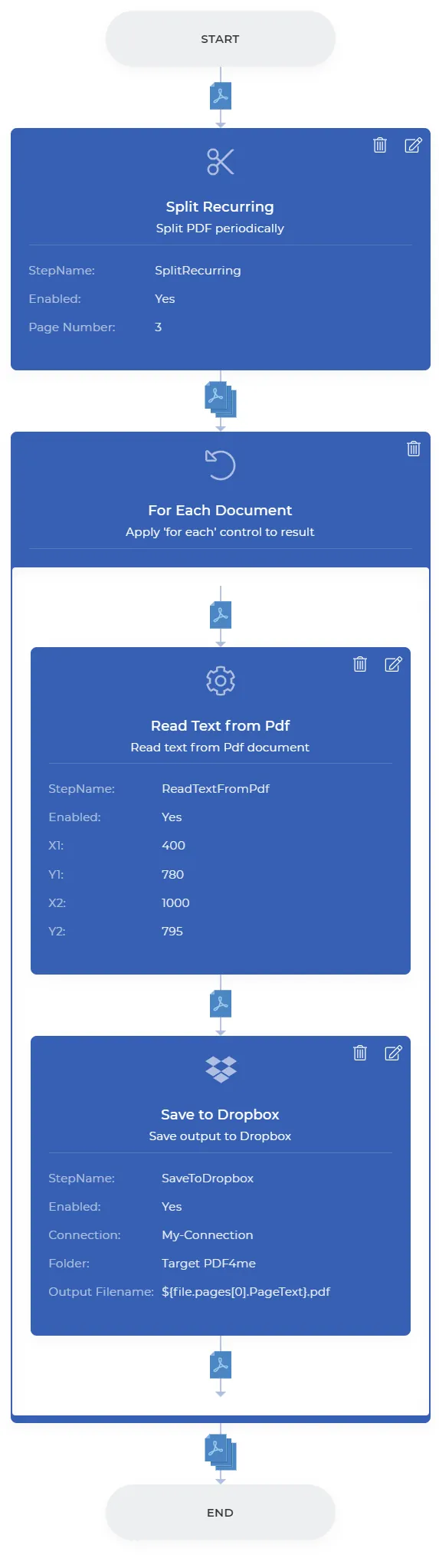
Prenons l'exemple d'un flux de travail où vous souhaitez diviser un fichier PDF volumineux et nommer les fichiers de sortie avec un texte spécifique extrait de chaque PDF.
Commencez par lancer le tableau de bord PDF4me .
- Sélectionnez le bouton Créer un flux de travail.

Ajoutez un déclencheur pour démarrer votre flux de travail.
Ajoutez un déclencheur pour lancer votre automatisation. Actuellement, les flux de travail proposent 2 déclencheurs.
Dropbox et Google Drive. Prenons l'exemple d'un déclencheur Dropbox.
Configurez la connexion et choisissez le dossier où les fichiers d'entrée sont attendus.

Ajouter une action de fractionnement
Ajoutez et configurez une action de fractionnement de PDF pour séparer les pages du fichier selon vos besoins. Ici, nous utilisons l'action récurrente de fractionnement pour diviser les pages périodiquement après un certain nombre de pages.

Ajouter un contrôle de document pour chaque
L' action « Fractionner les documents récurrents » générant plusieurs documents, un contrôle « Pour chaque document » est nécessaire pour traiter les fichiers de sortie un par un. Les autres actions doivent être incluses dans ce contrôle.

Ajouter l'action Lire le texte à partir d'un PDF
Ajoutez et configurez l'action Lire le texte avec tous les paramètres requis.
- X1 - Position X sur le côté gauche
- Y1 - Position Y sur le côté gauche
- X2 - Position X sur le côté droit
- Y2 - Position Y sur le côté droit

Ajouter une action Enregistrer
Les fichiers de sortie doivent être enregistrés dans un espace de stockage cloud. Dans notre cas, configurons une action « Enregistrer dans Dropbox » . L'image ci-dessus présente une expression permettant d'obtenir un texte à partir de l'action « Lire le texte ». Vous pouvez copier-coller cette même expression régulière ci-dessous dans le paramètre « Nom du fichier de sortie ».
${file.pages[0].PageText}.pdf
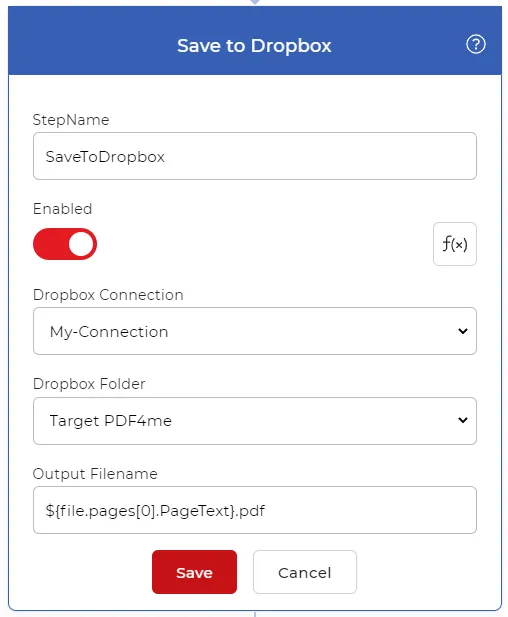
L'expression transmettra le texte provenant de l'emplacement spécifié du PDF et le transmettra au paramètre de nom de fichier de sortie afin que les fichiers soient renommés en fonction du texte lu.