La conversion des documents ou images numérisés en fichiers PDF interrogeables est essentielle pour leur traitement ultérieur. Pour rendre les PDF consultables, on utilise la technologie de reconnaissance optique de caractères (OCR). Les entreprises peuvent avoir un grand nombre de documents à traiter, ce qui nécessite l'automatisation de l'OCR des PDF.
PDF4me propose une reconnaissance optique de caractères (OCR) PDF de haute qualité, offrant une précision de lecture parmi les meilleures. Cependant, face à des centaines de documents numérisés à traiter, l'automatisation s'impose. PDF4me Workflows permet justement cette automatisation grâce à l'OCR PDF .
Comment automatiser la reconnaissance optique de caractères (OCR) des PDF à l'aide de flux de travail
Créez des fichiers PDF interrogeables à partir de documents numérisés ou d'images contenant du texte. Cette action vous permet de rechercher ou de copier du texte dans le PDF généré.
Prenons l'exemple d'un flux de travail avec l'action OCR PDF. Commencez par sélectionner « Créer un flux de travail » dans le tableau de bord des flux de travail .

Ajouter un déclencheur pour le flux de travail
Créez et configurez un déclencheur pour lancer l'automatisation du flux de travail. Dès qu'un nouveau fichier arrive dans le dossier configuré dans le déclencheur, l'automatisation est initialisée.
Prenons l'exemple du déclencheur Google Drive.

Ajouter l'action OCR PDF
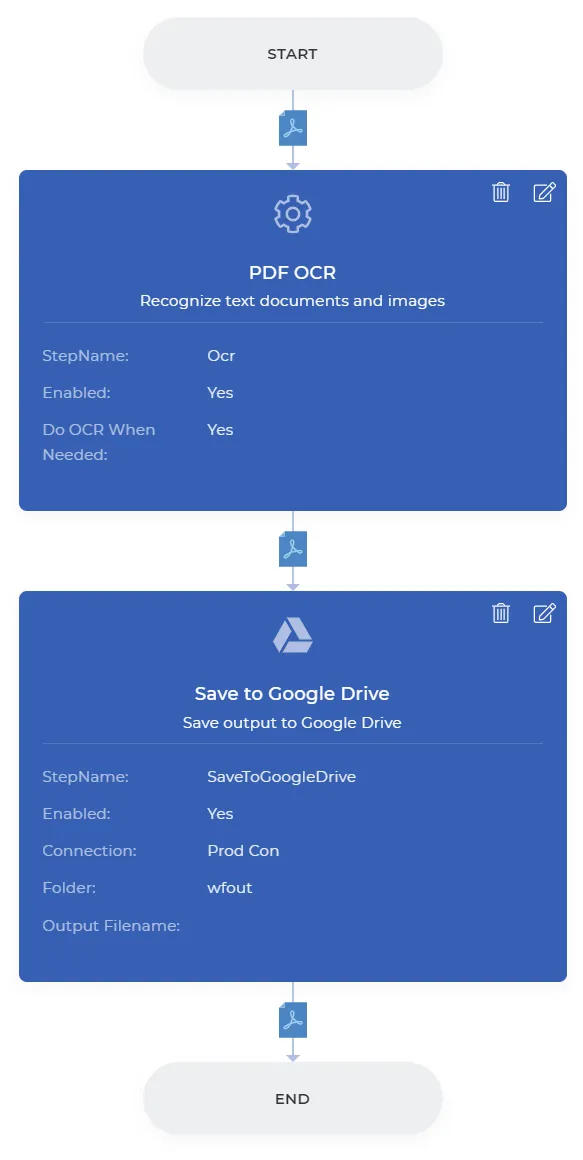
Ajoutez l'action ODF OCR et activez l'option « Effectuer l'OCR si nécessaire » pour vous assurer que l'OCR n'est utilisé qu'en cas de besoin, évitant ainsi les appels inutiles.

Ajouter Enregistrer dans le stockage
Ajoutez l'action permettant d'enregistrer les fichiers de sortie. À titre d'exemple, nous pouvons choisir « Enregistrer sur Google Drive » . Configurez le dossier dans lequel vous souhaitez enregistrer vos fichiers traités.
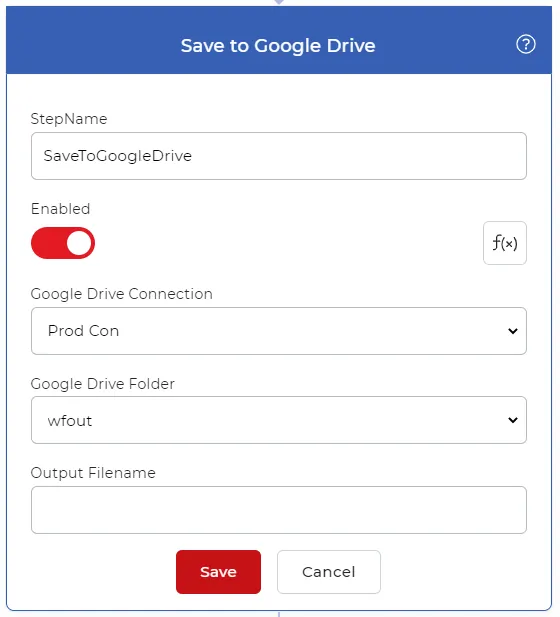
Une fois la configuration terminée, vous pouvez enregistrer le flux de travail pour le publier . Voici un exemple de flux de travail.