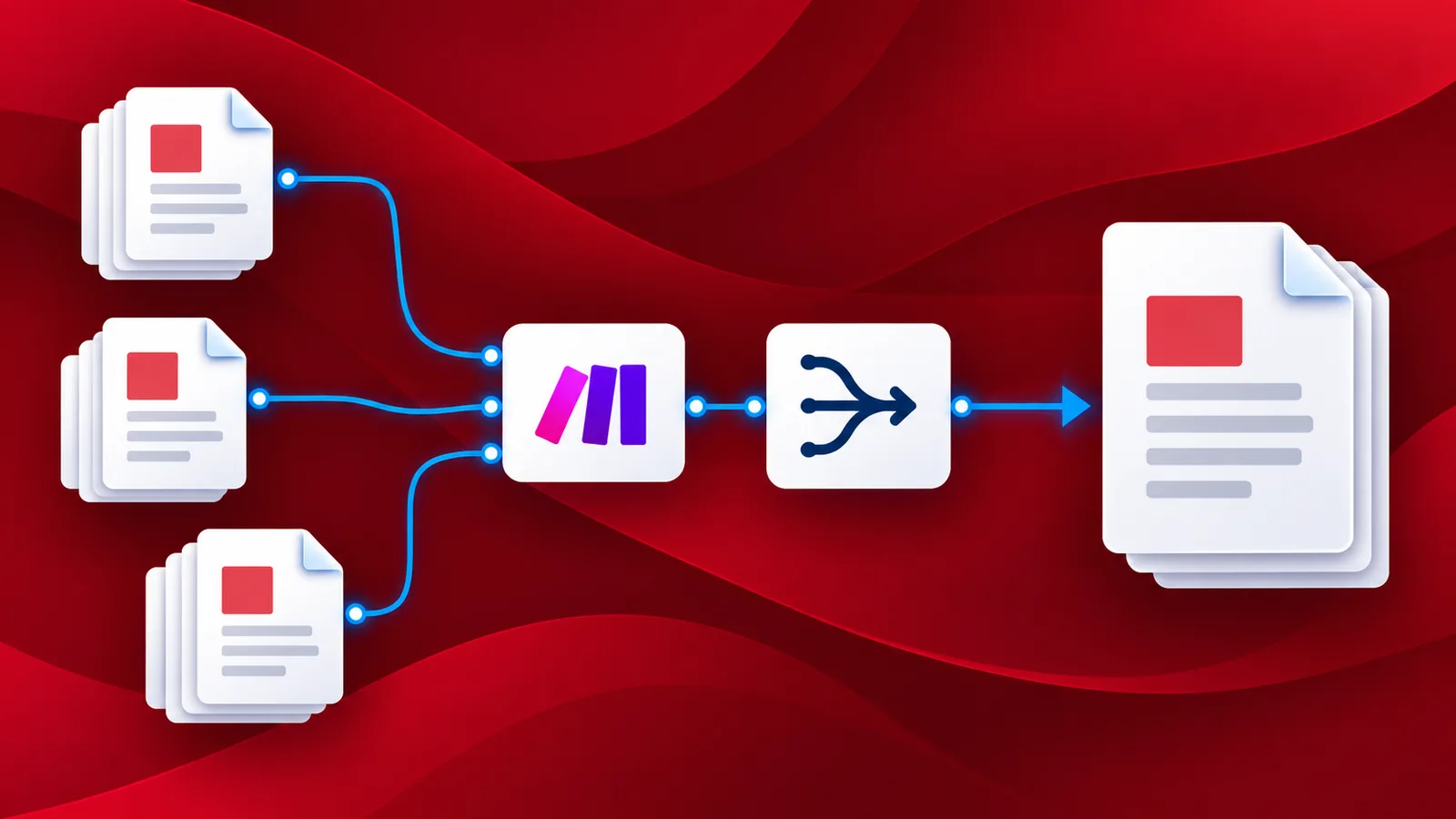
Nous traitons quotidiennement de nombreux documents numériques. Certains d'entre eux doivent être fusionnés en un seul document. Par exemple, un devis, une facture, un SLA et les conditions générales doivent être combinés pour former un accord. PDF4me garantit un transfert plus rapide des PDF fusionnés grâce au stockage cloud. PDF4me utilise des algorithmes performants pour des résultats optimaux.
Utilisez l'intégration de PDF4me avec Make pour automatiser la fusion de plusieurs documents en un seul fichier PDF. Vous pouvez également fusionner des fichiers PDF en ligne en toute sécurité. Automatisez le processus grâce à la fonction « Fusionner plusieurs PDF » de Make pour combiner plusieurs documents PDF en un seul fichier, dans l'ordre souhaité.
Comment fusionner plusieurs fichiers PDF à l'aide de Make ?
Fusionnez facilement plusieurs fichiers PDF grâce à l'intégration de PDF4me. Prenons un exemple : importez des fichiers depuis un dossier Dropbox, fusionnez-les pour générer un seul PDF et enregistrez-le à nouveau dans Dropbox.
Ajouter un déclencheur
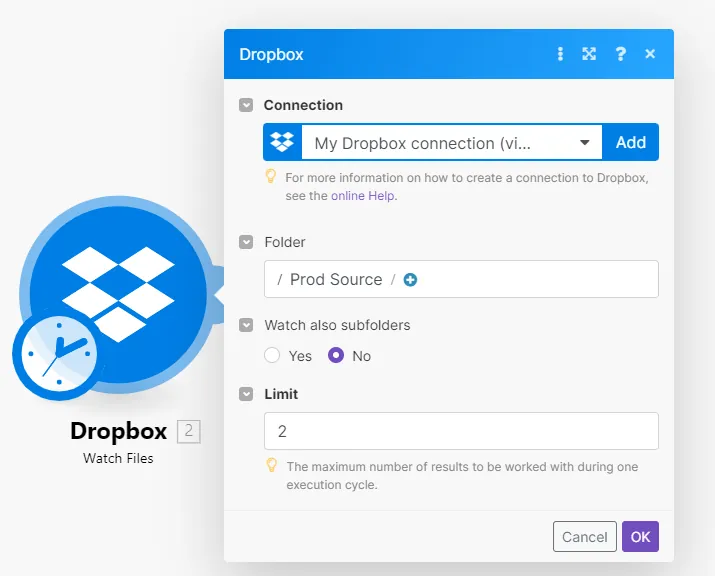
Notre exemple utilise un déclencheur Dropbox. Ajoutez un module Dropbox avec l'action « Surveiller les fichiers ». Configurez le dossier de destination des fichiers.
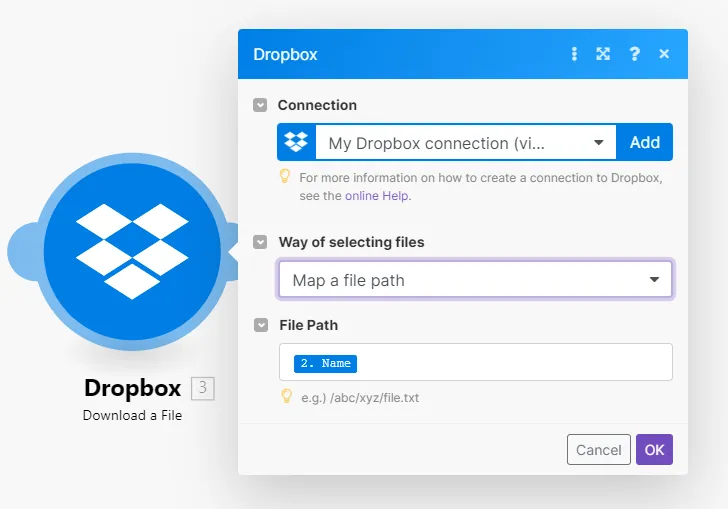
Ajouter une action de téléchargement de fichier Dropbox
Une fois le fichier modèle détecté dans le dossier source, le module Dropbox avec l'action Télécharger le fichier transférera le fichier du stockage vers l'action Fusionner plusieurs PDF PDF4me.
Ajouter l'action Fusionner plusieurs PDF PDF4me
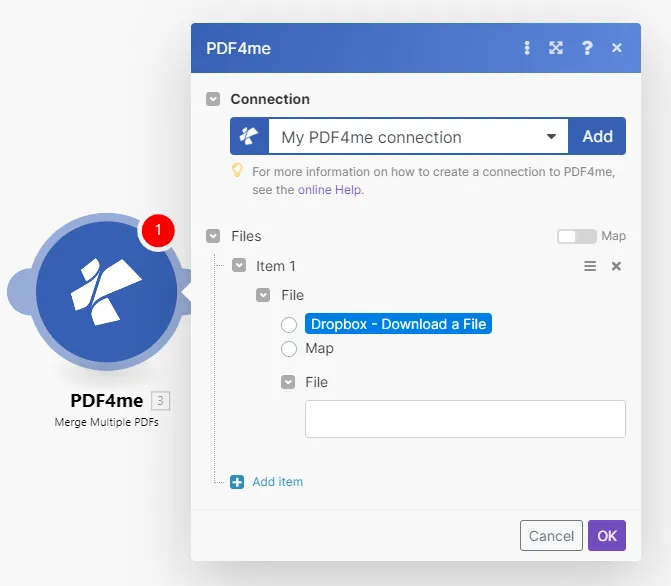
Ajoutez et configurez le module PDF4me avec l'action Fusionner plusieurs PDF. Associez les fichiers sources dans l'ordre de fusion souhaité à l'aide de l'option « Ajouter un élément ».
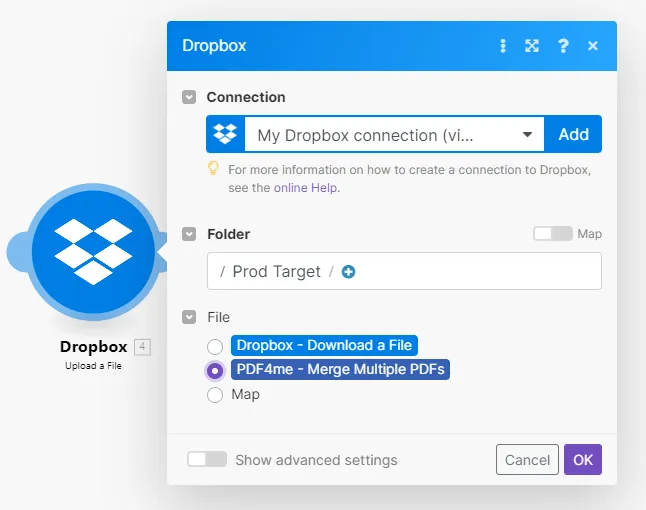
Ajouter un module Enregistrer dans Dropbox
Ajoutez un module Dropbox avec l'action « Téléverser des fichiers » pour enregistrer les fichiers fusionnés dans le dossier souhaité.