
Zapier est l'une des plateformes sans code les plus populaires permettant de connecter des applications et d'automatiser des processus métier ou des scénarios grâce au transfert de données. L'intégration de PDF4me avec Zapier tire parti de cette technologie pour permettre aux utilisateurs d'automatiser leurs flux de travail documentaires quasiment sans écrire de code.
Les pages HTML sont des documents conçus pour être affichés dans un navigateur web. Pour diverses raisons, il est souvent nécessaire de convertir même des pages web au format PDF : pour les consulter, les imprimer ou les archiver. PDF4me propose une fonctionnalité permettant de convertir des pages HTML en PDF . De plus, grâce à Zapier, vous pouvez automatiser ce processus.
Créons un exemple de Zap comme ci-dessous pour voir comment automatiser la conversion de HTML en PDF à l'aide de PDF4me et Zapier.
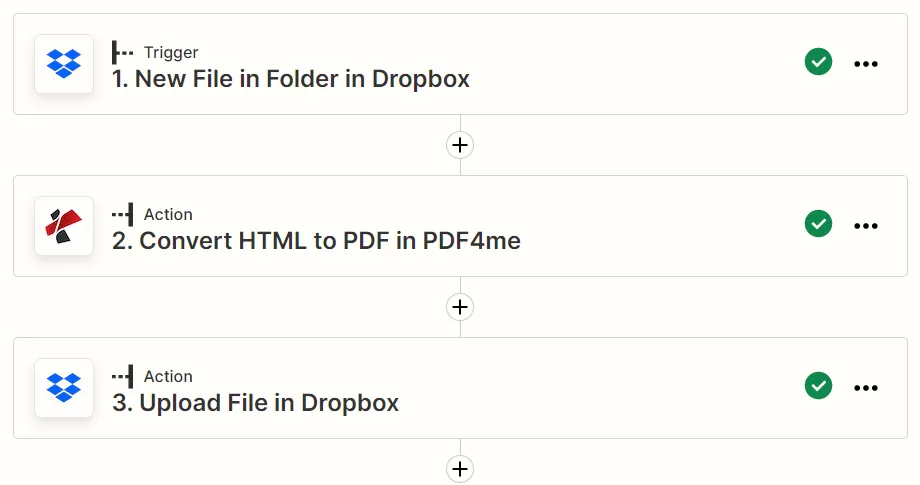
Automatisez la conversion HTML vers PDF avec Zapier
Connectez-vous à votre compte Zapier et créez un nouveau Zap avec une intégration PDF4me . Supposons que votre page HTML soit disponible dans un dossier spécifique de Dropbox.
Créer une action Dropbox comme déclencheur
Pour commencer, ajoutez un déclencheur Dropbox pour détecter les nouveaux fichiers. Spécifiez également le dossier dans lequel vous souhaitez que les fichiers HTML arrivent.
Ajouter une action PDF4me pour convertir le HTML en PDF
Recherchez PDF4me dans la liste des applications et ajoutez l'action PDF4me « Convertir HTML en PDF ». Associez le fichier provenant de l'action Dropbox précédente comme fichier d'entrée. Une fois le fichier reçu, PDF4me le convertit en PDF.
Ajouter l'action « Téléverser un fichier dans Dropbox »
Ajoutez une action supplémentaire pour téléverser le fichier PDF généré par le module PDF4me vers l'espace de stockage souhaité. Pour ce Zap, ajoutons une action Dropbox avec la fonction « Téléverser un fichier ».