Aller au contenu principal
Blog · Automatisation des documents

Générez des factures dynamiques à l'aide de Make et PDF4me

21 févr. 2022 · Générez des factures avec des données dynamiques grâce au format Make. Créez automatiquement des factures avancées à l'aide de l'action « Générer un document » dans PDF4me.

La génération dynamique de documents est le processus de création automatique d'un lot de documents personnalisés avec des données dynamiques provenant d'une source. Par exemple, une facture peut être personnalisée pour adresser chaque destinataire par son nom. La création de documents avec des données dynamiques nécessite une source de données, telle qu'une liste, une feuille de calcul, une base de données, un fichier JSON ou un tableau. Les champs de fusion sont des espaces réservés dans des modèles prédéfinis qui sont ensuite remplacés par des données provenant de l'une des sources de données mentionnées ci-dessus ou de toute autre source de données prise en charge.

La création d'une facture avec des données dynamiques nécessite l'utilisation de techniques telles que le publipostage ou les champs de fusion. L'une des méthodes les plus courantes de génération de documents dynamiques repose sur le rendu Mustache , particulièrement simple pour la conception de modèles. Les factures personnalisées sont basées sur des modèles de documents créés avec Word ou d'autres outils de création de formulaires compatibles avec les champs de fusion. Nous allons ici aborder l'utilisation de modèles créés avec la syntaxe Mustache ` {{placeholder field}}` , qui sont ensuite remplacés par les données dynamiques.

L'action « Générer un document » de PDF4me (fichier Make) permet de créer des scénarios pour générer des documents dynamiques et automatiser leur création. Le processus de génération est automatisé si vous disposez déjà du modèle et des données dynamiques. Le modèle peut être un fichier Word, HTML ou tout autre format compatible. Les données peuvent être une feuille de calcul, un fichier CSV, JSON, XML ou une liste de données.
Générer une facture dynamique

Pour générer une facture avec des données dynamiques à l'aide de Make, le modèle et les données doivent être stockés sur une plateforme de stockage cloud. Le modèle doit au minimum être hébergé sur un service comme Dropbox, tandis que les données peuvent être saisies directement dans un champ de saisie.

Prenons l'exemple d'une facture type ci-dessous, en utilisant le scénario Make.

Dans notre cas d'utilisation, l'exemple suivant devrait être disponible dans un emplacement Dropbox.

Ajoutez un déclencheur de surveillance des fichiers pour démarrer le scénario

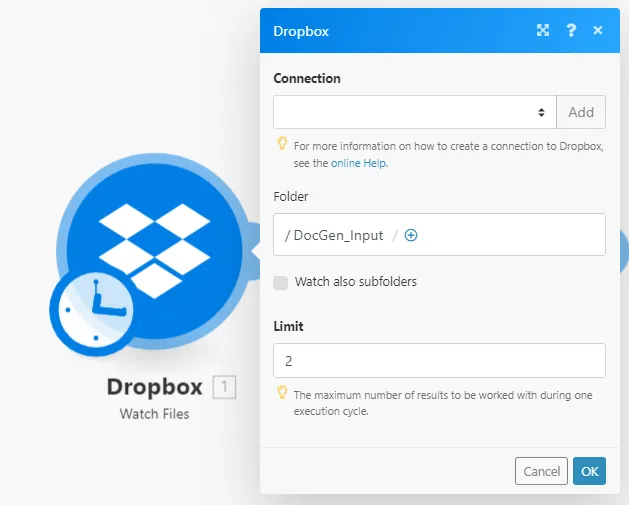
Créez un module Dropbox pour surveiller l'arrivée des modèles. Dès qu'un nouveau fichier modèle arrive dans le dossier, le scénario est déclenché.

Action de surveillance des fichiers pour le module Dropbox

Ajouter une action de téléchargement de fichier Dropbox

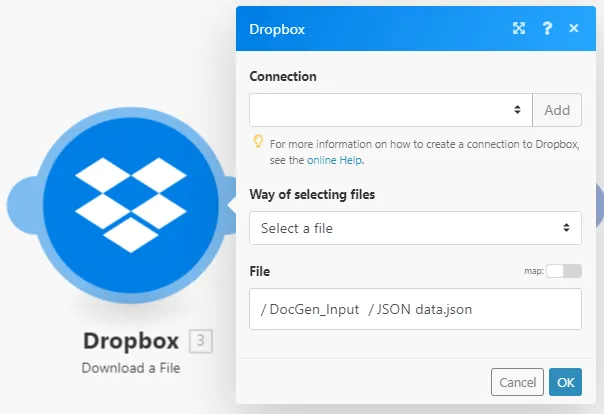
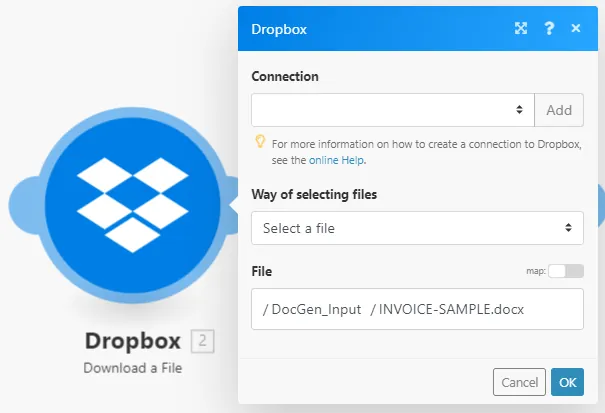
Une fois le fichier modèle détecté dans le dossier source, le module Dropbox, associé à l'action « Télécharger le fichier », transférera le fichier du stockage vers l'action PDF4me. Il est nécessaire d'ajouter deux actions « Télécharger le fichier ».

Un pour télécharger le modèle.

Action de téléchargement de fichier pour le module Dropbox

Une autre pour télécharger les données JSON

Télécharger les données JSON depuis Dropbox

Ajouter le module PDF4me pour l'action Générer un document

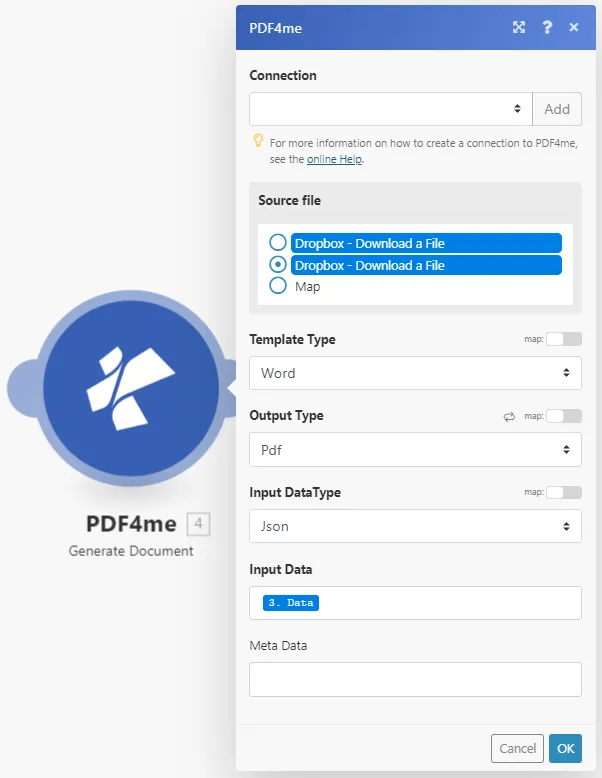
L'étape suivante consiste à ajouter le module PDF4me avec l'action « Générer un document ». Vous devez ensuite configurer le type de modèle, le type de sortie et les données d'entrée. Ces dernières peuvent être saisies directement dans le champ prévu à cet effet ou, comme dans notre cas, récupérées à partir d'un fichier JSON.

Module PDF4me Générer des documents pour Make

Les données du champ de saisie doivent ressembler à ceci pour le modèle dans ce cas d'utilisation :

{ "Documents": [ { "header": { "docType": "Copie originale" }, "body": { "Column1": "Quantité", "Column2": "Description", "Column3": "Prix unitaire", "Column4": "Total", "Invoice": { "number": 14957, "date": "25-02-2022", "instructions": "Instruction Invoice Fact 1", "subTotal": 200150, "tax": "18%", "dueDate": "25-03-2022", "shipping": "200" }, "Biller": { "phone": "989797", "fax": "998463", "email": "doc1@email.com", "web": "www.doc1.com", "address": { "company": "Organization 1", "street": "Street 1", "city": "Ville 1", "code postal" : "123456" } }, "Destinataire" : { "nom" : "destinataire 1", "adresse" : { "rue" : "testveien 3", "ville" : "Ville 1", "code postal" : "0555", "pays" : "Pays 1" } }, "Produit" : [ { "quantité" : 1, "description" : "article 1", "prix unitaire" : 45, "prix total" : 867 }, { "quantité" : 2, "description" : "article 2", "prix unitaire" : 123, "prix total" : 3464 }, { "quantité" : 3, "description" : "article 3", "prix unitaire" : 323, "prix total" : 6564 } ] }, "pied de page" : { "téléphone" : "téléphone123", "fax" : "fax123", "email": "123@mail.com", "web": "www.123.com" }

} ] }

Ajoutez un itérateur pour gérer les multiples fichiers de sortie.

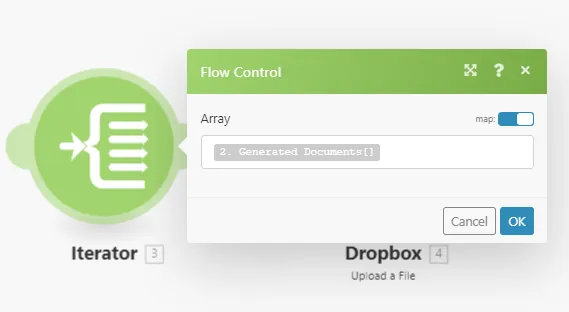
Comme son nom l'indique, l'action PDF4me générera plusieurs fichiers à partir des données. Pour gérer cela, nous avons besoin d'un module d'itérateur Make afin de traiter chaque fichier pour l'action suivante.

Itérateur de contrôle de flux pour les fichiers de sortie

Ajoutez le module Dropbox Upload pour enregistrer les fichiers de sortie.

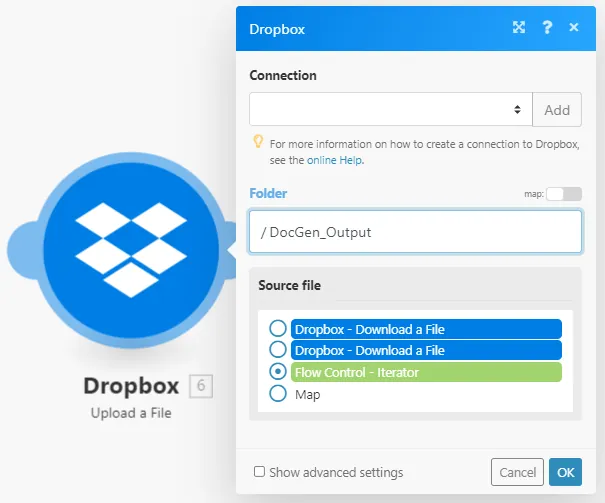
Créez un module Dropbox avec l'action « Téléverser des fichiers » pour enregistrer tous les fichiers dans le dossier souhaité.

Action de téléchargement de fichiers pour le module Dropbox

Le résultat de notre scénario devrait ressembler au document ci-dessous.

Préparez vos documents.

Intégrez-le à votre produit grâce à l'API, automatisez-le sans coder ou utilisez les outils gratuits directement dans votre navigateur. Aucune carte de crédit n'est requise pour commencer.

Commencez par un seul appelcurl -X POST https://api.pdf4me.com/v1/ConvertToPdf

Niveau gratuit · Aucune carte de crédit requise