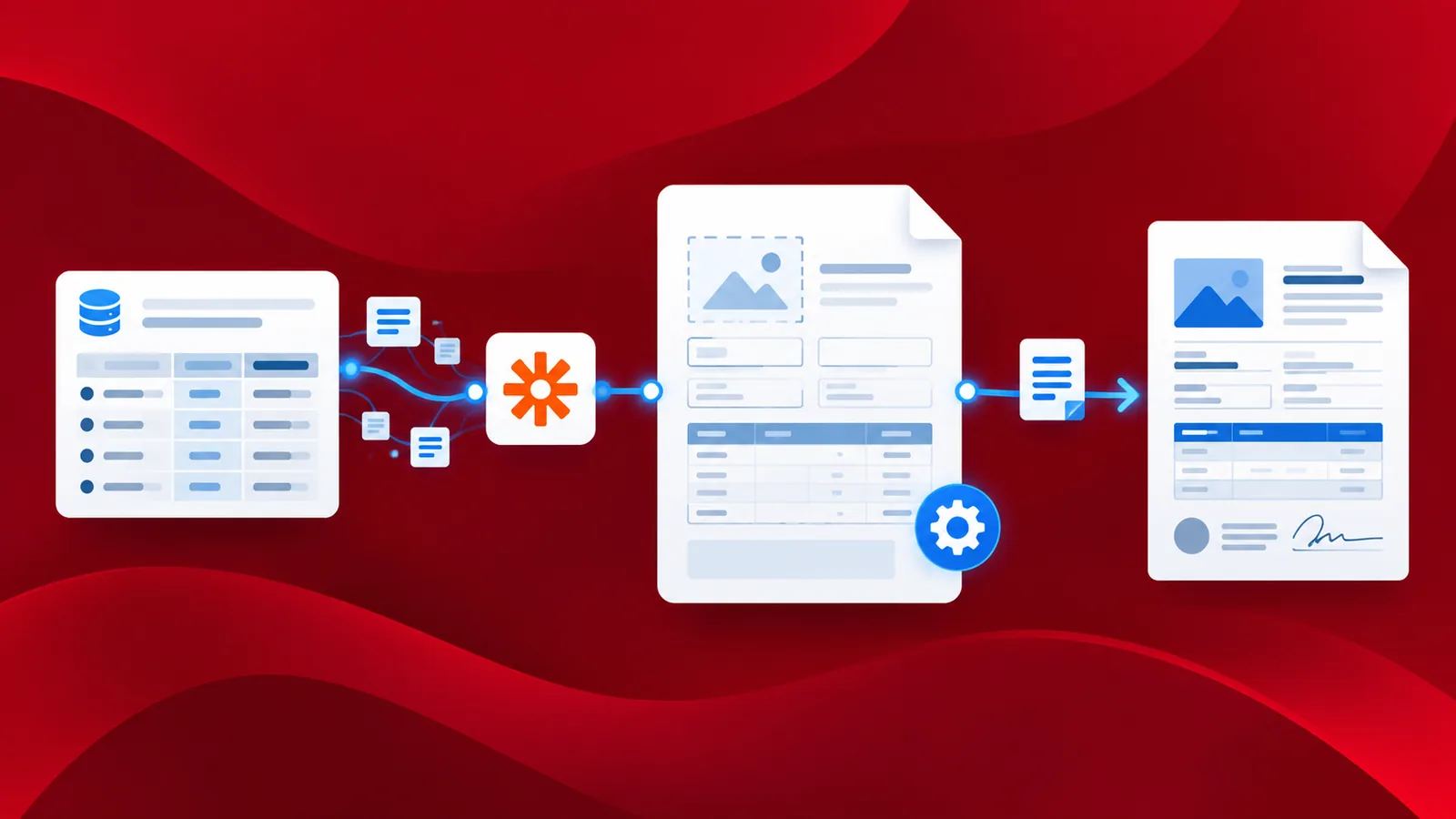
La génération de documents par publipostage consiste à lire des données provenant d'une source et à remplacer les variables correspondantes dans un document modèle. Elle nécessite généralement deux fichiers : un fichier modèle contenant les champs de fusion (les variables contenant les données à insérer) et un fichier contenant les instructions de mise en forme des données variables ainsi que les informations qui seront identiques pour chaque document résultant du publipostage.
Grâce à l'intégration de PDF4me à Zapier , vous pouvez utiliser l'action « Générer un document » (parmi les nombreuses actions proposées par PDF4me pour la gestion de documents) afin de créer des Zaps capables de générer des documents à partir de modèles Word. Vous pouvez ensuite utiliser l'API ou des appels d'automatisation pour alimenter ces Zaps et générer des documents HTML en masse.
Comment concevoir des modèles Word ?
Il est possible de créer des modèles à l'aide de différentes syntaxes. PDF4me accepte les modèles Word, HTML et PDF pour la génération de documents.
Vous pouvez créer manuellement les champs de fusion ou les jetons selon la syntaxe suivante
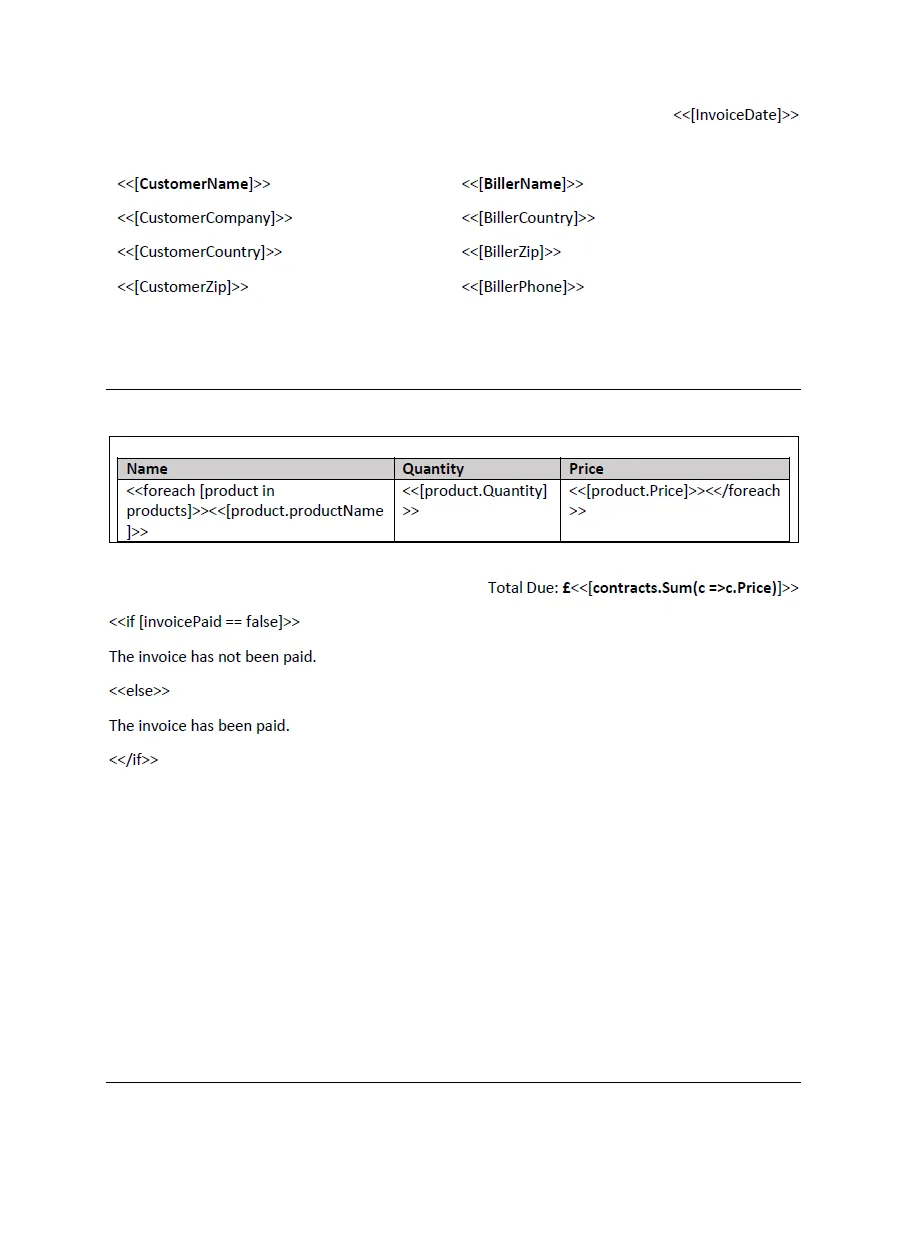
<<[NomDuChamp]>>
Apprenez-en davantage sur la conception simplifiée de modèles Word
Liens rapides pour la conception de votre modèle Word
- Énoncés conditionnels
- Tables
- Répétition de paragraphes et de sections
- Insérer des images
- Insérer du HTML
Comment créer un Zap de génération de documents ?
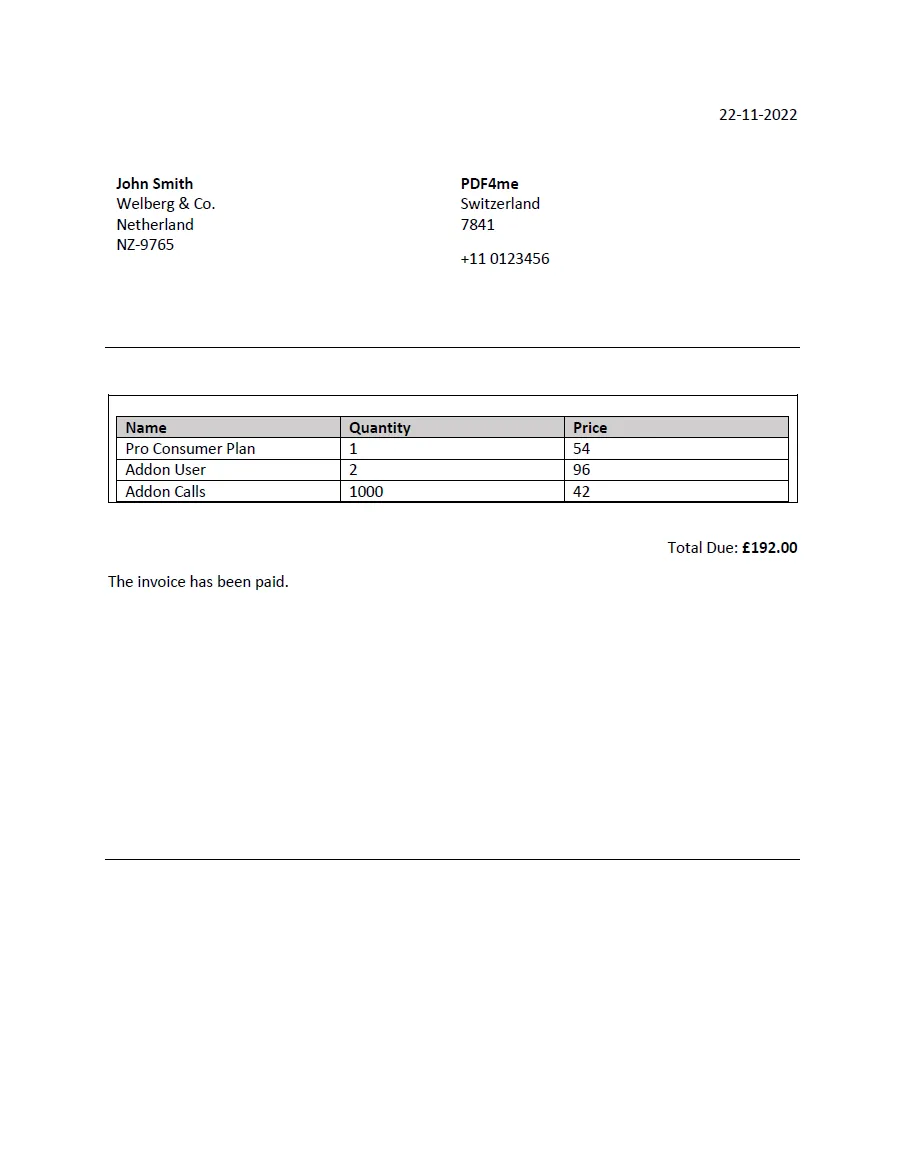
Examinons maintenant un exemple de modèle avec un tableau et des conditions pour générer des factures PDF.
Ajoutez un déclencheur pour lancer le Zap
Zapier propose plusieurs déclencheurs pour lancer un Zap. Vous pouvez choisir celui qui vous convient le mieux en fonction de l'emplacement de vos fichiers sources. Dans cet exemple, nous utilisons le déclencheur Dropbox. Ajoutez un déclencheur « Nouveau fichier dans Dropbox » pour que Dropbox déclenche le Zap.
Ajouter des actions de téléchargement depuis Dropbox pour les modèles et les données
Pour transmettre le modèle et les données à l'action Générer un document, nous devons télécharger le modèle et les données associées depuis la source. Comme nous utilisons Dropbox, nous utilisons l'action Télécharger depuis Dropbox.
Ajoutez l'action Générer un document à partir de PDF4me
Une fois les fichiers téléchargés, il faut les transmettre à l'action « Générer un document ». Dans cette action, configurez le nom du fichier modèle et le nom du fichier de données. Sélectionnez également le type de données. PDF4me prend en charge deux types de données pour le rendu Mustache : XML et JSON. Dans cet exemple, nous utilisons JSON.
Configurez les paramètres en conséquence dans l'action « Générer un document » de PDF4me. Associez le fichier modèle et le fichier de données et indiquez leurs noms respectifs avec les extensions appropriées.
Ajouter l'action « Téléverser vers Dropbox ».
PDF4me propose deux actions aux fonctionnalités identiques. La seule différence réside dans le fait que l'une génère un document unique, tandis que l'autre produit plusieurs documents à partir du modèle, en fonction des données. Lors de la génération de plusieurs documents, le Zap doit enregistrer chaque fichier à l'emplacement souhaité. Nous utilisons l'action de contrôle « Pour chaque » afin de gérer la production de plusieurs fichiers de sortie.
Ajoutez l'action Dropbox suivante à l'intérieur de la boucle.
Vous pouvez ainsi configurer les champs suivants dans l'action Boucle et vous assurer que l'action « Téléverser sur Dropbox » se trouve bien à l'intérieur de la boucle.
Le résultat de notre exemple ressemblerait à ceci :