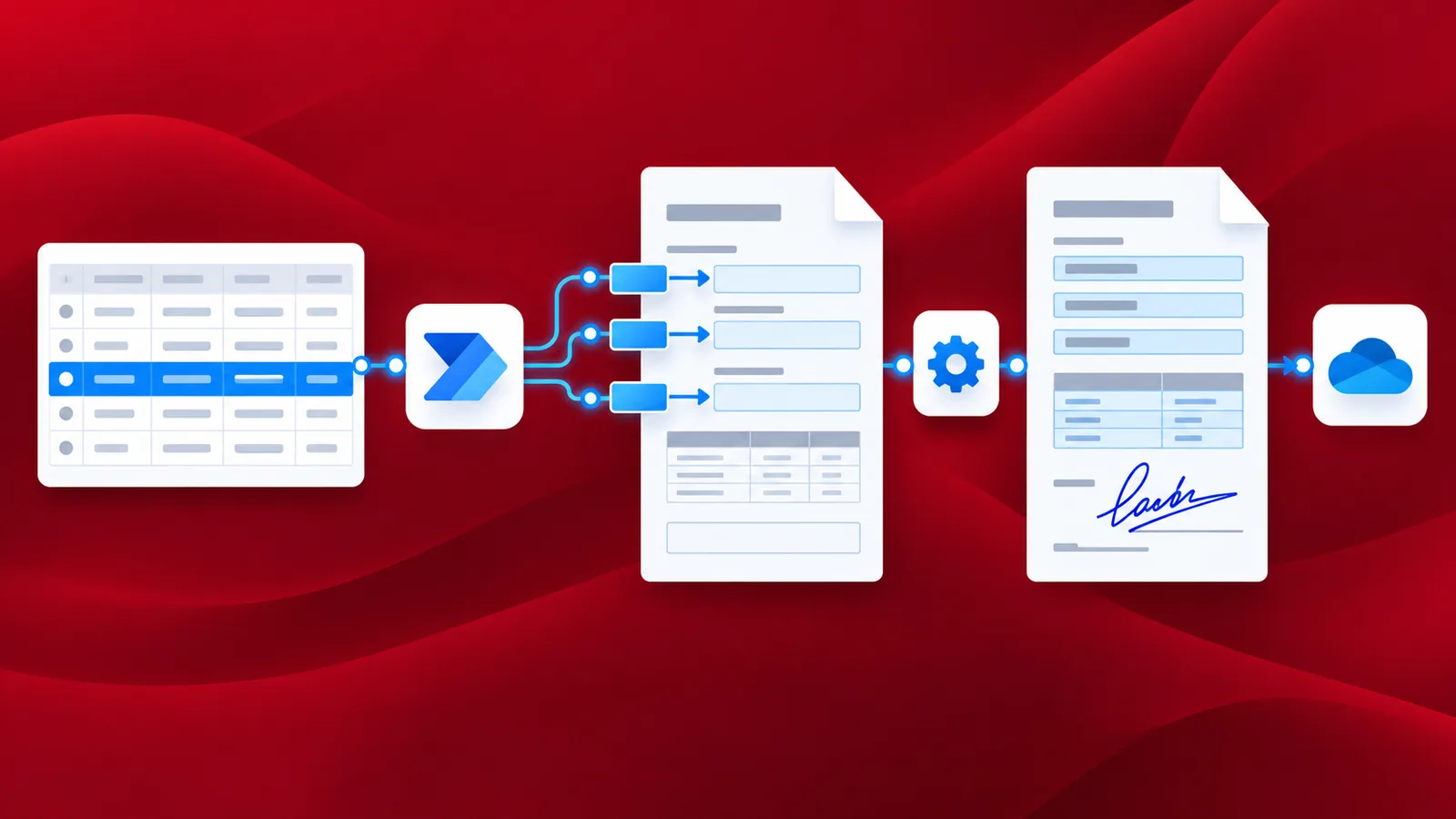
Fill a PDF Form est l'action Power Automate qui prend un modèle PDF remplissable et une charge utile JSON, puis renvoie ce même PDF avec chaque champ déjà rempli. Associez-la à PDF - Sign et à un déclencheur SharePoint When an item is created, et la génération des factures tourne toute seule : quelqu'un ajoute une ligne, Power Automate assemble le PDF signé, et Dropbox le classe sous un nom horodaté.
Le goulot d'étranglement dans les workflows de type facture n'a jamais été le PDF lui-même, c'est l'étape manuelle coincée au milieu. Quelqu'un ouvre le modèle, ressaisit huit valeurs depuis une ligne de tableur, l'imprime, le signe, le rescanne et téléverse le résultat. Chacun de ces champs est une occasion de plus de mal orthographier le nom d'un client ou de perdre un chiffre du total. Ce guide remplace toute cette routine par sept actions Power Automate : SharePoint lève le déclencheur, Dropbox fournit le modèle et l'image de signature, PDF4me remplit le formulaire et applique la signature, et Dropbox enregistre le fichier terminé. Chaque capture d'écran est réelle, l'expression Compose est détaillée, le schéma SharePoint est listé, et l'exemple de facture signée est à vous, à télécharger.
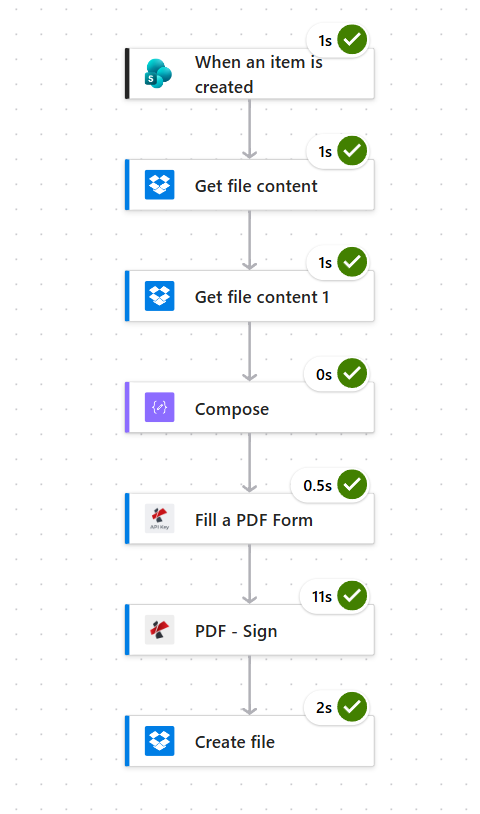
Un déclencheur de liste SharePoint se déclenche à chaque nouvelle ligne de facture. Dropbox fournit le modèle PDF remplissable et une signature PNG. Compose transforme la ligne en charge utile JSON. PDF4me Fill a PDF Form écrit ces données dans le modèle, PDF4me PDF - Sign ajoute la signature, et Dropbox stocke le résultat sous un nom de fichier qui porte à la fois un horodatage et le numéro de facture.
Pourquoi chaque étape est là, à dessein
Ce que vous obtiendrez au final
Un seul flux Power Automate qui garde un œil sur une liste SharePoint et, pour chaque ligne qui arrive, produit une facture PDF remplie et signée nommée Signed_INV-YYYY-NNN_<ticks>.pdf dans votre dossier de sortie Dropbox. La signature se place dans le coin inférieur droit de la page 1, et tout le reste du modèle demeure exactement comme votre designer l'a agencé.
Ce dont vous aurez besoin d'abord
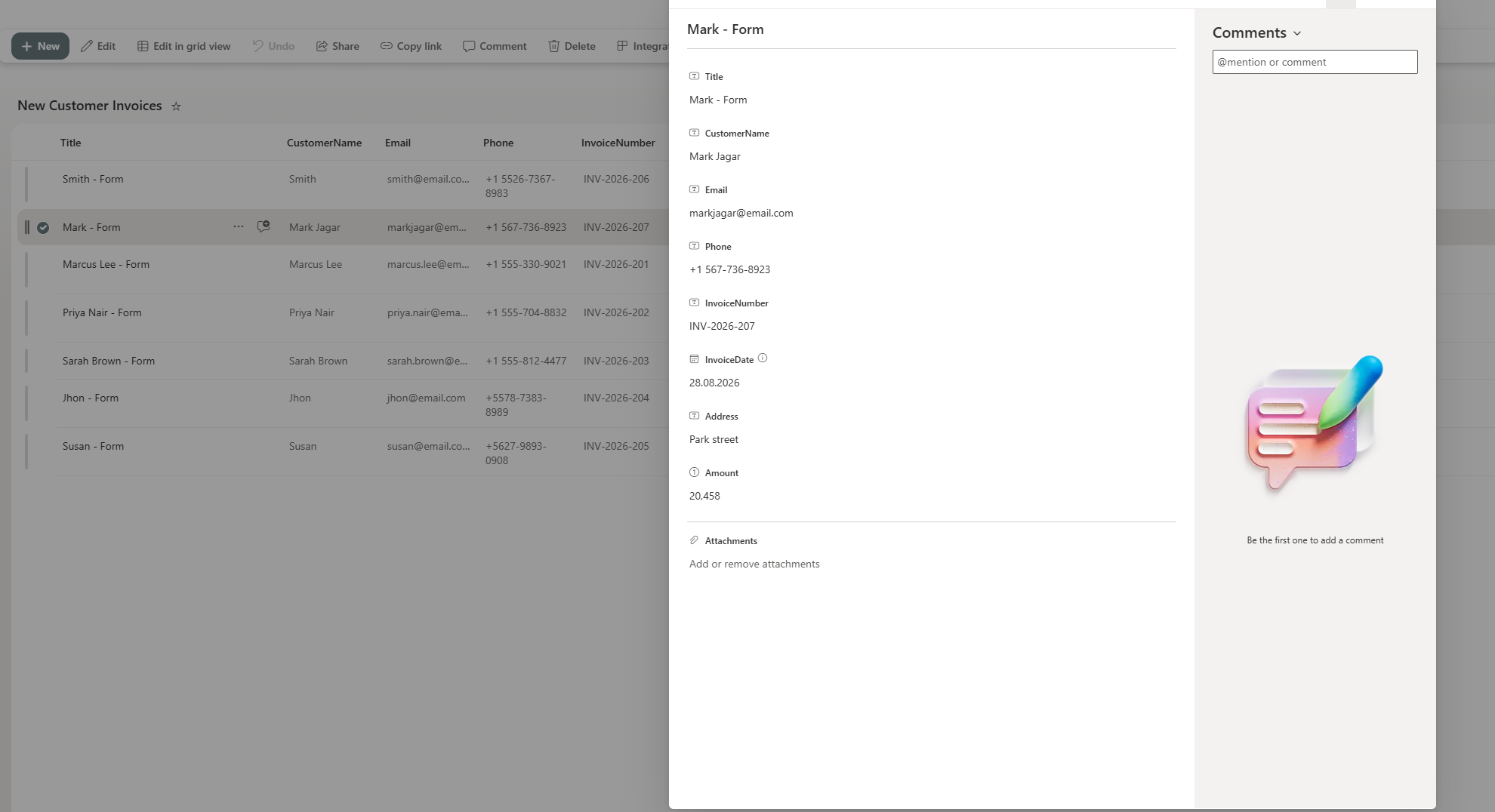
- Un site SharePoint hébergeant une liste nommée
New Customer Invoices(renommez-la comme bon vous semble) avec ces colonnes :Title,CustomerName,Email,Phone(toutes Single line of text)InvoiceNumber(Single line of text, p. ex.INV-2026-207)InvoiceDate(Date),Address(Single line of text),Amount(Number)
- Un modèle PDF dont les champs de formulaire nommés correspondent aux clés JSON (
customerName,email,phone,invoiceNumber,invoiceDate,address,amount). - Une signature PNG sur fond transparent.
- Une connexion PDF4me dans Power Automate. Premier flux ? Obtenez une clé API pour la configurer.
- Une connexion Dropbox dans Power Automate — SharePoint, OneDrive ou tout autre stockage s'insère tout aussi proprement.
Les sept actions, de bout en bout
Sept actions Power Automate en ligne droite — pas de branches parallèles, pas d'Apply to each, pas de variables. Ce qu'une étape produit alimente directement la suivante.
La liste SharePoint est le contrat ici. Chaque ligne qui arrive devient exactement un PDF signé.
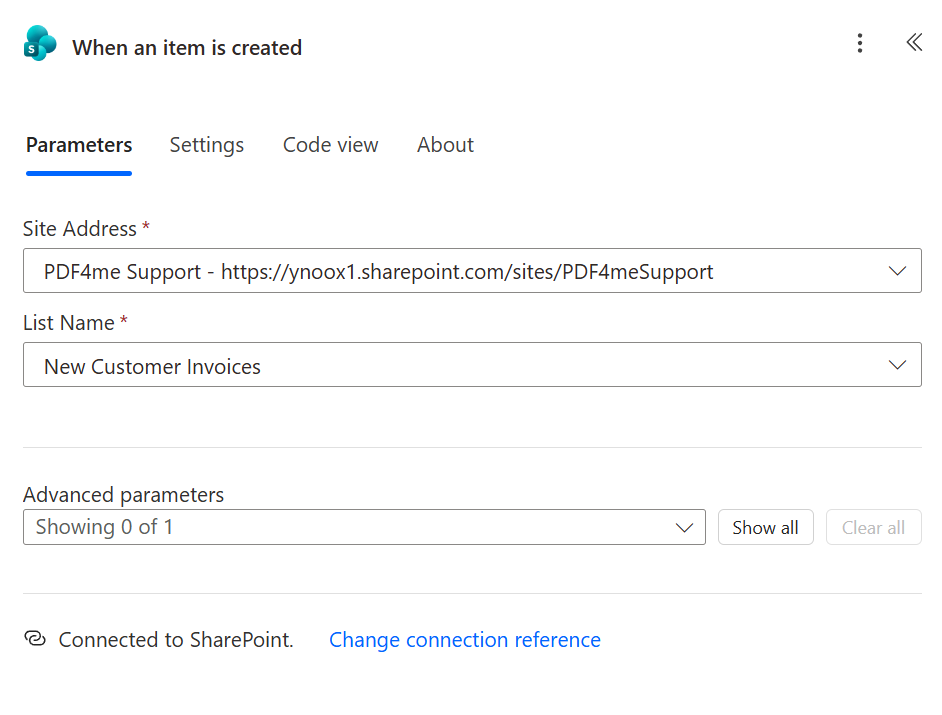
Comment démarrer le flux quand une nouvelle ligne SharePoint apparaît ?
Flux jusqu'ici : déclencheur seul.
- Créez un nouveau Automated cloud flow, cherchez SharePoint et choisissez When an item is created.
- Pointez Site Address vers votre site SharePoint (la capture utilise
PDF4me Supportàhttps://ynoox1.sharepoint.com/sites/PDF4meSupport). - Réglez List Name sur
New Customer Invoices. - Laissez Advanced parameters tels quels. Le déclencheur part à l'instant où une ligne atterrit, sans intervalle d'interrogation à régler.
Astuce. Là où c'est possible, renommez les colonnes SharePoint pour qu'elles correspondent aux noms des champs PDF (
customerName,
Comment injecter le modèle PDF et la signature dans le flux ?
Flux jusqu'ici : déclencheur → Get file content → Get file content 1.
Deux lectures Dropbox : une pour le modèle PDF, une pour la signature PNG. Les garder dans le même dossier évite à quiconque d'avoir à les chercher plus tard.
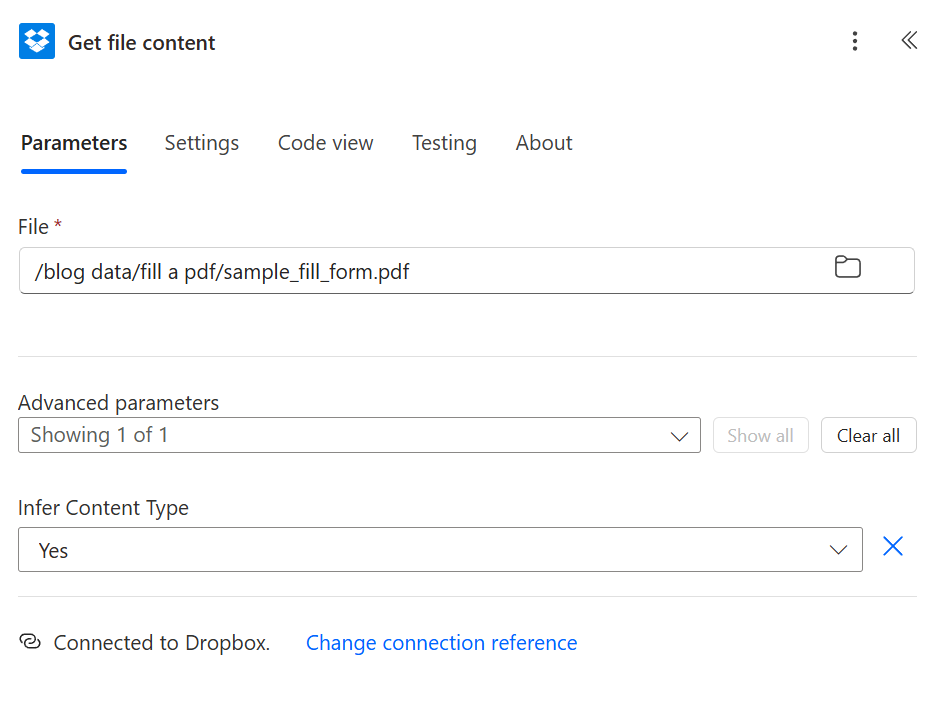
- Ajoutez Dropbox - Get file content using path et réglez File sur
/blog data/fill a pdf/sample_fill_form.pdf. - Ouvrez Advanced parameters et basculez Infer Content Type sur Yes, sinon le binaire PDF peut être altéré en transit.
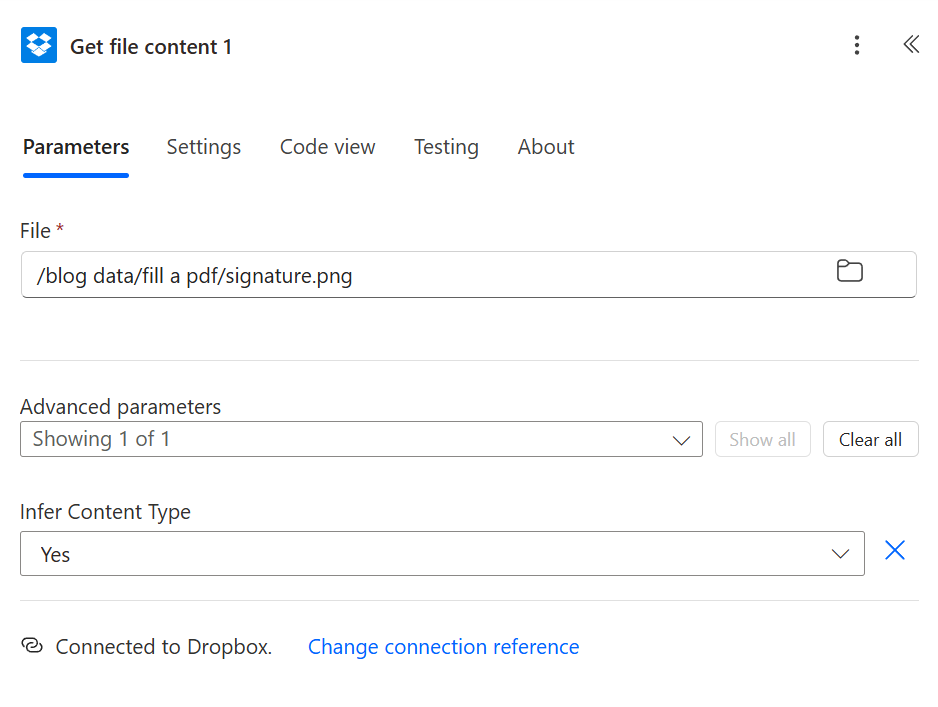
- Déposez un second Dropbox - Get file content using path ; Power Automate le renomme automatiquement
Get file content 1. - Réglez File sur
/blog data/fill a pdf/signature.png. - Basculez le même Infer Content Type sur Yes.
Comment transformer la ligne SharePoint en charge utile JSON ?
Flux jusqu'ici : déclencheur → récupérer le modèle → récupérer la signature → Compose.
Compose est l'étape qui « construit le JSON ». Elle récupère les champs du déclencheur comme contenu dynamique et les dispose dans un seul objet JSON que PDF4me Fill a PDF Form peut lire.
- Ajoutez une action Compose.
- Cliquez sur Inputs, collez le squelette JSON ci-dessous et remplacez chaque valeur de droite par la colonne SharePoint correspondante depuis le sélecteur de contenu dynamique, en gardant chaque pastille entre les guillemets :
{
  "customerName": "CustomerName",
  "email": "Email",
  "phone": "Phone",
  "invoiceNumber": "InvoiceNumber",
  "invoiceDate": "InvoiceDate",
  "address": "Address",
  "amount": "Amount"
}
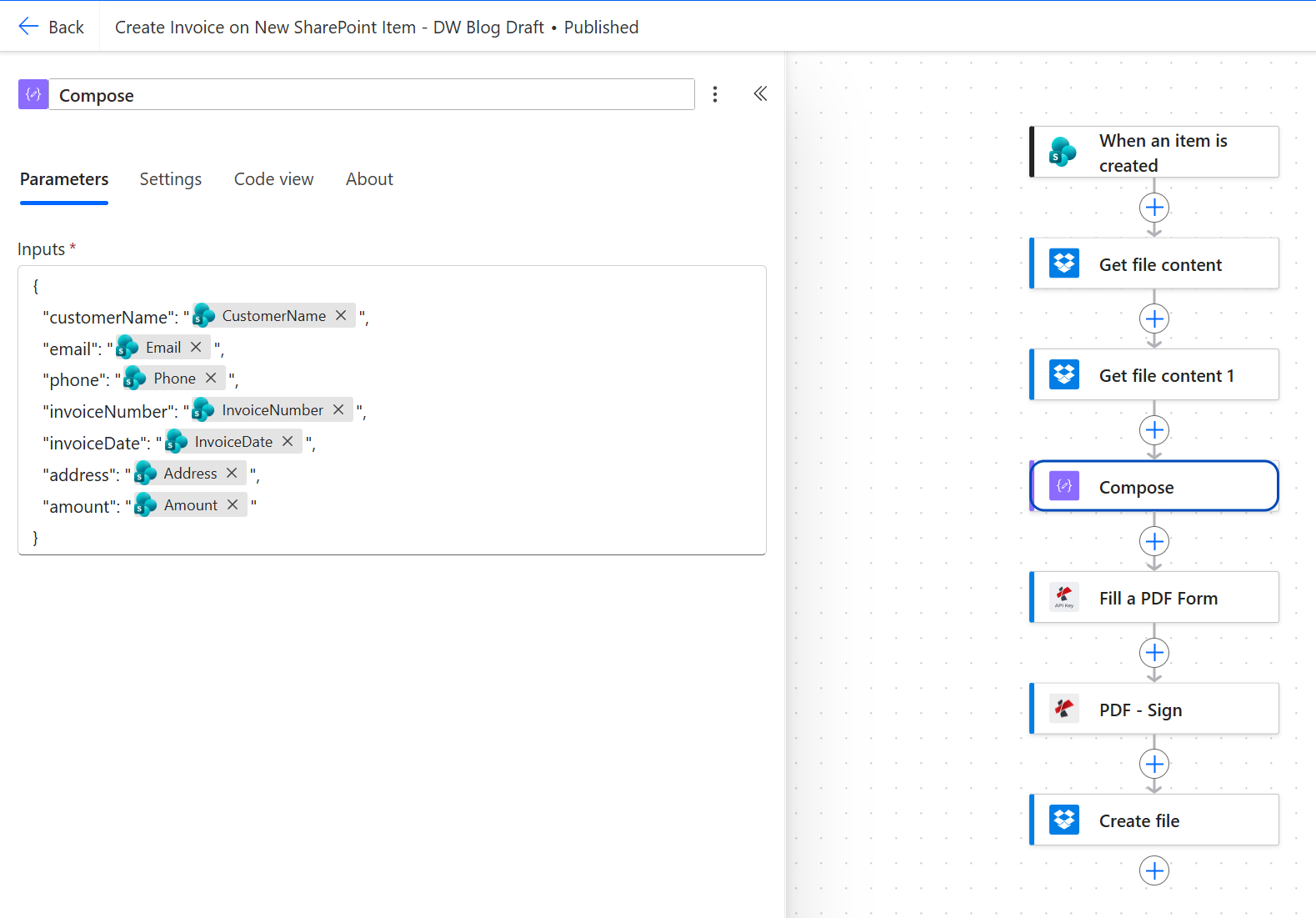
Référence de la charge utile :
| Clé JSON | Source (colonne SharePoint) | Type | Notes |
|---|---|---|---|
customerName | CustomerName | Texte | Transmis tel quel. |
email | Email | Texte | Toute chaîne ; rien ne valide le format ici. |
phone | Phone | Texte | Laissez-le en texte — ne le convertissez pas en Number, car les extensions et les tirets comptent. |
invoiceNumber | InvoiceNumber | Texte | Réutilisé plus tard dans le nom du fichier de sortie. |
invoiceDate | InvoiceDate | Date | Avec la pastille entre guillemets, Compose l'envoie en tant que texte plutôt qu'en objet Date ISO. |
address | Address | Texte | Une seule ligne. |
amount | Amount | Nombre | Entre guillemets, donc le JSON le transporte comme une valeur entre guillemets. |
Astuce. Placez toujours la pastille de contenu dynamique entre les deux guillemets de chaque valeur. Placée à l'extérieur, une pastille émet un nombre ou une date brute, et un nombre non entre guillemets suivi d'une
,en milieu de chaîne casse la charge utile sans aucun avertissement.
Comment remplir le formulaire PDF à partir du JSON ?
Flux jusqu'ici : déclencheur → récupérer le modèle → récupérer la signature → Compose → Fill a PDF Form.
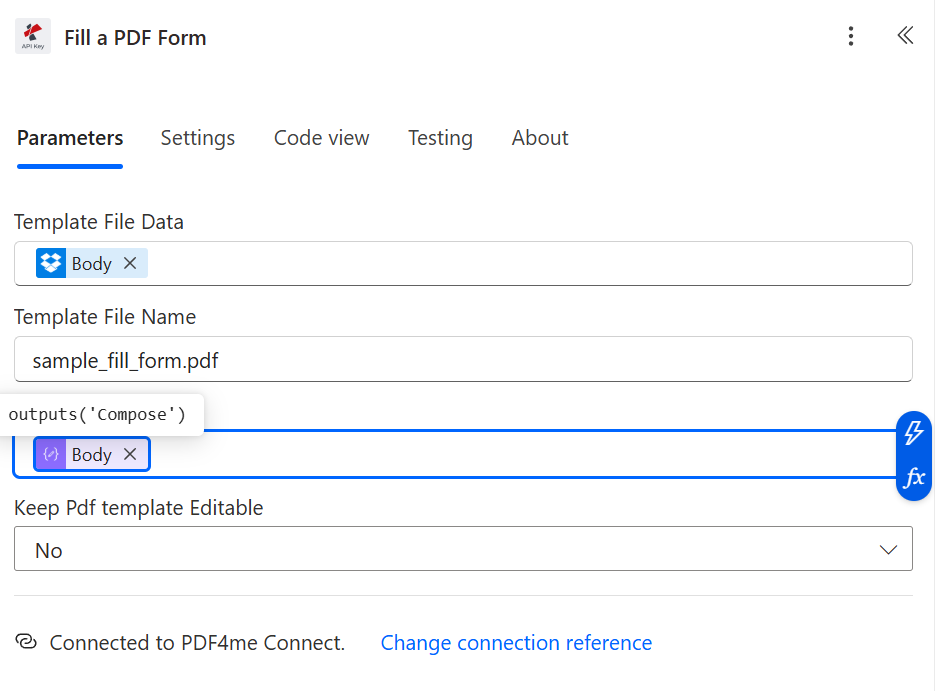
Voici la première action PDF4me. Elle prend le PDF modèle plus la charge utile JSON et écrit chaque valeur dans le champ de formulaire qui porte le même nom.
- Ajoutez le connecteur PDF4me PDF et choisissez l'action Fill a PDF Form.
- Template File Data : contenu dynamique, Get file content → File Content (le binaire du PDF modèle).
- Template File Name :
sample_fill_form.pdf(ou le nom du vôtre). - JSON Data : contenu dynamique, les Outputs de l'étape Compose.
- Keep PDF template Editable : No — cela aplatit le formulaire une fois rempli, pour que le destinataire ne puisse pas effacer les champs.
Astuce. Vous voulez que le destinataire puisse encore modifier certains champs plus tard (ajouter une note, par exemple) ? Réglez Keep PDF template Editable sur Yes. Vos valeurs remplies restent ; seul le verrouillage du champ change.
Comment apposer la signature avec PDF - Sign ?
Flux jusqu'ici : déclencheur → récupérer le modèle → récupérer la signature → Compose → Fill a PDF Form → PDF - Sign.
PDF - Sign pose votre signature PNG sur le PDF rempli à un endroit fixe et à l'opacité que vous choisissez.
- Ajoutez le connecteur PDF4me PDF, action PDF - Sign.
- PDF File content : contenu dynamique, Fill a PDF Form → Body (le binaire du PDF rempli).
- PDF File Name : l'expression
concat(triggerBody()?['InvoiceNumber'], '.pdf'), qui donneINV-2026-207.pdfpour que le numéro de facture apparaisse dans les journaux ultérieurs. - Sign File Content : contenu dynamique, Get file content 1 → Body (la signature PNG).
- Sign Image File Name :
signature.png. - Align Horizontal : right. Align Vertical : bottom.
- Pages :
1(juste la page 1 — utilisez1,3pour les pages 1 et 3, ou laissez vide pour signer chaque page). - Height :
20. Width :50. Margin Horizontal :15. Margin Vertical :15. Opacity :100.
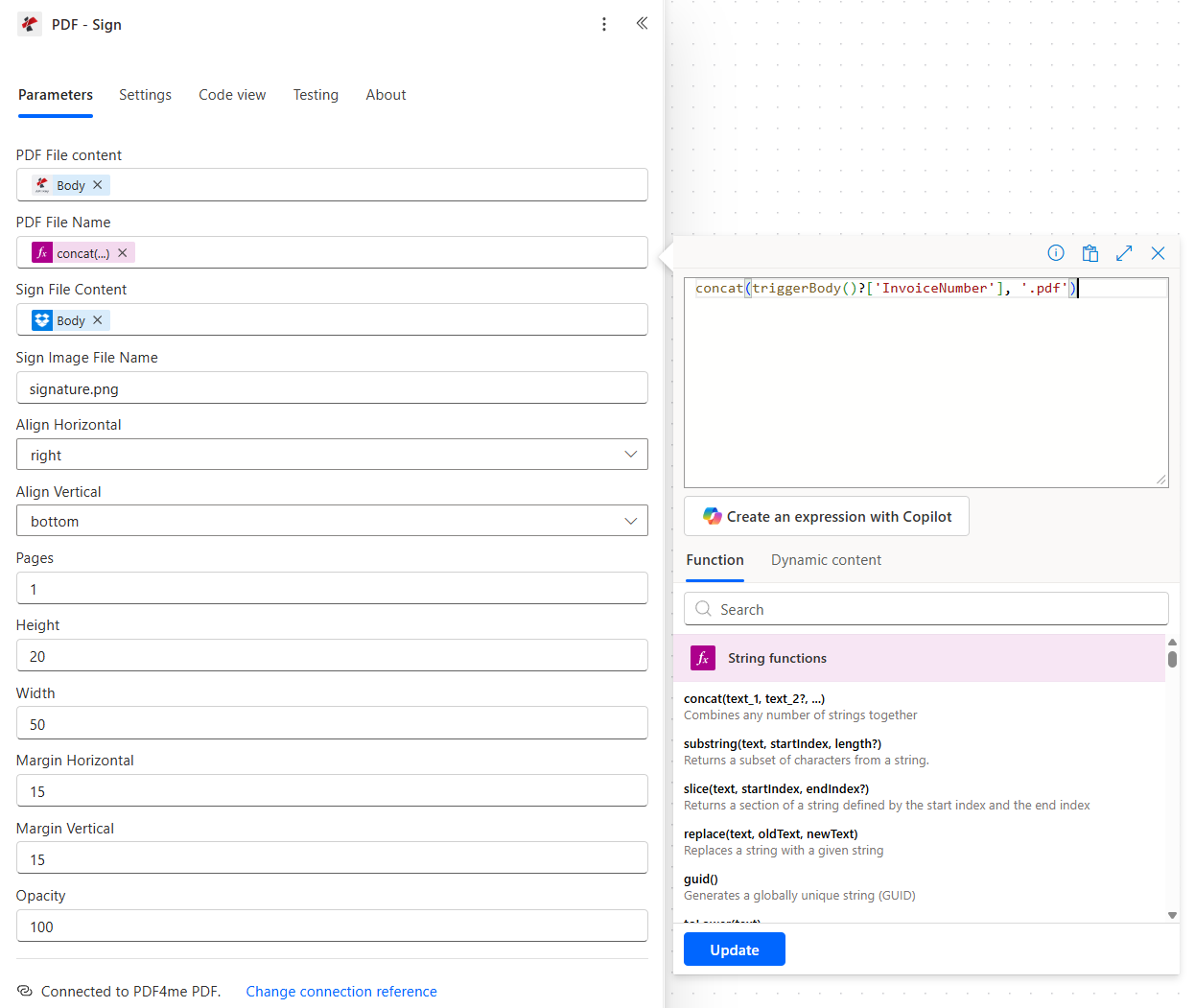
Référence de positionnement :
| Champ | Ce qu'il contrôle | Exemple |
|---|---|---|
| Align Horizontal | Quel bord, de gauche à droite | left, center, right |
| Align Vertical | Bande haute, médiane ou basse | top, center, bottom |
| Pages | Quelles pages sont estampillées | 1 (première seulement), 1,3 (première et troisième), vide (chaque page) |
| Height / Width | Taille de la boîte de signature en unités PDF | Faites correspondre le ratio de votre signature.png sinon elle s'étirera |
| Margin Horizontal / Vertical | Distance depuis le bord aligné | 15 = 15 unités depuis le bord droit quand Align est sur right |
| Opacity | 0 à 100 | 100 est totalement opaque ; descendez à 70 pour un effet filigrane |
Comment réécrire le PDF signé dans Dropbox ?
Flux jusqu'ici : déclencheur → récupérer le modèle → récupérer la signature → Compose → Fill a PDF Form → PDF - Sign → Create file.
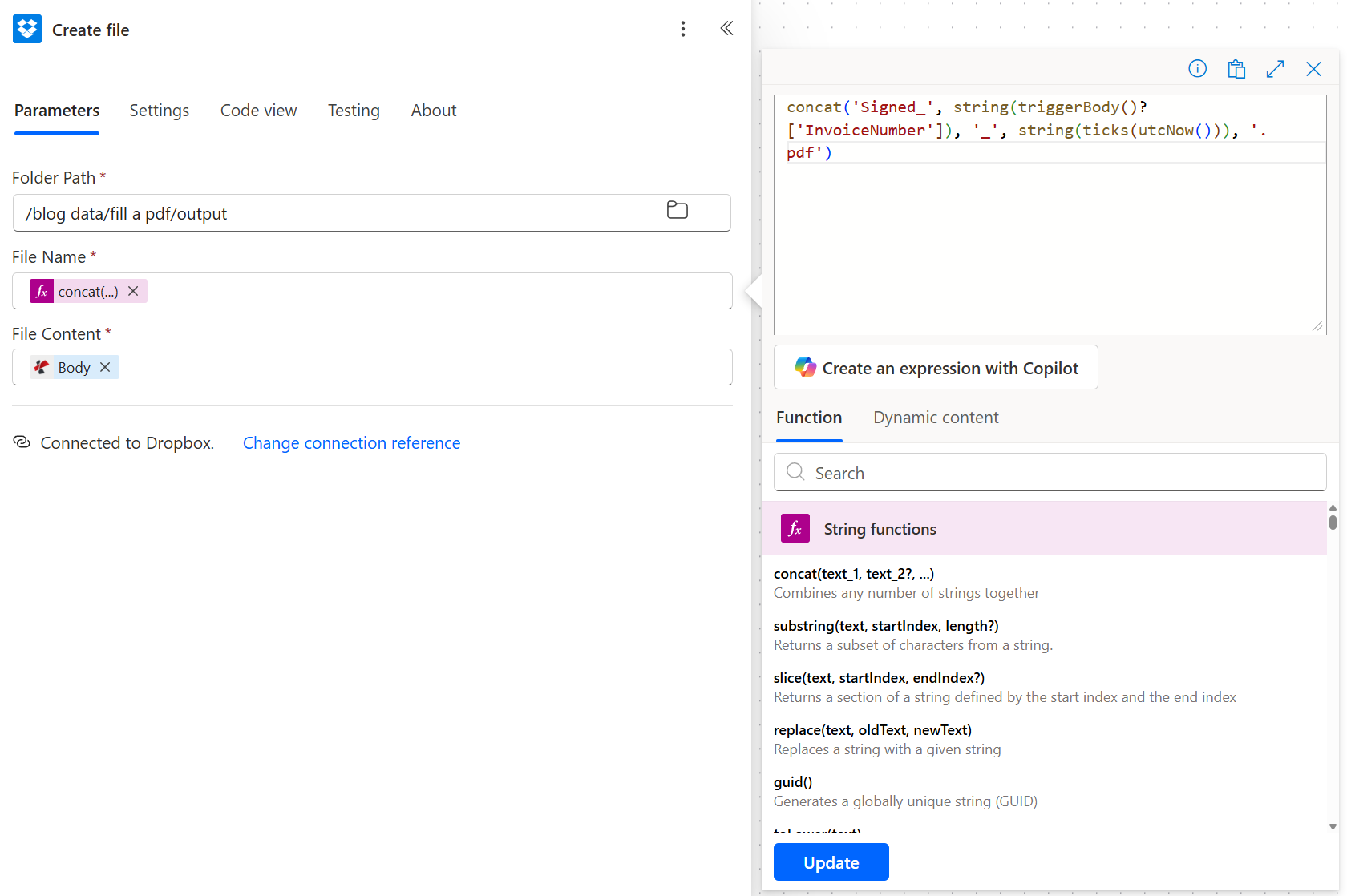
L'étape finale. Le PDF terminé atterrit dans un dossier de sortie dédié sous un nom de fichier conçu pour que deux exécutions ne puissent jamais entrer en collision.
- Ajoutez Dropbox - Create file.
- Folder Path :
/blog data/fill a pdf/output. - File Name : l'expression
concat('Signed_', string(triggerBody()?['InvoiceNumber']), '_', string(ticks(utcNow())), '.pdf'), qui produit des noms tels queSigned_INV-2026-207_639235162128009339.pdf. - File Content : contenu dynamique, PDF - Sign → Body (le binaire du PDF signé).
Astuce. Échangez Dropbox contre SharePoint - Create file ou OneDrive - Create file et rien d'autre ne bouge dans le flux. Le binaire PDF est identique ; seul l'adaptateur de stockage diffère.
Lancez-le et vérifiez le résultat
Signed_INV-2026-207_639235162128009339.pdf apparaît dans Dropbox /blog data/fill a pdf/output. Ouvrez-le et vous verrez les huit champs remplis et la signature en bas à droite de la page 1 — le fichier même lié en haut de ce billet.Variantes à greffer sans tout reconstruire
Questions fréquentes
Comment remplir des formulaires PDF avec Power Automate ?
Placez l'action PDF4me Fill a PDF Form après une étape qui lit votre modèle PDF (un Get file content Dropbox, SharePoint ou OneDrive) et une étape Compose qui construit une charge utile JSON à partir de vos champs de déclencheur. Mappez Template File Data au binaire PDF et JSON Data à la sortie de Compose. Les clés JSON doivent correspondre exactement aux noms des champs de formulaire du modèle.
Power Automate peut-il remplir un formulaire PDF ?
Oui — avec une seule action de connecteur, une fois qu'un connecteur PDF est installé. Power Automate ne peut pas écrire seul dans un PDF remplissable, mais l'action PDF4me Fill a PDF Form gère tout le remplissage et l'aplatissement en une seule étape, pilotée par une charge utile JSON que vous assemblez avec Compose ou directement depuis une ligne SharePoint ou Excel.
Comment remplir automatiquement les champs d'un formulaire PDF ?
Déclenchez sur votre source de données (une liste SharePoint, une ligne Excel, une soumission de formulaire), construisez un objet JSON dont les clés correspondent aux noms des champs PDF, puis remettez ce JSON et le PDF modèle à PDF4me Fill a PDF Form. Il renvoie le même PDF avec chaque champ nommé rempli. Réglez Keep PDF template Editable sur No pour verrouiller les valeurs afin que les destinataires ne puissent pas les effacer.
Comment créer un PDF avec Power Automate à partir d'un élément de liste SharePoint ?
Utilisez When an item is created comme déclencheur, ajoutez une étape Get file content pour charger le modèle PDF, une étape Compose pour mettre la ligne en JSON, et PDF4me Fill a PDF Form pour les fusionner. Vous obtenez un PDF rempli que vous pouvez envoyer par e-mail, pousser vers SharePoint, OneDrive ou Dropbox, ou faire entrer dans un flux d'approbation. Ce billet construit exactement cela, avec un tampon de signature par-dessus.
Comment signer automatiquement un PDF dans Power Automate ?
Ajoutez PDF4me PDF - Sign après toute étape qui produit un binaire PDF. Mappez PDF File content au PDF rempli, Sign File Content à une signature PNG, puis réglez l'alignement (right / bottom), la taille (Height / Width), les marges et l'opacité. PDF - Sign estampille l'image sur les pages que vous listez ; laissez Pages vide pour toutes les signer.
Dépannage
Prochaines étapes
C'est la route la plus courte, sans les mains, d'une ligne SharePoint à un PDF signé et stocké — et les deux actions PDF4me au milieu sont les seules parties que vous ne pouvez pas obtenir de Microsoft seul.
Références
- Référence du déclencheur SharePoint When an item is created sur Microsoft Learn
- Action Compose de Power Automate et fonctions d'expression sur Microsoft Learn
- Guide de nommage des champs de formulaire PDF dans l'aide Adobe Acrobat
- Connecteur Dropbox Create file sur Microsoft Learn