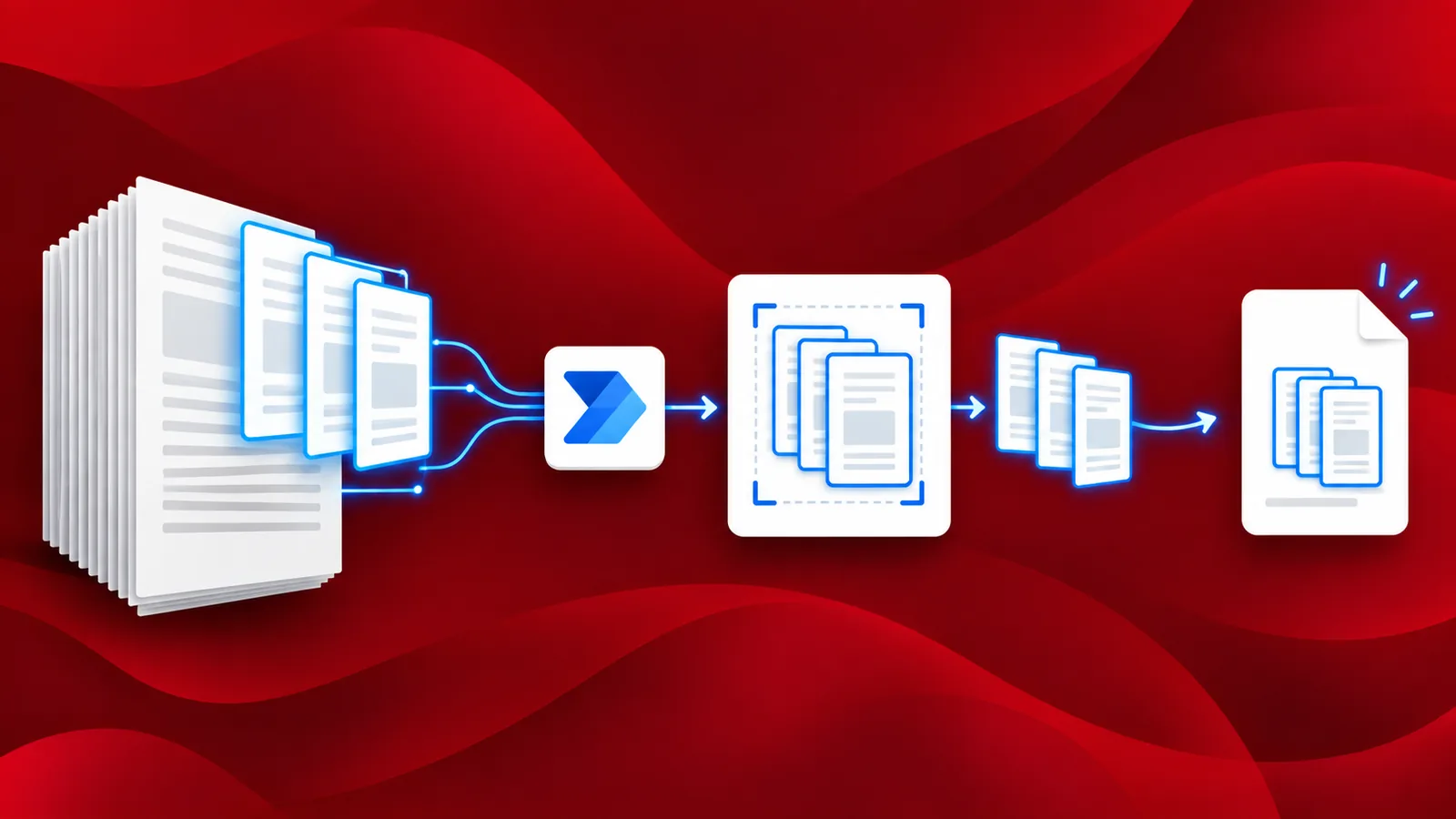
Il nous arrive souvent de rencontrer de volumineux documents dont nous n'avons besoin que de quelques informations. Certains documents PDF, comme des contrats, des documents juridiques ou des livres numériques, peuvent contenir des centaines, voire des milliers de pages. Parfois, nous n'avons besoin que de quelques pages. Dans ce cas, il nous faut extraire ces pages PDF à l'aide d'un outil spécifique. Mais tous les logiciels sont capables de réaliser cette opération.
Vous pouvez désormais automatiser l'extraction de pages spécifiques d'un document PDF grâce à l' action « Extraire des pages » de PDF4me . Utilisez l' intégration PDF4me Connect pour Power Automate afin de créer le flux d'automatisation. Une configuration simple, sans aucune ligne de code, vous permet de paramétrer facilement ce flux d'extraction de pages PDF.
Comment automatiser l'extraction de pages à partir d'un PDF ?
Cette fonctionnalité permet de séparer et de traiter les pages d'un document. Prenons l'exemple d'un flux de travail permettant d'automatiser l'extraction de pages PDF.
Ajouter un déclencheur pour le flux
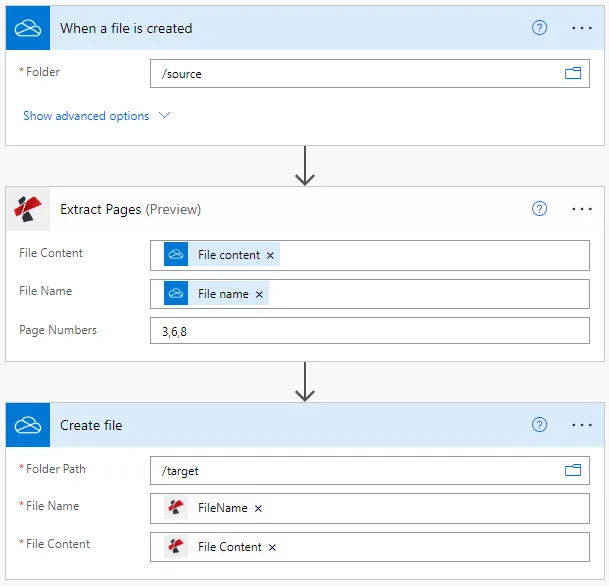
Vous pouvez ajouter n'importe quel déclencheur qui transmettra le document PDF d'entrée à l'action d'extraction de PDF4me. Dans cet exemple, ajoutons et configurons un déclencheur OneDrive. Indiquez le dossier dans lequel vous attendez les fichiers PDF.

Ajouter l'action Extraire les pages du PDF
Ajoutez et configurez l'action PDF4me Connect pour extraire des pages du PDF . Spécifiez les numéros des pages à extraire du PDF source.

Ajoutez l'action pour enregistrer la sortie
Puisque nous avons commencé par le stockage OneDrive, ajoutons l'action « Créer un fichier OneDrive » pour enregistrer le PDF créé à partir des pages extraites du fichier source.
