
La génération de documents dynamiques est essentielle à toute entreprise. Nous traitons de nombreux documents numériques qui doivent être personnalisés pour chaque destinataire avec des données dynamiques. Il peut s'agir de devis, de contrats, de factures, de rapports, etc., qui peuvent avoir un modèle commun, mais des données dynamiques. Ces documents doivent également être générés par lots importants, en fonction de la taille de notre entreprise.
Dans certains cas, vous devez également générer des documents au format HTML, consultables dans un navigateur ou partageables par lien. Les factures, reçus, etc., sont générés sous forme de pages HTML afin d'être rapidement affichés au destinataire dans son navigateur. PDF4me vous permet de générer ces documents HTML à partir de modèles et d'une source de données. Grâce au rendu Mustache ou à la fusion de documents, vous pouvez générer autant de documents que nécessaire.
L'action PDF4me Generate Document dans Make vous permet de créer des scénarios pour générer des documents dynamiques au format HTML à l'aide de modèles HTML.
Facturation dynamique avec modèles HTML
Le processus de génération peut être automatisé si vous disposez du modèle et des données dynamiques. Le modèle doit être un fichier HTML stocké dans le cloud. Les données peuvent être une feuille de calcul, un fichier CSV, JSON, XML ou une liste de données.
Prenons l'exemple d'une facture type ci-dessous, en utilisant le scénario Make.
Dans ce cas d'utilisation, le modèle HTML d'exemple devrait être disponible sur un compte Dropbox.
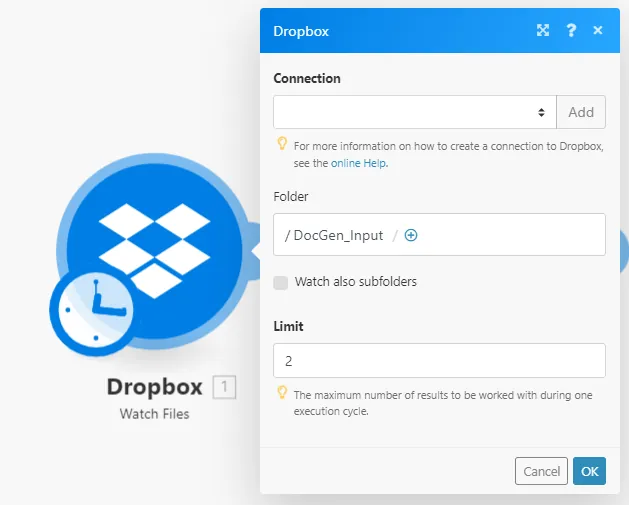
Ajoutez un déclencheur de surveillance des fichiers pour démarrer le scénario
Créez un module Dropbox pour surveiller l'arrivée des modèles. Dès qu'un nouveau fichier de modèle HTML arrive dans le dossier, le scénario est déclenché.
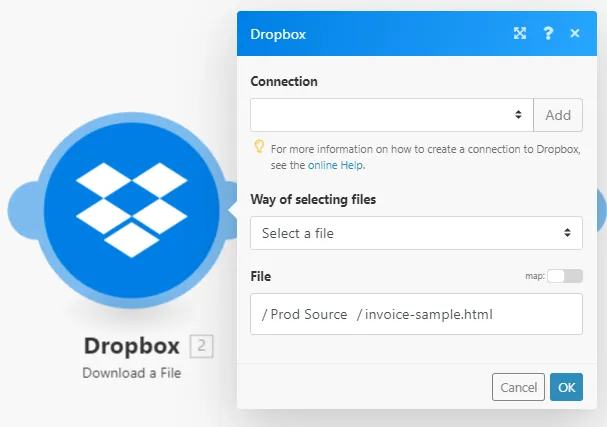
Ajouter des modules de téléchargement de fichiers pour Dropbox
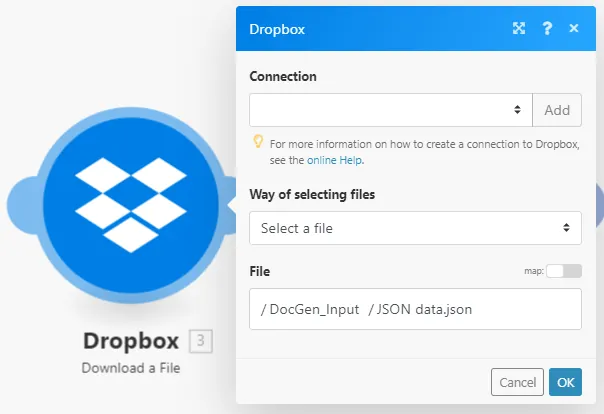
Une fois le fichier modèle détecté dans le dossier source, le module Dropbox, associé à l'action « Télécharger le fichier », transférera le fichier du stockage vers l'action PDF4me. Il est nécessaire d'ajouter deux actions « Télécharger le fichier » : une pour télécharger le modèle HTML.
Une autre pour télécharger les données JSON correspondant au modèle.
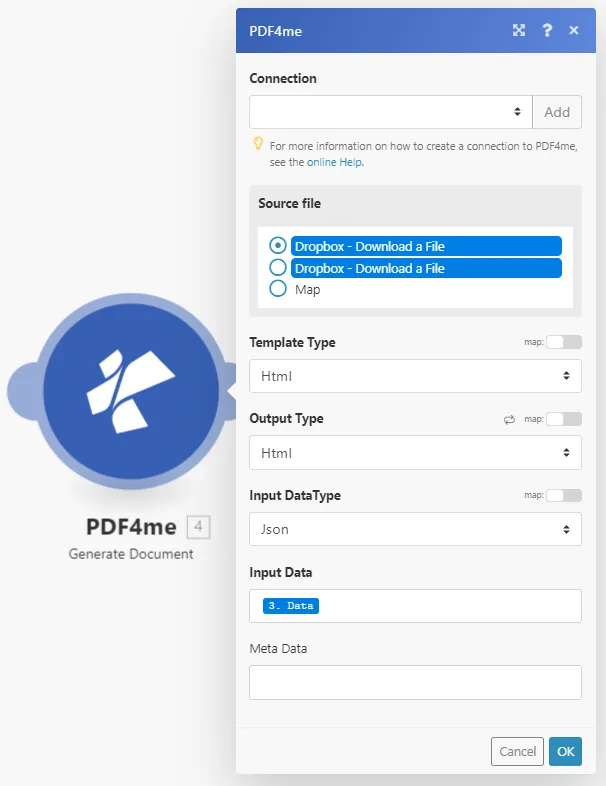
Ajouter le module PDF4me pour l'action Générer un document
L'étape suivante consiste à ajouter le module PDF4me avec l'action « Générer un document ». Vous devez configurer le type de modèle sur HTML, le type de sortie sur HTML et la source de données d'entrée. Les données d'entrée peuvent être saisies directement dans le champ ou, comme dans notre cas, récupérées à partir d'un fichier JSON.
Les données du champ de saisie doivent ressembler à ceci pour le modèle dans ce cas d'utilisation :
{
"Documents": [
{
"header": {
"docType": "Copie originale"
},
"body": {
"Column1": "Quantité",
"Column2": "Description",
"Column3": "Prix unitaire",
"Column4": "Total",
"Invoice": {
"number": 14957,
"date": "25-02-2022",
"instructions": "Instruction Invoice Fact 1",
"subTotal": 200150,
"tax": "18%",
"dueDate": "25-03-2022",
"shipping": "200"
},
"Biller": {
"phone": "989797",
"fax": "998463",
"web": "www.doc1.com",
"address": {
"company": "Organization 1",
"street": "Street 1",
"city": "Ville 1",
"code postal": "123456"
}
},
"Destinataire": {
"nom": "destinataire 1",
"adresse": {
"rue": "testveien 3",
"ville": "Ville 1",
"code postal": "0555",
"pays": "Pays 1"
}
},
"Produit": [
{
"quantité": 1,
"description": "article 1",
"prix unitaire": 45,
"prix total": 867
},
{
"quantité": 2,
"description": "article 2",
"prix unitaire": 123,
"prix total": 3464
},
{
"quantité": 3,
"description": "article 3",
"prix unitaire": 323,
"prix total": 6564
}
]
},
"pied de page": {
"téléphone": "téléphone123",
"fax": "fax123",
"web": "www.123.com"
}
}
]
}
Ajoutez un itérateur pour gérer les multiples fichiers de sortie.
Comme son nom l'indique, l'action PDF4me générera plusieurs fichiers à partir des données. Pour gérer cela, nous avons besoin d'un module d'itérateur Make afin de traiter chaque fichier pour l'action suivante.

Ajoutez le module Dropbox Upload pour enregistrer les fichiers de sortie.
Créez un module Dropbox avec l'action « Téléverser des fichiers » pour enregistrer tous les fichiers HTML dans le dossier souhaité. Les modèles HTML généreront uniquement du HTML en sortie. Vous pouvez ajouter une action « Convertir en PDF » si vous souhaitez générer des fichiers PDF.
Le résultat de notre scénario devrait ressembler au document ci-dessous.