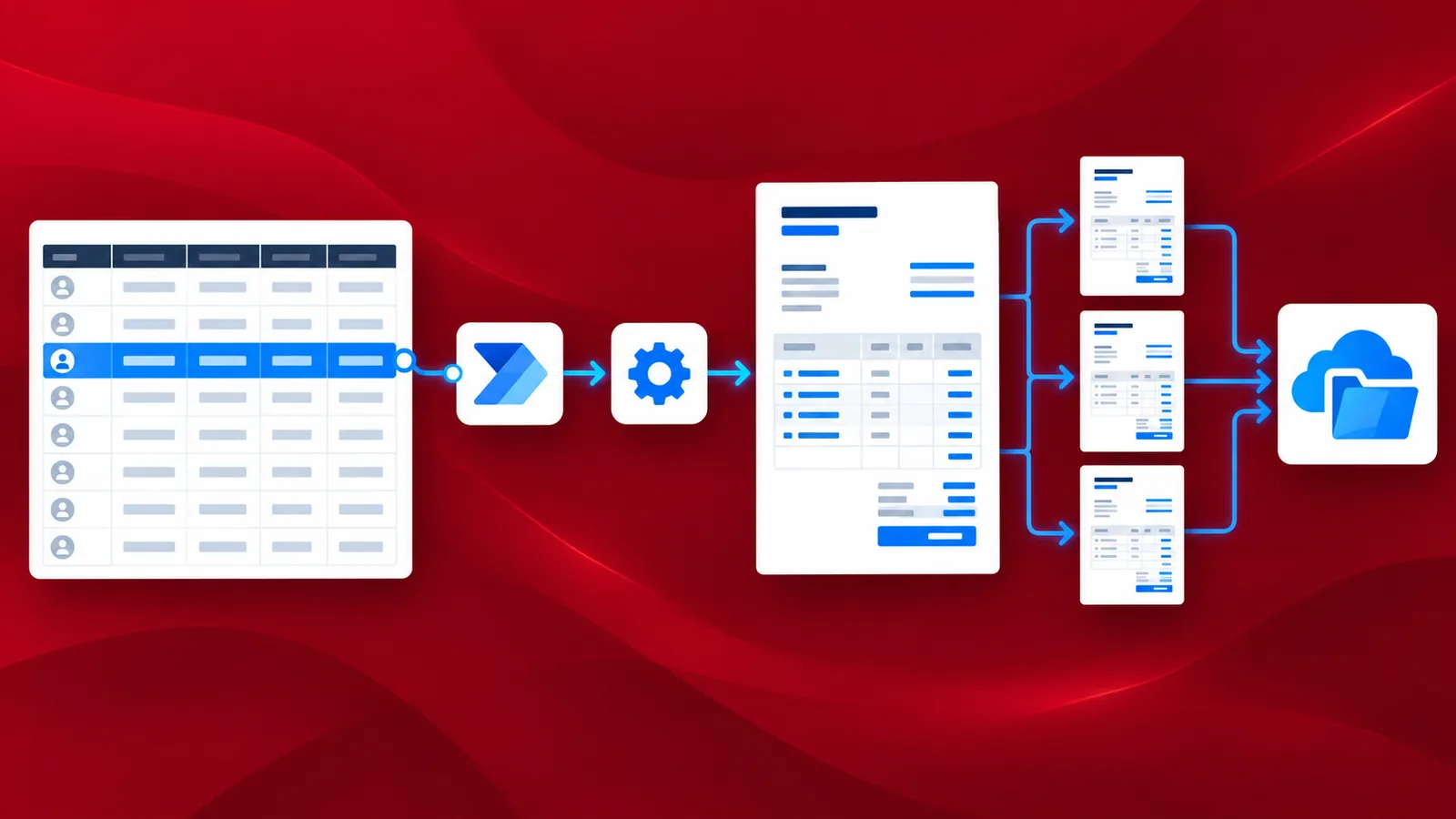
La génération dynamique de documents crée automatiquement un lot de documents personnalisés avec des données dynamiques provenant d'une source. Par exemple, une facture peut être personnalisée pour adresser chaque destinataire par son nom. La création de documents avec des données dynamiques nécessite une source de données, telle qu'une liste, une feuille de calcul, une base de données, un fichier JSON ou un tableau. Les champs de fusion sont des espaces réservés dans des modèles prédéfinis qui sont ensuite remplacés par des données provenant de l'une des sources mentionnées ci-dessus ou de toute autre source de données prise en charge.
La création d'une facture avec des données dynamiques nécessite l'utilisation de techniques telles que le publipostage ou les champs de fusion. Les factures personnalisées sont basées sur des modèles de documents créés avec Word ou d'autres outils de création de formulaires prenant en charge les champs de fusion. Pour générer des factures PDF avec des données dynamiques, des modèles sont créés avec des champs de fusion qui sont ensuite remplacés par les données originales.
PDF4me Mail Merge Data String (Liste de documents) - (aperçu) vous permet de créer et d'automatiser des factures dynamiques afin de vous concentrer sur vos tâches les plus importantes. Le processus de génération est automatisé si vous disposez déjà du modèle et des données dynamiques. Le modèle peut être un fichier Word, HTML ou tout autre format compatible. Les données peuvent être une feuille de calcul, un fichier CSV, JSON, XML ou une liste de données.
Comment générer une facture dynamique avec Power Automate ?
Pour générer une facture avec des données dynamiques à l'aide de Make, le modèle et les données doivent être stockés sur une plateforme de stockage cloud. Le modèle doit au minimum être hébergé sur un service comme Dropbox, tandis que les données peuvent être saisies directement dans un champ de saisie.
Nous abordons ici l'utilisation de modèles créés à l'aide de la syntaxe Mustache - {{placeholder field}} - qui sont ensuite remplacés par les données dynamiques.
Ajoutez un déclencheur pour démarrer le flux
Power Automate propose plusieurs déclencheurs pour lancer un flux. Vous pouvez choisir celui qui vous convient le mieux en fonction de l'emplacement de vos fichiers sources. Dans cet exemple, nous utilisons le déclencheur Dropbox. Ajoutez un connecteur « Lorsqu'un fichier est créé dans Dropbox » pour déclencher le Zap.

Ajoutez une étape Dropbox pour récupérer le contenu du fichier
Pour obtenir les données du modèle, mappez le fichier à l'aide d'une étape Dropbox - Obtenir le contenu du fichier.

Ajouter l'action de fusion et publipostage PDF4me avec chaîne de données
Cette action récupère le contenu du fichier modèle de l'action Dropbox précédente. Les données à renseigner peuvent être directement ajoutées à la zone de texte « Chaîne de données » au format JSON.

Les données du champ de saisie doivent ressembler à l'exemple ci-dessous pour le modèle utilisé dans ce cas d'utilisation :
{
"Documents": [
{
"header": {
"docType": "Copie originale"
},
"body": {
"Column1": "Quantité",
"Column2": "Description",
"Column3": "Prix unitaire",
"Column4": "Total",
"Invoice": {
"number": 14957,
"date": "25-02-2022",
"instructions": "Instruction Invoice Fact 1",
"subTotal": 200150,
"tax": "18%",
"dueDate": "25-03-2022",
"shipping": "200"
},
"Biller": {
"phone": "989797",
"fax": "998463",
"web": "www.doc1.com",
"address": {
"company": "Organization 1",
"street": "Street 1",
"city": "Ville 1",
"code postal": "123456"
}
},
"Destinataire": {
"nom": "destinataire 1",
"adresse": {
"rue": "testveien 3",
"ville": "Ville 1",
"code postal": "0555",
"pays": "Pays 1"
}
},
"Produit": [
{
"quantité": 1,
"description": "article 1",
"prix unitaire": 45,
"prix total": 867
},
{
"quantité": 2,
"description": "article 2",
"prix unitaire": 123,
"prix total": 3464
},
{
"quantité": 3,
"description": "article 3",
"prix unitaire": 323,
"prix total": 6564
}
]
},
"pied de page": {
"téléphone": "téléphone123",
"fax": "fax123",
"web": "www.123.com"
}
}
]
}
Ajouter le contrôle Appliquer à chaque
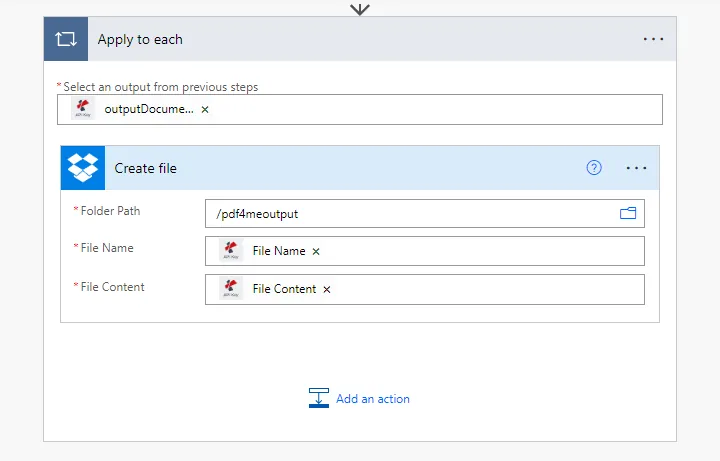
Étant donné que l'action produit plusieurs fichiers de sortie, ajoutez une action Appliquer à chaque fichier Power Automate pour traiter les fichiers un par un.

Ajouter l'action Créer un fichier Dropbox
Ajoutez et configurez l'action Dropbox pour enregistrer les fichiers de sortie dans le contrôle Appliquer à chaque élément.
Le fichier généré en sortie ressemblera à ceci.