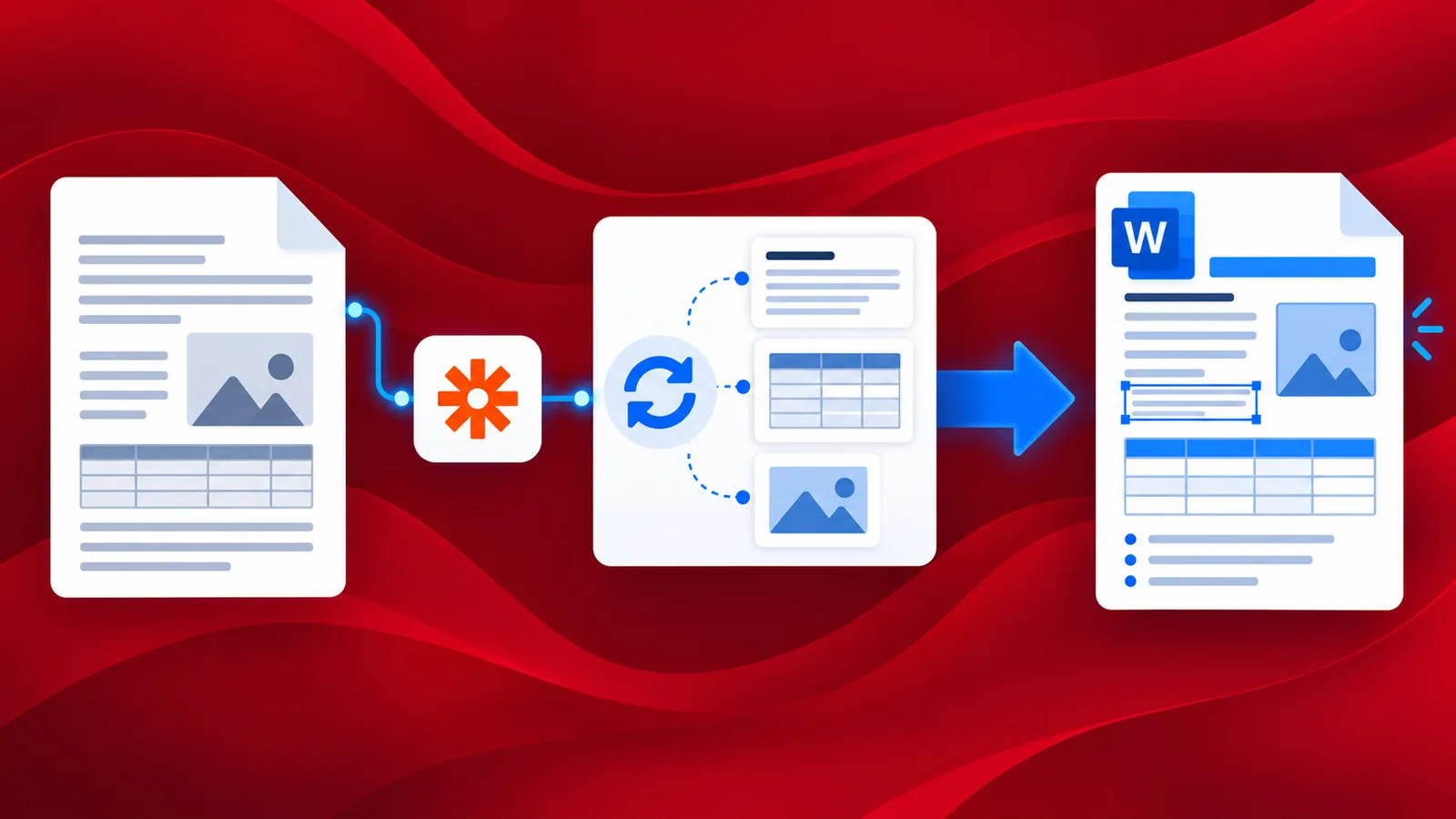
Convertir votre fichier PDF en Word est simple. Automatisez la conversion de vos PDF en fichiers Microsoft Word en quelques étapes faciles. Il se peut également que vous possédiez des PDF créés à partir d'images de documents numérisés ou de photos. Dans ce cas, la création de fichiers Word à partir de ces images ou PDF est plus complexe. Elle nécessite l'utilisation d'un logiciel de reconnaissance optique de caractères (OCR) pour extraire le texte des fichiers PDF.
Le puissant convertisseur de PDF4me reconnaît la mise en page et le formatage de votre texte pour y parvenir. Transformez rapidement et automatiquement vos fichiers PDF (stockés dans le cloud, en pièces jointes ou ailleurs) en fichiers Word grâce à l' action PDF4me PDF vers Word dans Zapier . La conversion du PDF numérisé en document Word modifiable peut prendre quelques secondes supplémentaires, mais le moteur OCR haute performance garantit une reconnaissance précise de l'intégralité du texte.
Comment automatiser la conversion de PDF en Word ?
L'automatisation des conversions PDF vers d'autres formats est simplifiée grâce à l'intégration de PDF4me avec Zapier. Créez facilement une logique d'automatisation de documents sans écrire une seule ligne de code. Prenons l'exemple d'un Zap pour illustrer ce processus.
Ajouter un déclencheur pour détecter les fichiers sources
Ajoutez et configurez un déclencheur Google Drive pour lancer l'automatisation dès que de nouveaux fichiers sont détectés dans le dossier configuré. Le Zap se déclenche lorsque les fichiers PDF atteignent ce dossier.
Ajouter PDF4me PDF à l'action Word
Ajoutez l'action PDF à Word et configurez les éléments suivants :
- Contenu du fichier - Associer le contenu du fichier à partir du déclencheur
- Nom du fichier - Nom du fichier déclenché par OneDrive
- Type de qualité - Sélectionnez le type de qualité - Brouillon ou Haute qualité
- Nous recommandons le profil de haute qualité car il intègre un puissant moteur OCR qui garantit une précision maximale.
Ajouter une action pour enregistrer les fichiers de sortie
Ajoutez une action « Enregistrer le fichier » depuis Google Drive pour enregistrer les fichiers Word générés dans le dossier de votre choix. Une fois traités, les fichiers seront automatiquement téléchargés à cet emplacement.