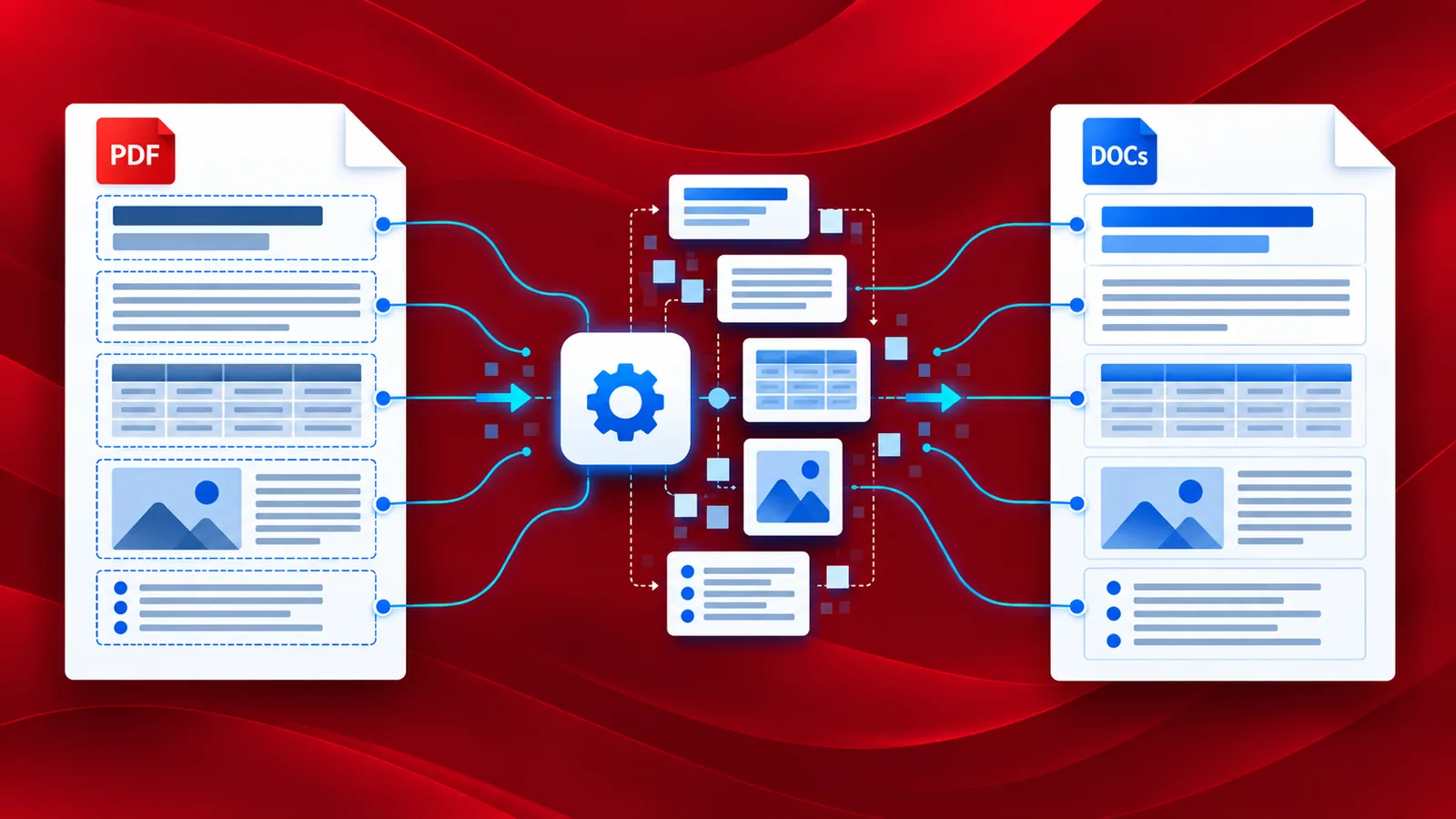
Vous souhaitez convertir vos documents PDF en documents Word ? Sans aucune intégration supplémentaire, transformez facilement vos fichiers PDF en documents Microsoft Word modifiables. Les documents Word sont faciles à modifier et peuvent également être modifiés à l'aide d'applications gratuites comme Google Docs. La simplicité et la portabilité des fichiers DOCX en font l'un des formats de création de documents les plus utilisés. La modification de PDF numérisés est simplifiée : convertissez-les en fichiers Word, puis apportez les modifications nécessaires.
La plateforme d'automatisation PDF4me Workflows vous permet d'automatiser la conversion de presque tous les types de documents. Elle ne nécessite aucune intégration supplémentaire ni jeton d'API. Utilisez l' action « Convertir PDF en Word » pour automatiser la conversion de fichiers PDF en DOCX. Tout cela se fait sans aucune programmation et avec une configuration simple.
Comment automatiser la conversion de PDF en Word à l'aide de workflows ?
Automatisez facilement la conversion de documents PDF en fichiers Microsoft Word grâce à l'action « Convertir Word en PDF » . Voici un exemple de flux de travail illustrant comment automatiser ce processus.
Ajouter un déclencheur
Pour cet exemple, commençons par ajouter et configurer un déclencheur Dropbox . PDF4me Workflows prend également en charge les déclencheurs Google Drive. Choisissez celui avec lequel vous souhaitez lancer le flux de travail.

Ajouter l'action Convertir PDF en Word
Ajoutez et configurez l'action Convertir PDF en Word depuis PDF4me Workflows. Deux profils de qualité sont disponibles : Brouillon et Haute qualité . Le profil Haute qualité utilise des algorithmes OCR avancés pour détecter le texte dans les images et documents numérisés et générer ainsi des fichiers Word d'une précision optimale.

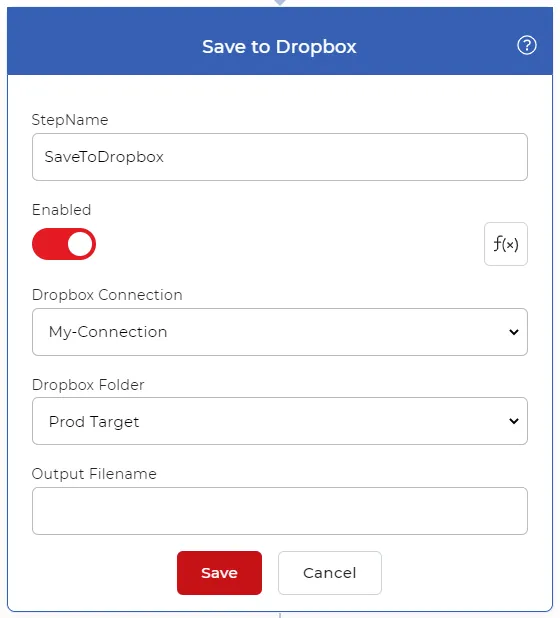
Ajouter l'action « Enregistrer dans Dropbox ».
Une fois les fichiers PDF convertis au format Word, il est nécessaire de les enregistrer dans un dossier de sortie. PDF4me propose différentes options d'enregistrement. Dans cet exemple, ajoutons et configurons une action « Enregistrer dans Dropbox » .