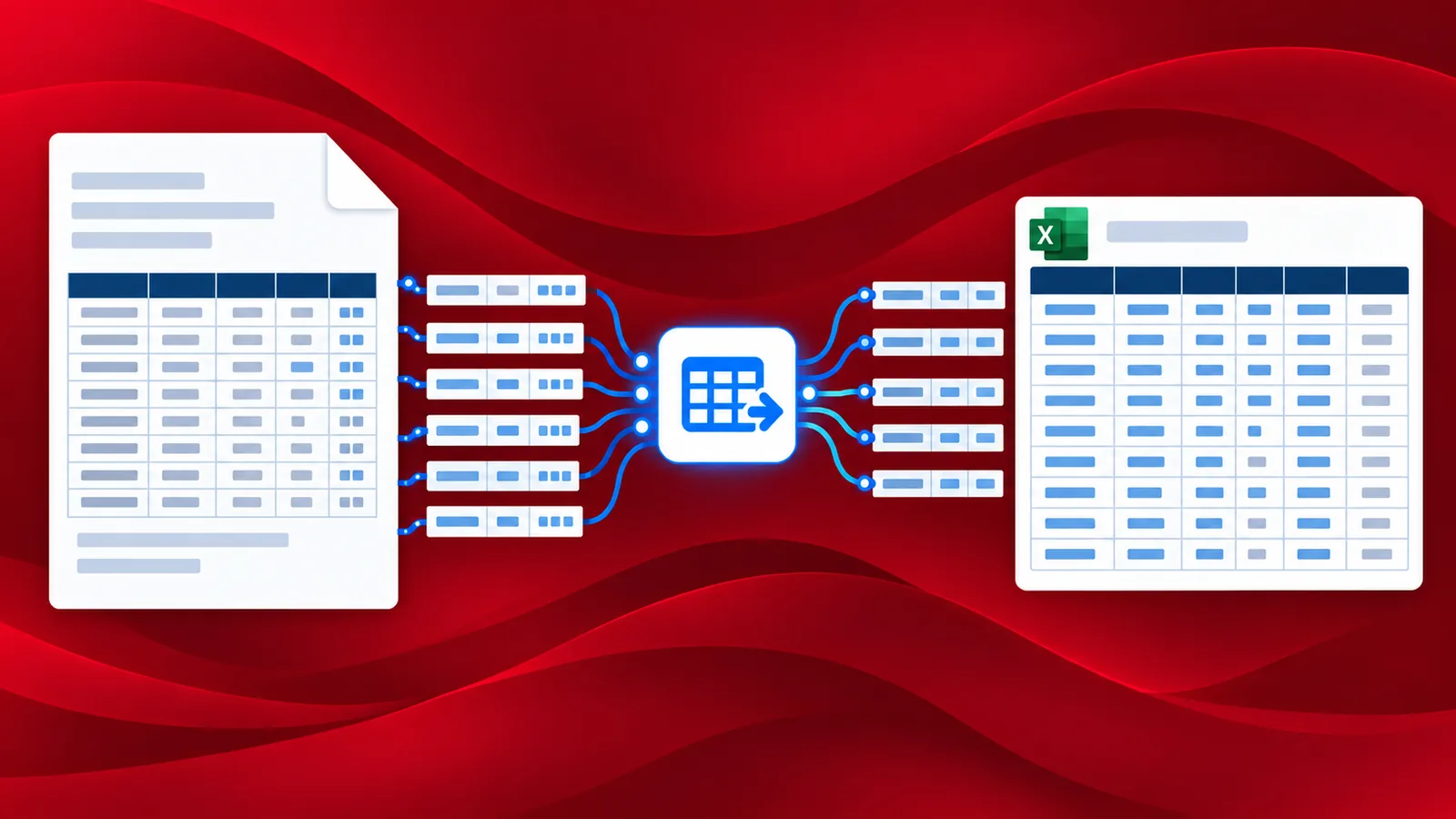
Nous traitons de nombreux fichiers PDF et documents numérisés : reçus, factures, contrats, rapports, relevés, documents scolaires, etc. Vous pourriez souhaiter en convertir certains vers d’autres formats, tels que Word, Excel ou PowerPoint, pour les modifier ou les traiter ultérieurement. La conversion de tels documents contenant des données tabulaires en feuilles de calcul nécessite un logiciel performant doté de fonctionnalités OCR avancées.
La conversion automatisée de documents PDF au format Excel est facilitée par la plateforme d'automatisation PDF4me Workflows . Grâce à la reconnaissance optique de caractères (OCR) avancée, l'action « Convertir PDF en Excel » des Workflows permet de convertir aisément même les documents numérisés au format Microsoft Excel. Cette automatisation ne nécessite aucune intégration tierce ni programmation.
Comment convertir un PDF en Excel à l'aide de workflows ?
L'automatisation des conversions de documents est désormais très simple. Vous pouvez créer directement des automatisations de documents grâce aux workflows PDF4me . Prenons l'exemple d'un workflow d'automatisation permettant de convertir un PDF en Excel .
Ajouter un déclencheur
Commençons par ajouter et configurer un déclencheur Dropbox . Les flux de travail PDF4me prennent également en charge les déclencheurs Google Drive. Vous pouvez choisir celui qui convient le mieux à votre flux de travail.

Ajouter l'action Convertir PDF en Word
Ajoutez et configurez l'action Convertir PDF en Excel depuis PDF4me Workflows. Vous pouvez choisir entre deux profils de qualité différents, selon la qualité du moteur OCR utilisé : Brouillon et Haute qualité . Le profil Haute qualité utilise des algorithmes OCR avancés pour détecter le texte dans les images et documents numérisés et générer ainsi des fichiers Word d'une précision optimale.

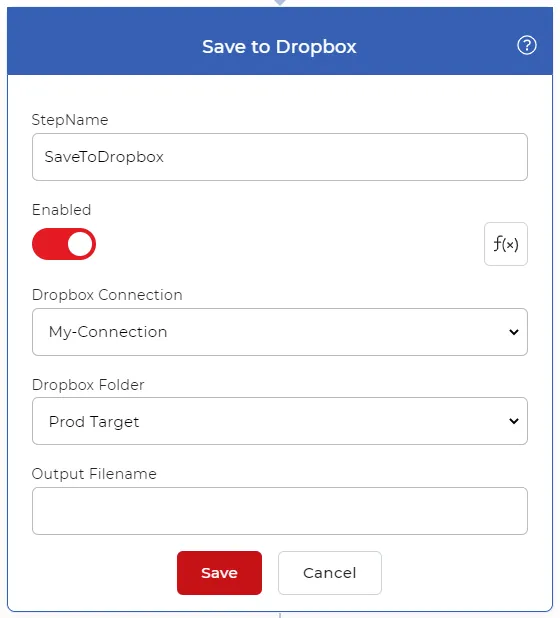
Ajouter l'action « Enregistrer dans Dropbox ».
Une fois les fichiers PDF traités et convertis en feuilles de calcul Excel, il est nécessaire de les enregistrer. PDF4me propose différentes options d'enregistrement. Dans notre cas, nous allons ajouter et configurer une action « Enregistrer dans Dropbox » .