
Make est une plateforme no-code émergente qui permet de connecter des applications et d'automatiser la logique métier ou les scénarios grâce au transfert de données. L'intégration de PDF4me dans Make tire parti de cette technologie pour permettre aux utilisateurs d'automatiser leurs flux de travail documentaires quasiment sans code.
Les pages HTML sont des documents conçus pour être affichés dans un navigateur Web. Il peut être utile de les enregistrer dans d'autres formats de documents consultables, comme le PDF, pour diverses raisons : impression, archivage ou présentations. Pour cela, il faut convertir le HTML en PDF, ce qui est très simple avec PDF4me. De plus, si vous avez plusieurs pages à convertir, vous pouvez même automatiser cette tâche avec Make.
Prenons un exemple pour voir comment automatiser la conversion de HTML en PDF à l'aide de PDF4me et Make.
Comment automatiser la conversion HTML vers PDF ?
Connectez-vous à votre compte Make et créez un nouveau scénario avec une intégration PDF4me . Supposons que votre page HTML soit disponible dans un dossier spécifique de Dropbox.
Créer un module Dropbox pour surveiller les fichiers
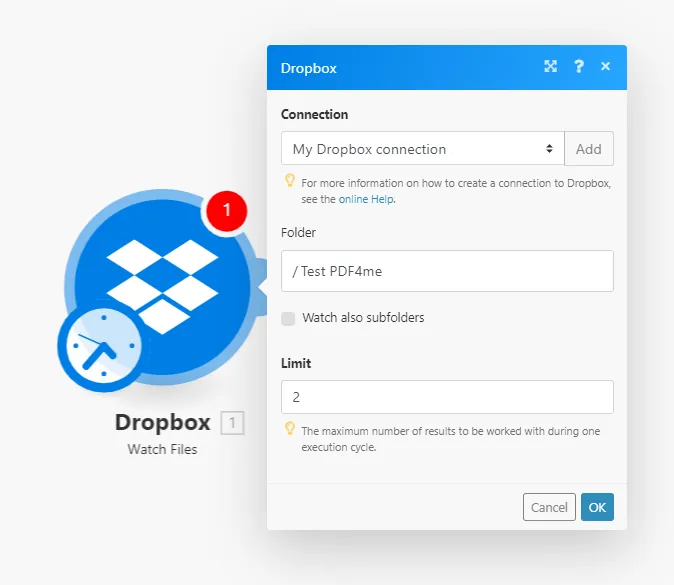
Pour commencer, ajoutez un module Dropbox avec l'action « Surveiller les fichiers ». Indiquez également le dossier dans lequel vous souhaitez recevoir les fichiers HTML.
Créer un module Dropbox pour télécharger des fichiers
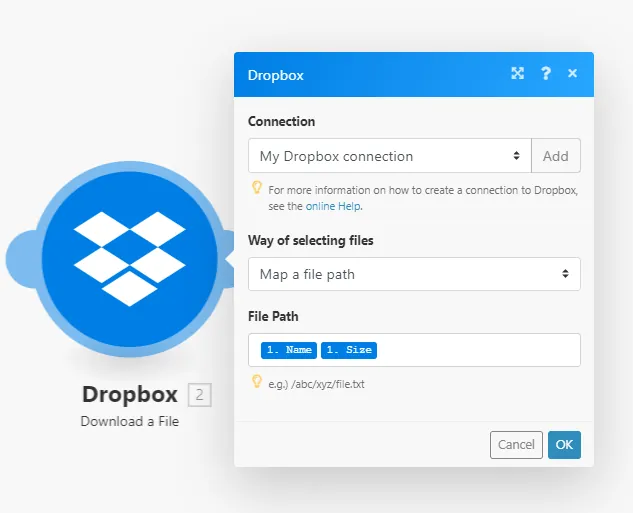
Une fois qu'un fichier arrive dans le dossier configuré lors de l'action précédente, un autre module est nécessaire pour télécharger et transmettre ce fichier à l'action suivante.
Ajoutez un module PDF4me pour convertir du HTML en PDF.
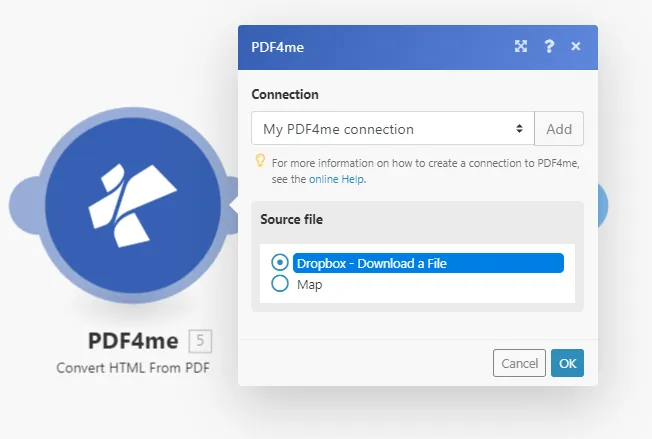
Recherchez PDF4me dans la liste des applications et ajoutez le module PDF4me avec l'action « Convertir HTML en PDF ». Associez le fichier provenant de l'action Dropbox précédente comme fichier d'entrée. Une fois le fichier reçu, le fichier HTML est converti en PDF par PDF4me.
Téléversez le fichier vers l'espace de stockage requis.
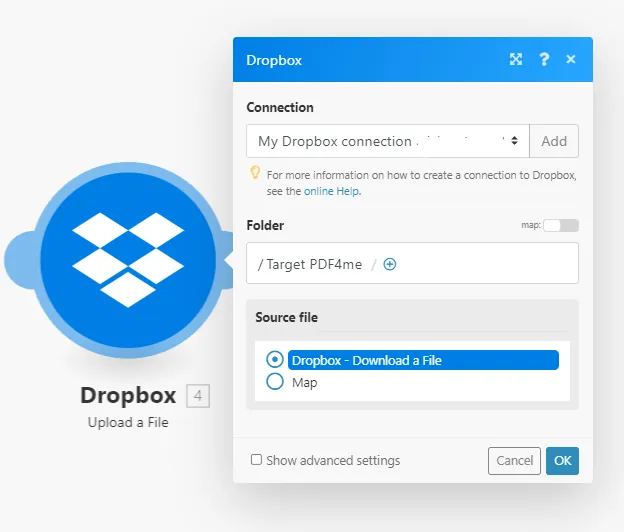
Ajoutez un autre module pour téléverser le fichier PDF généré par le module PDF4me vers l'espace de stockage souhaité. Dans ce cas, nous ajouterons un module Dropbox avec l'action « Téléverser un fichier ».
Une fois le scénario finalisé, n'hésitez pas à le tester et à le publier. Automatisez vos processus dès maintenant et gagnez un temps précieux !