Les fichiers PDF peuvent souvent atteindre des tailles très importantes en raison de leur capacité à stocker une grande quantité de données. Cette taille importante peut compliquer leur traitement, leur partage ou leur archivage. Dans certains cas, il devient même difficile de télécharger des fichiers PDF volumineux sur les portails en ligne qui imposent des limites de taille.
Avec l'action « Compresser les PDF » de PDF4me Workflows, vous pouvez automatiser la compression de vos PDF jusqu'à 99 % de leur taille initiale. En préservant au maximum la qualité, cette action est idéale pour réduire la taille de vos fichiers PDF et faciliter leur chargement, leur partage, leur archivage et leur traitement. De plus, différents profils d'optimisation sont disponibles selon vos besoins : Max, Web et Impression.
Comment automatiser la compression de PDF à l'aide de workflows ?
Commencez par accéder au tableau de bord des flux de travail et sélectionnez le bouton Créer des flux de travail.

Ajouter un déclencheur pour le flux de travail
Créez et configurez un déclencheur pour lancer l'automatisation du flux de travail.
Utilisons le déclencheur Google Drive.

Ajouter l'action Compresser le PDF
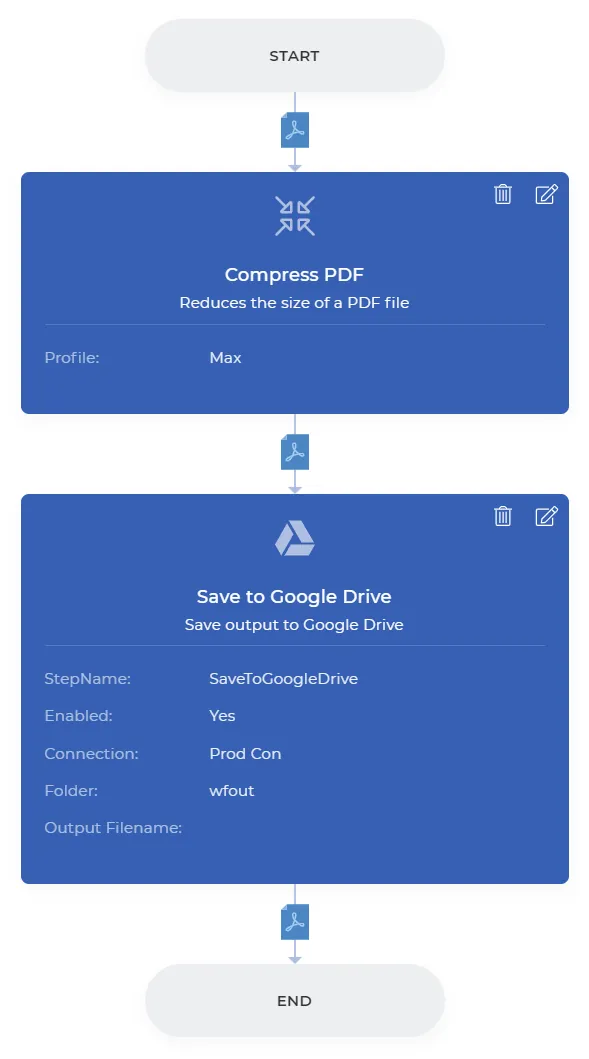
Ajoutez et configurez l'action « Compresser le PDF ». Choisissez le profil de compression de votre choix.
- Par défaut : compression normale, perte de qualité minimale
- Max - Compression élevée, perte de qualité partielle
- Web - PDF linéarisé pour un affichage Web rapide
- Impression - Optimisé pour les travaux d'impression

Ajouter Enregistrer dans le stockage
Ajoutez l'action permettant d'enregistrer les fichiers de sortie. À titre d'exemple, nous pouvons choisir « Enregistrer sur Google Drive » .
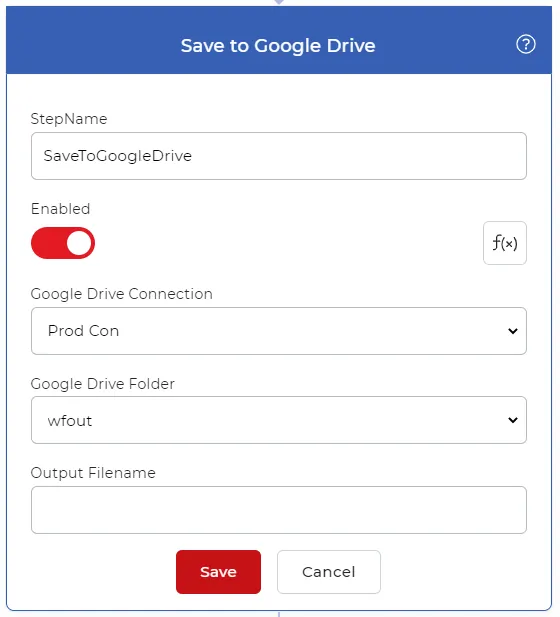
Enregistrez et publiez une fois le flux de travail configuré. Voici un exemple de flux de travail.