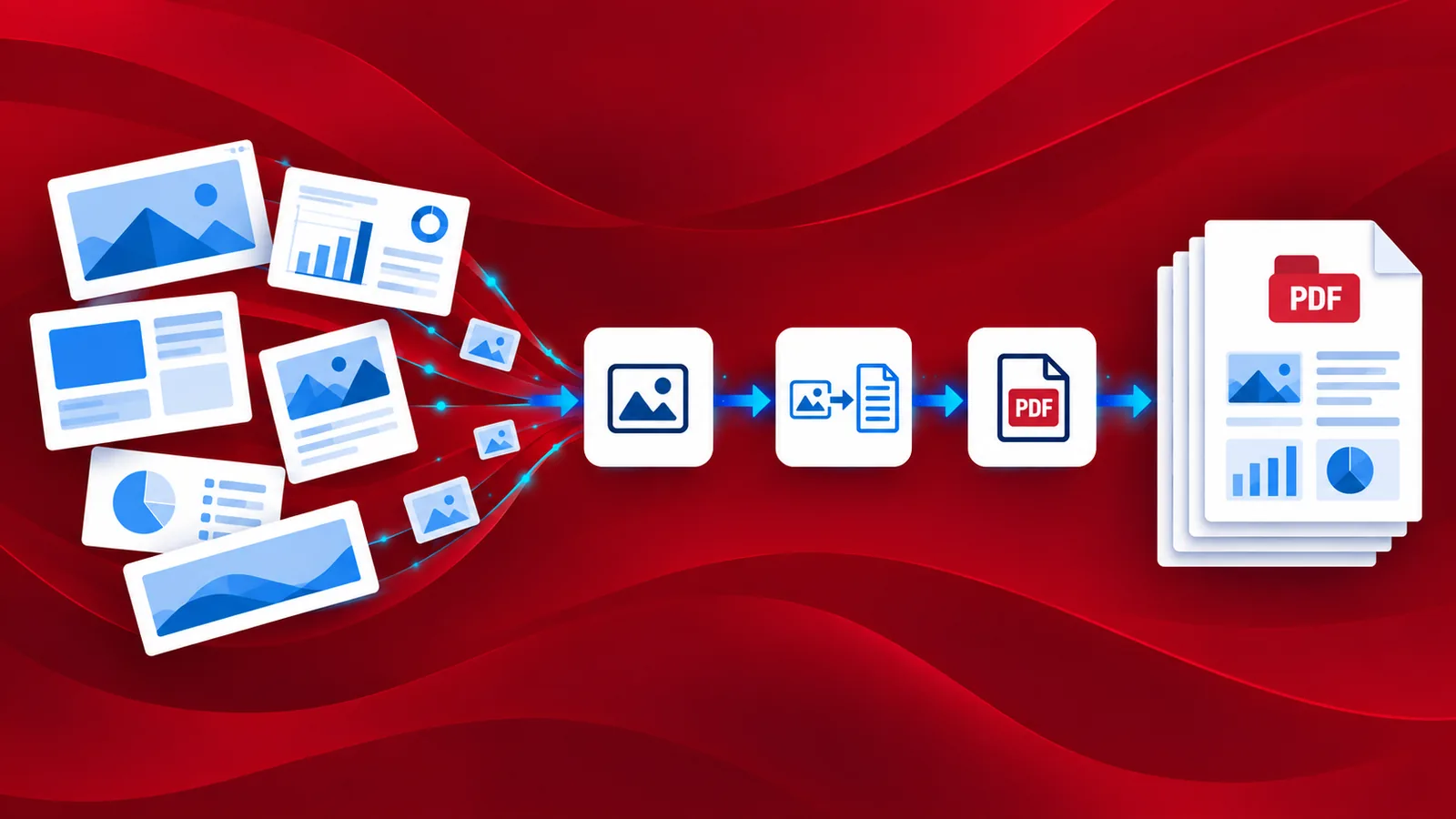
Le Web, comme chacun sait, est un immense ensemble de données. Nous y naviguons et découvrons une multitude d'informations pertinentes. Souvent, nous avons besoin de sauvegarder certaines données pour les consulter ultérieurement ou les traiter plus tard. Une méthode simple pour sauvegarder ces informations ou données visuelles consiste à faire une capture d'écran. Nous utilisons tous les captures d'écran pour préserver des données et nous les convertissons parfois en documents pour les traiter ou les partager. Lorsque des centaines de captures d'écran ou d'images doivent être traitées, leur conversion devient un processus fastidieux.
PDF4me Workflows est la solution la plus simple pour convertir automatiquement vos captures d'écran et images en PDF. Organisez et partagez facilement vos photos et captures d'écran grâce à l'action « Convertir en PDF » de Workflows . Cette action convertit les formats d'image les plus courants, tels que PNG ou JPG, en PDF. L'automatisation ne nécessite aucune programmation et se configure en quelques clics.
Comment convertir automatiquement des captures d'écran en PDF ?
Pour commencer, l'automatisation de la conversion d'images en PDF nécessite l'enregistrement des fichiers sources dans un service de stockage cloud comme Google Drive ou Dropbox. Les workflows permettent de déclencher des actions sur ces deux plateformes afin d'automatiser vos processus.
Créons maintenant un nouveau flux de travail en ouvrant le tableau de bord des flux de travail . Prenons l'exemple de la conversion de captures d'écran stockées dans Google Drive.

Ajouter un déclencheur
Ajoutons le déclencheur Google Drive. Configurez le dossier de destination des documents. L'automatisation se déclenchera à chaque arrivée d'un document dans ce dossier.

Ajouter l'action Convertir en PDF
Ajoutez et activez maintenant l' action « Convertir en PDF » . Cette action permet de convertir les formats de documents les plus courants, y compris les images.

Ajouter une action « Enregistrer sur Google Drive »
Ajoutez une action « Enregistrer sur Google Drive » pour sauvegarder les fichiers de sortie. Vous pouvez également l'associer à d'autres actions, comme la reconnaissance optique de caractères (OCR) de fichiers PDF, avant l'enregistrement, afin de reconnaître le texte contenu dans les images.
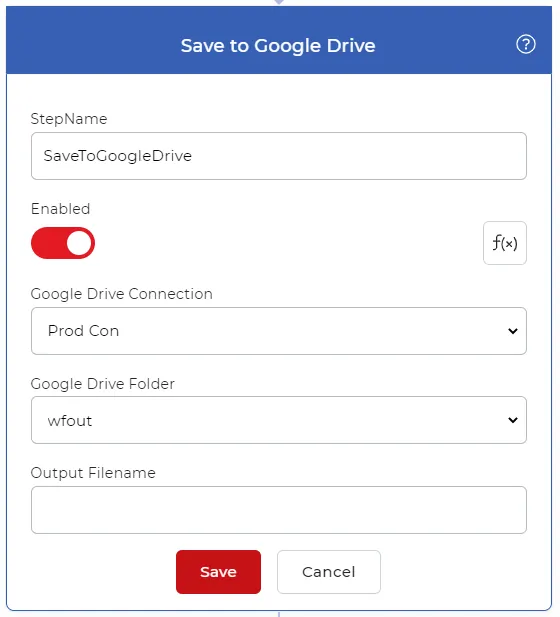
Le flux de travail effectuera une conversion automatique à chaque fois qu'une nouvelle capture d'écran ou image sera téléchargée dans le dossier Google Drive configuré, et l'enregistrera dans le dossier de sortie que vous avez configuré.