
De nos jours, nous utilisons beaucoup de documents numériques, notamment des PDF. Ces PDF peuvent parfois contenir des informations dont nous n'avons besoin que de certaines données spécifiques. Par exemple, un document PDF contenant plusieurs factures. Vous pourriez vouloir séparer ces factures en plusieurs fichiers PDF distincts.
Si vous gérez un grand nombre de documents PDF que vous souhaitez fractionner et enregistrer séparément, vous êtes au bon endroit. La fonction « Fractionner les PDF » de PDF4me, intégrée aux workflows, vous permet de fractionner vos fichiers PDF de différentes manières et d'automatiser entièrement le processus.
Comment automatiser le fractionnement des PDF ?
Prenons l'exemple d'un flux de travail où vous souhaitez diviser périodiquement un fichier PDF volumineux en un nombre fixe de pages.
Commencez par lancer le tableau de bord PDF4me .
- Sélectionnez le bouton Créer un flux de travail .

Ajoutez un déclencheur pour démarrer votre flux de travail.
Ajoutez un déclencheur pour lancer votre automatisation. Actuellement, les flux de travail proposent 2 déclencheurs.
Dropbox et Google Drive. Prenons l'exemple d'un déclencheur Google Drive. Configurez la connexion et choisissez le dossier de destination des fichiers.

Ajoutez l'action Split souhaitée
Ajoutez et configurez une action de fractionnement de PDF pour séparer les pages du fichier selon vos besoins.
Les flux de travail proposent 3 types de fractionnement :
- Fractionner par numéro de page - Diviser en plusieurs fichiers PDF aux numéros de page spécifiés.

- Fractionnement récurrent - Diviser en plusieurs documents périodiquement après un nombre de pages donné.

- Fractionnement par code-barres - Divise un fichier PDF en plusieurs fichiers PDF en fonction des informations de code-barres disponibles sur les pages.
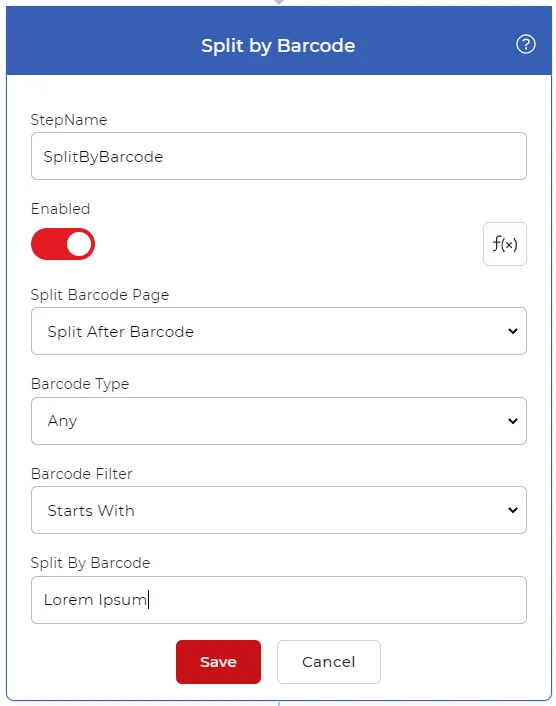
Ajouter un contrôle « Pour chaque document »
L'action Fractionner générant plusieurs documents, un contrôle Pour chaque document est nécessaire pour traiter les fichiers de sortie un par un. Les autres actions doivent être incluses dans ce contrôle.

Ajouter une action Enregistrer
Les fichiers de sortie doivent être enregistrés sur le stockage cloud. Dans notre cas, configurons une action « Enregistrer sur Google Drive » .
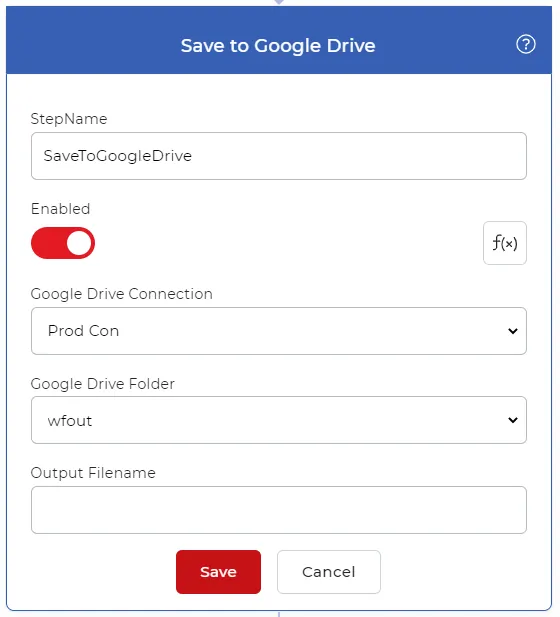
Désormais, chaque fois qu'un nouveau fichier est détecté dans le dossier Google Drive configuré dans le déclencheur, le fichier est récupéré, divisé à l'aide de l'action configurée et enregistré dans le dossier configuré sur Google Drive.