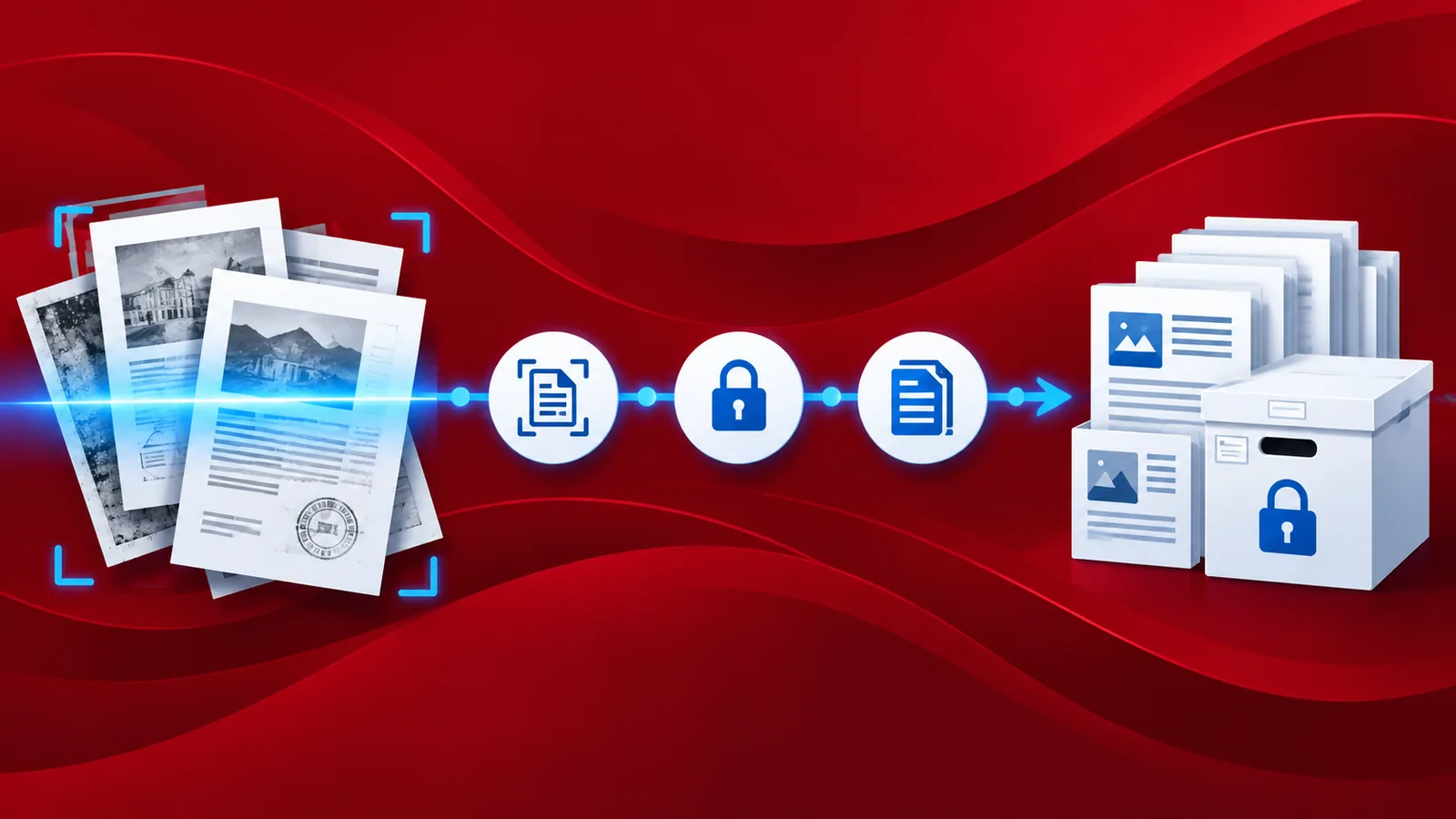
Nous possédons tous des documents importants qu'il convient de sauvegarder et de conserver pour un usage ultérieur. Les documents physiques courent toujours le risque de se perdre pour diverses raisons. Il est donc essentiel de les numériser afin de les archiver à long terme. Vous pouvez numériser vos documents à l'aide de votre appareil mobile en prenant simplement une photo nette avec l'appareil photo de votre téléphone, ou bien utiliser des applications comme PDF4me Scan & Automation pour créer des numérisations de qualité.
Une fois vos PDF créés à partir de numérisations ou d'images de documents, vous pouvez les archiver à long terme. Pour cela, deux étapes sont nécessaires : la reconnaissance optique de caractères (OCR) pour identifier le texte et la conversion au format PDF/A afin de garantir leur utilisation ultérieure. La plateforme d'automatisation PDF4me Workflows vous permet d'automatiser l'intégralité de ce processus et d'archiver des centaines, voire des milliers de documents importants.
Comment archiver des documents numérisés ?
L'archivage de documents peut être automatisé efficacement grâce à PDF4me Workflows. Le processus comprend la collecte des documents numérisés, l'application de la reconnaissance optique de caractères (OCR) PDF si nécessaire, et la création d'un fichier PDF/A à partir de ces documents. Prenons l'exemple d'un flux de travail pour l'archivage de documents.
Ajouter un déclencheur pour le flux de travail
Ajoutez et configurez un déclencheur Dropbox ou Google Drive pour lancer le flux de travail. Dans cet exemple, configurons un déclencheur Dropbox. Associez le dossier dans lequel les documents numérisés seront disponibles pour traitement ultérieur.

Ajouter une action OCR PDF
Il est fréquent de devoir reconnaître le texte de ces documents PDF. Pour cela, on peut utiliser l' action OCR PDF pour les flux de travail . Cette action permet également de ne l'exécuter que si le document contient du texte non reconnu.

Ajouter l'action Créer PDF/A
La conformité PDF/A garantit que ces documents peuvent être affichés et consultés exactement comme l'original à l'aide de logiciels ou de visionneuses PDF. Ajoutez et configurez l' action « Créer un fichier PDF/A » . Sélectionnez le niveau de conformité ou la version et associez les autres champs à la sortie du déclencheur.

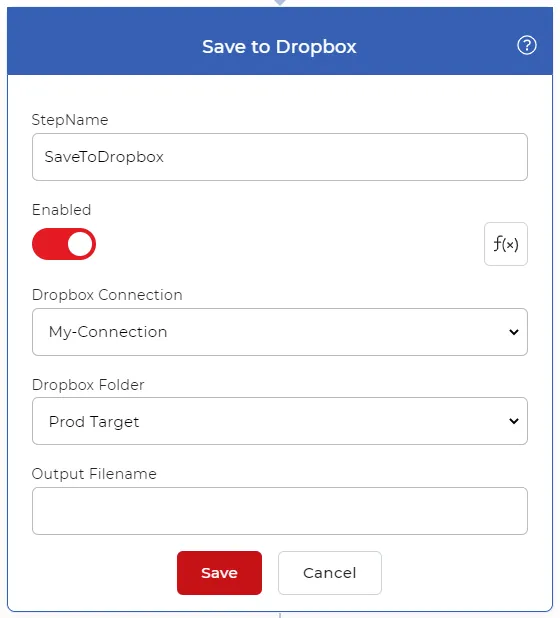
Ajouter l'action « Enregistrer dans Dropbox ».
Une fois les fichiers PDF traités pour l'archivage, il est nécessaire de les enregistrer dans un espace de stockage. PDF4me propose différentes options d'enregistrement. Dans notre cas, nous allons ajouter et configurer une action « Enregistrer dans Dropbox ».