
Que sont les filigranes ?
Un filigrane est une image, un texte ou un motif distinctif apposé intentionnellement sur une autre image. Son but est de rendre plus difficile la copie ou l'utilisation non autorisée du document original. On le retrouve sur divers documents, factures, timbres-poste, billets de banque et autres documents commerciaux afin de dissuader toute falsification ou utilisation non consentie.
PDF4me vous permet de créer des filigranes textuels à ajouter à vos documents PDF pour renforcer leur sécurité et leur authenticité. Automatisez l'ajout de filigranes à vos PDF grâce aux workflows de PDF4me . De nombreuses options de configuration vous permettent de définir l'apparence, le style, la couleur, la position et l'opacité de votre filigrane. Ajoutez des filigranes à vos PDF sans écrire une seule ligne de code.
Comment ajouter un filigrane texte à un PDF ?
Créez et ajoutez des filigranes de texte en toute simplicité grâce aux flux de travail . Commençons par ouvrir le tableau de bord des flux de travail .
- Sélectionnez le bouton Créer un flux de travail.

Ajoutez un déclencheur pour démarrer votre flux de travail.
Créez un déclencheur pour lancer votre automatisation. Actuellement, les flux de travail proposent deux déclencheurs : Dropbox et Google Drive. Prenons l’exemple d’un déclencheur Dropbox.
Configurez la connexion et choisissez le dossier où les fichiers d'entrée sont attendus.

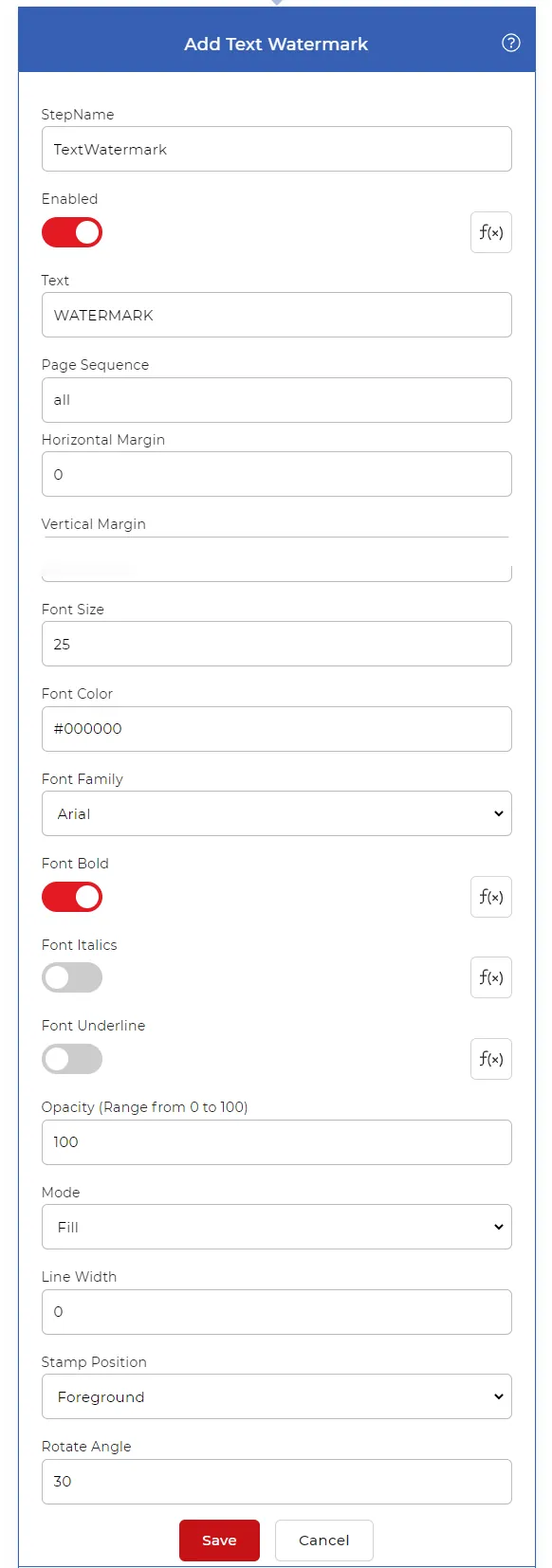
Ajouter et configurer l'action Ajouter un filigrane de texte
Ajoutez et configurez l'action Filigrane de texte avec tous les paramètres requis.
Ajouter une action Enregistrer
Les fichiers de sortie devaient être enregistrés dans un espace de stockage cloud. Dans notre cas, configurons une action « Enregistrer dans Dropbox » .

Désormais, à chaque détection d'un nouveau PDF dans le dossier source configuré, l'automatisation se déclenche. Le document téléchargé est traité selon l'action configurée et le résultat est enregistré en quelques secondes.