
Make connecte les applications et automatise les processus manuels, les transformant en flux de travail logiques pour un gain de temps précieux. Transférez et transformez des données entre applications 24h/24 et 7j/7 : Make automatise vos processus et vous permet de vous concentrer sur l’essentiel. PDF4me, quant à lui, vous permet d’automatiser vos tâches documentaires fastidieuses et répétitives et de générer en toute sécurité des documents de haute qualité pour votre entreprise.
PDF4me vous permet de créer un tampon texte ou d'ajouter une image en filigrane à vos fichiers PDF. Sécurisez vos fichiers PDF avec un filigrane texte ou image grâce à Make et PDF4me. De plus, protégez vos PDF et les images qu'ils contiennent grâce aux actions PDF4me intégrées à Make. Pour en savoir plus, consultez notre documentation .
Prenons l'exemple de l'ajout d'un code-barres à un PDF dans votre espace de stockage cloud.
Étape 1 : Ajouter une action de surveillance des fichiers Dropbox
Pour commencer, il vous faut un déclencheur pour lancer le scénario Make. Ajoutez un module Dropbox pour surveiller les nouveaux fichiers dans un dossier spécifique. Dès qu'un nouveau fichier PDF est détecté dans ce dossier, le scénario se déclenche.
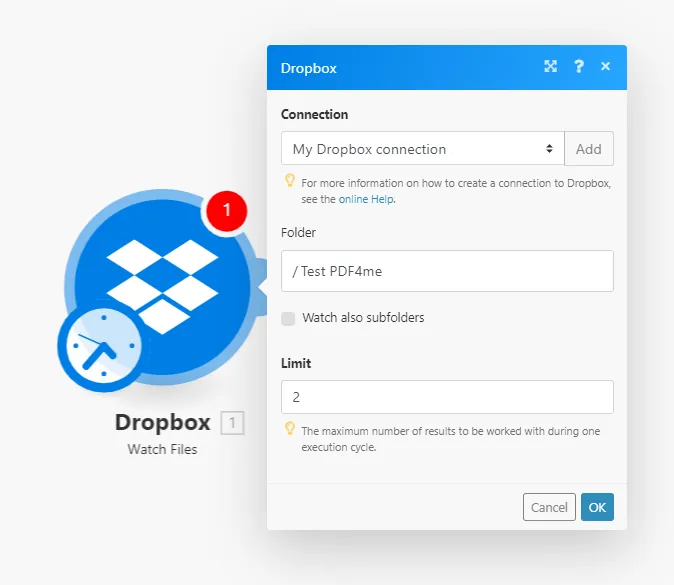
Étape 2 : Ajouter une action de téléchargement de fichiers Dropbox.
Dès qu'un nouveau fichier est détecté, le déclencheur lance l'action suivante : télécharger le fichier pour traitement.
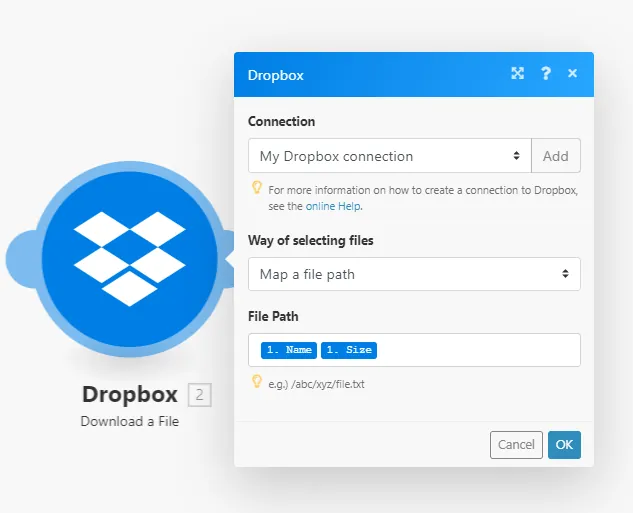
Étape 3 : Ajouter un module de tampon texte ou de tampon image
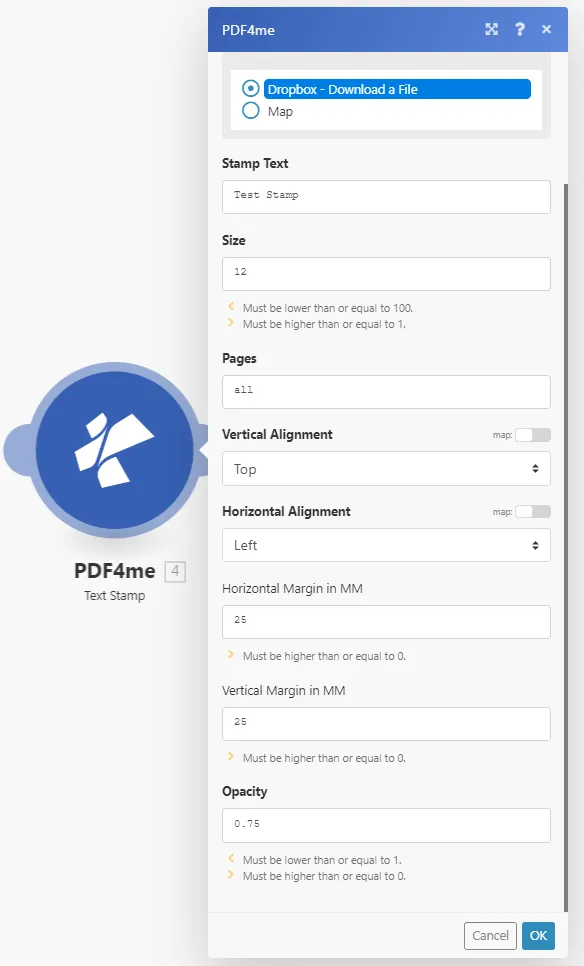
Dès que le fichier est téléchargé, ajoutez un module PDF4me - Ajoutez un module pour ajouter un filigrane texte ou un filigrane image selon votre choix.
Paramètres du tampon de texte
- Texte du timbre
- Taille
- Pages
- Alignement
- Marges
- Opacité
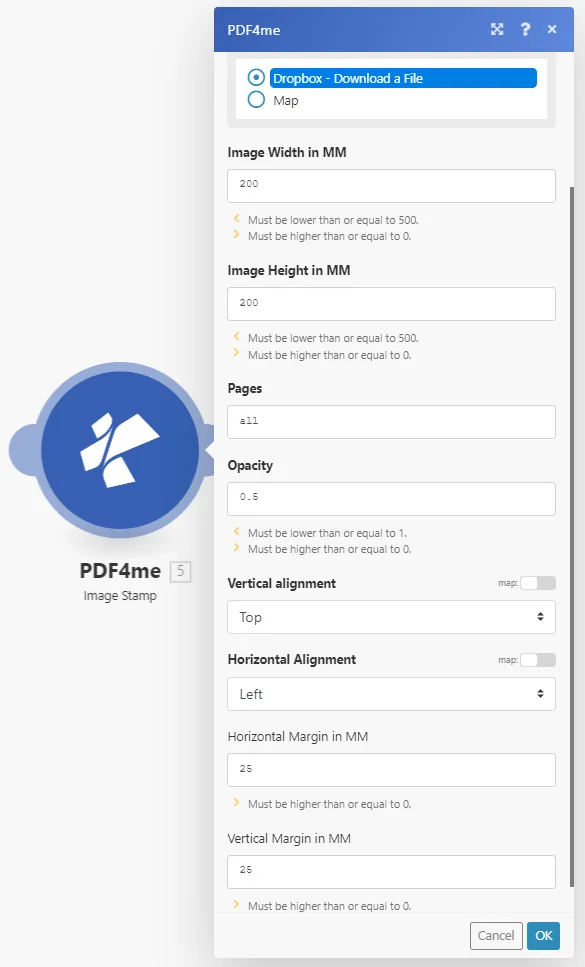
Paramètres du tampon d'image
- Dimensions de l'image
- Pages
- Alignement
- Marges
- Opacité
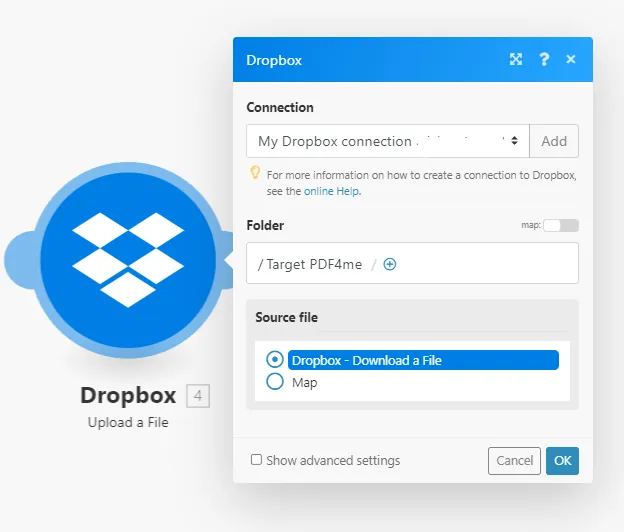
Étape 4 : Ajouter le module Dropbox pour le téléchargement de fichiers
Une fois l'ajout du filigrane ou du tampon terminé, vous pouvez télécharger le fichier de sortie de l'action PDF4me et l'enregistrer dans un dossier Dropbox spécifique.
Vous pouvez également tester notre fonctionnalité de tampon ou de filigrane en ligne et voir comment elle fonctionne. Continuez à créer de superbes filigranes et utilisez-les pour sécuriser vos documents importants.