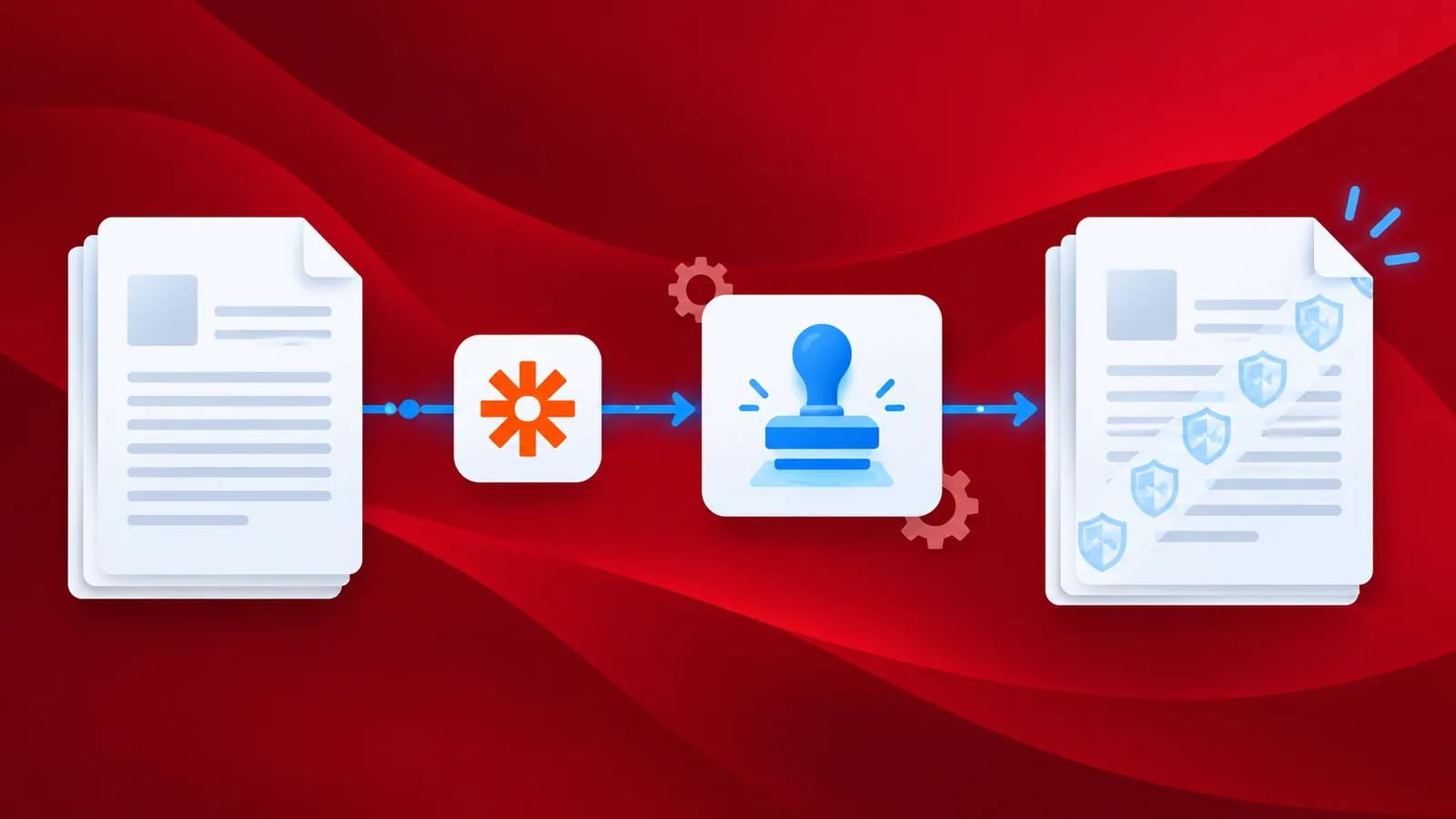
Dans le cadre professionnel, il peut arriver que des centaines de documents nécessitent l'ajout d'un filigrane ou d'un tampon. On peut vouloir y intégrer du texte, des validations, des images ou des logos. Il est même possible de vouloir valider des factures comme payées ou des documents comme brouillon, copie, approuvé, confidentiel, etc. Les filigranes textuels sont souvent essentiels pour protéger les contrats juridiques, commerciaux ou autres contre toute falsification.
L'intégration de PDF4me pour Zapier vous permet d'ajouter des filigranes (texte et image) grâce à des actions spécifiques. Cet article explique comment ajouter des filigranes aux fichiers PDF. L'action « Ajouter un filigrane texte au PDF » de Zapier vous permet d'automatiser ce processus facilement. Des modèles prêts à l'emploi sont disponibles dans Zapier pour vous permettre de tester rapidement cette fonctionnalité. Voyons comment configurer les actions de cette action.
Comment ajouter un filigrane à un PDF avec Zapier ?
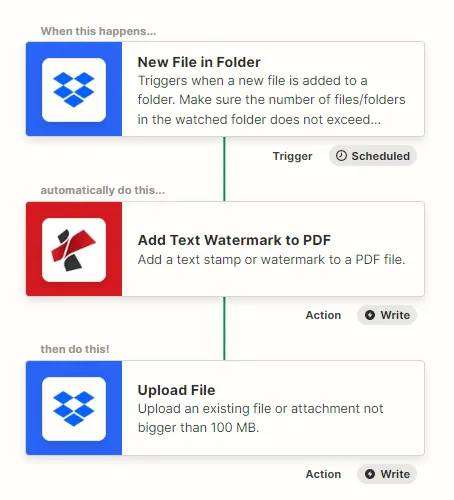
L'ajout de filigranes ou leur automatisation n'est pas une mince affaire. Mais grâce à l'intégration de PDF4me à Zapier, ce processus peut être automatisé en quelques étapes simples. Prenons l'exemple de l'ajout de tampons de texte à des documents PDF dans Dropbox.
Ajouter un déclencheur Dropbox
Ajoutez et configurez le déclencheur Dropbox pour surveiller les fichiers et démarrer un Zap dès que les fichiers sources atteignent le dossier source mappé.
Ajouter PDF4me Ajouter un filigrane de texte
Ajoutez et configurez l'action « Ajouter un filigrane » de PDF4me. Configurez le filigrane, le texte, la taille, la couleur, la position et les autres champs selon vos besoins. Consultez la documentation des actions de PDF4me pour savoir comment configurer correctement les paramètres.
Ajouter l'action « Téléverser un fichier »
Ajoutez l'action de chargement de fichiers Dropbox pour enregistrer les fichiers traités sur le stockage cloud. Spécifiez le dossier de destination des fichiers de sortie.