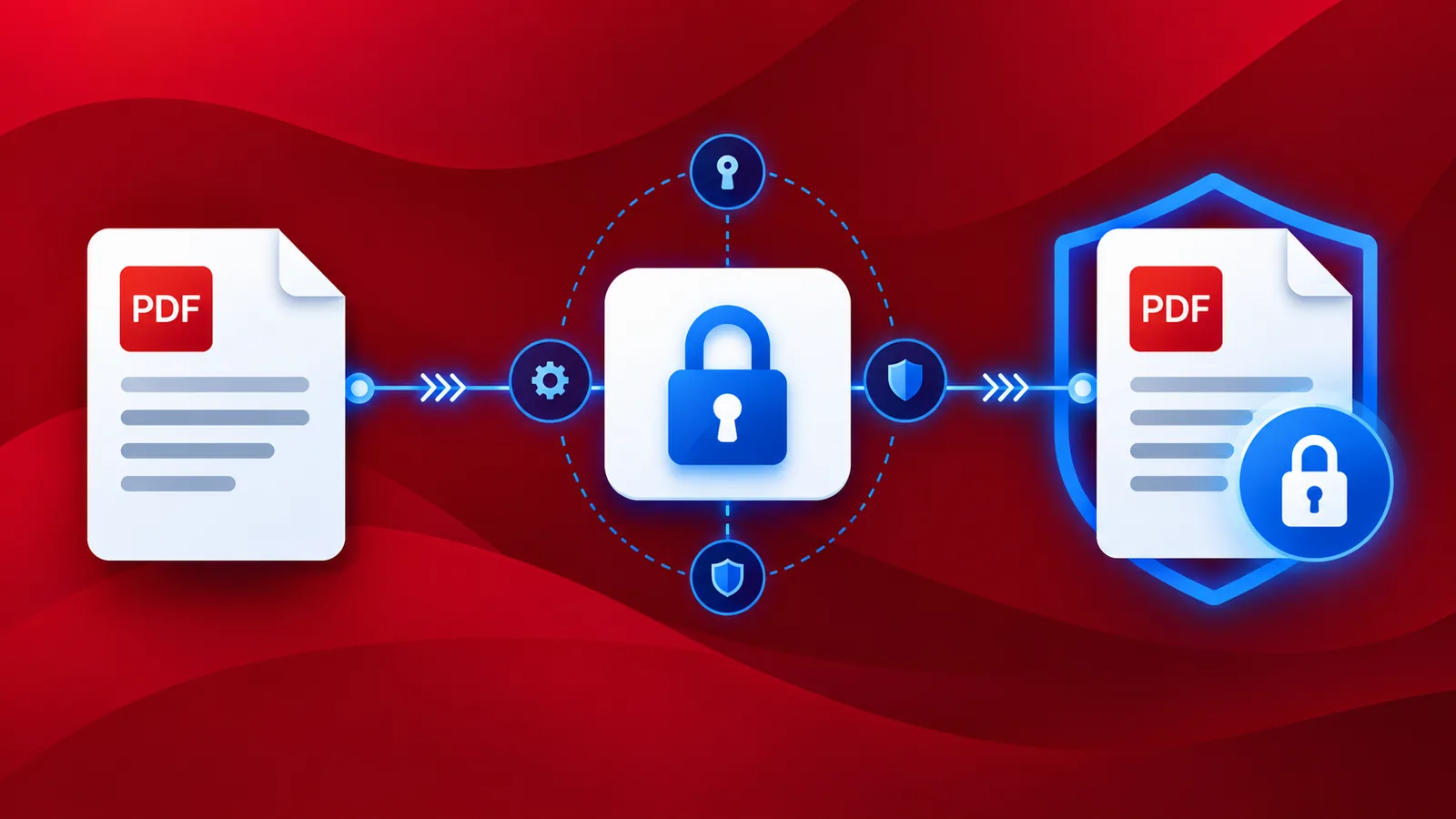
La sécurité des données est une préoccupation constante depuis l'avènement des communications. Même avec des systèmes de stockage sécurisés, il est toujours judicieux de renforcer leur protection. Concernant les documents professionnels, et plus particulièrement les documents confidentiels, il est essentiel de les protéger par un mot de passe. La plateforme d'automatisation Workflows de PDF4me permet d'automatiser ce processus.
Protégez vos fichiers PDF importants par un mot de passe et enregistrez-les dans le cloud. La protection des fichiers PDF et la confidentialité sont essentielles lors de tout transfert de données. Ajouter un mot de passe à un PDF est une méthode fiable pour garantir l'intégrité des fichiers. L'action « Protéger les PDF » de PDF4me dans les flux de travail vous permet de définir un mot de passe pour un fichier PDF en toute simplicité.
Comment automatiser l'ajout d'un mot de passe à un PDF ?
Pour automatiser ce flux de travail, commençons par créer un nouveau flux de travail à partir du tableau de bord PDF4me .

Ajoutez un déclencheur pour démarrer votre flux de travail.
Ajoutez un déclencheur pour lancer votre automatisation. Actuellement, les flux de travail proposent 2 déclencheurs.
Dropbox et Google Drive. Prenons l'exemple d'un déclencheur Google Drive. Configurez la connexion et choisissez le dossier de destination des fichiers.

Ajouter l'action Protéger le PDF
Ajoutez l'action « Protéger le PDF » pour ajouter le mot de passe souhaité à tous vos fichiers PDF. Configurez le mot de passe dans l'action.

Ajouter une action Enregistrer
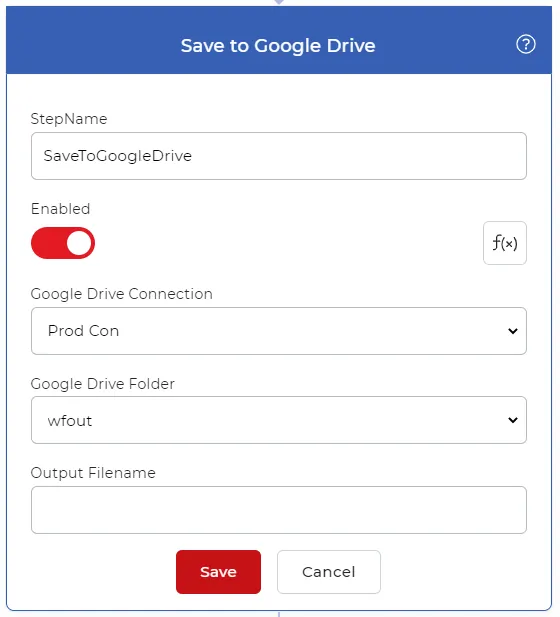
Les fichiers de sortie doivent être enregistrés sur le stockage cloud. Dans notre cas, configurons une action « Enregistrer sur Google Drive ».