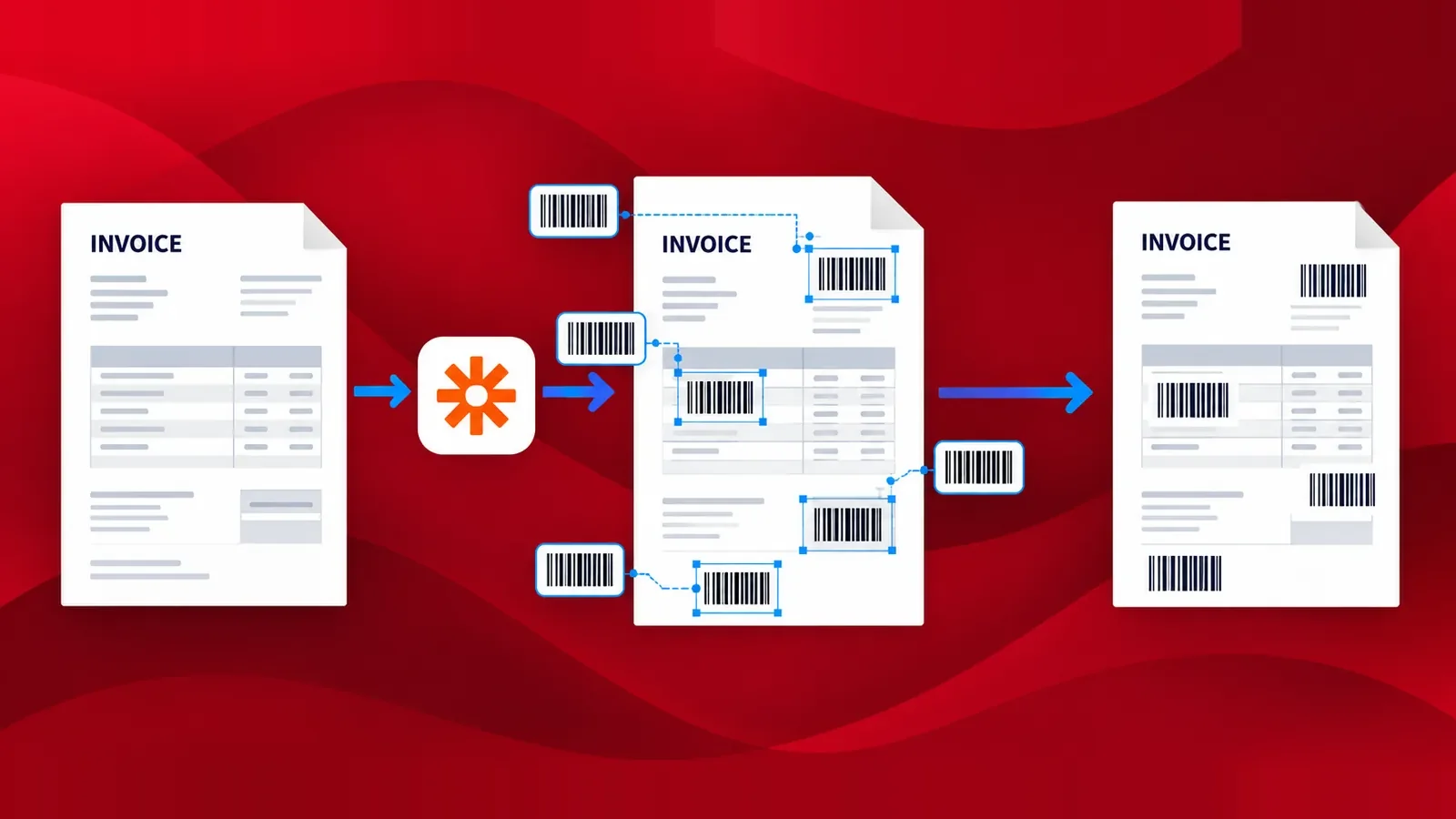
Les codes-barres gagnent en popularité dans le monde numérique. Ils facilitent l'automatisation de nombreux processus grâce à leur capacité à intégrer des données lisibles par machine. On observe l'utilisation des codes-barres ou des codes QR dans plusieurs secteurs pour accélérer le transfert de données. Il n'est pas rare de trouver des articles comportant plusieurs codes-barres ou codes QR. L'application de plusieurs codes-barres sur un grand nombre de documents nécessite une automatisation.
L'intégration de PDF4me pour Zapier vous permet d'automatiser l'ajout de plusieurs codes-barres aux documents PDF. Utilisez l'action « Ajouter un code-barres au PDF » avec les autres applications de stockage de Zapier pour ajouter automatiquement des codes-barres aux documents depuis ce stockage. Voici un exemple de configuration de cette logique dans un Zap.
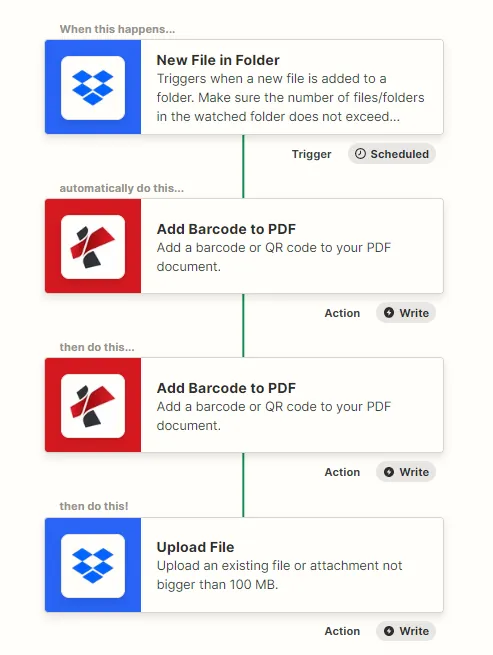
Comment ajouter plusieurs codes-barres à un PDF ?
Pour créer un Zap permettant d'automatiser ce processus, deux connexions sont nécessaires : l'application de stockage et l'intégration PDF4me. Vous pouvez choisir n'importe quelle application de stockage Zapier pour enregistrer les fichiers d'entrée. Dans cet exemple, nous utiliserons Dropbox.
Ajouter un déclencheur
Ajoutez et configurez un déclencheur Dropbox pour surveiller les fichiers et démarrer un Zap dès que les fichiers sources atteignent le dossier configuré.
Ajouter PDF4me Ajouter une action de code-barres
Ajoutez et configurez l'action « Ajouter un code-barres PDF4me ». Choisissez le type de code-barres ou de code QR à ajouter, puis configurez sa position et sa taille. Consultez la documentation relative à l'action « Ajouter un code-barres » pour savoir comment configurer ses paramètres.
Ajouter l'action « Téléverser un fichier »
Ajoutez l'action de chargement de fichiers Dropbox pour enregistrer les fichiers traités sur le stockage cloud. Spécifiez le dossier de destination des fichiers de sortie.