
Make vous permet de connecter des applications, d'automatiser des processus et de les convertir en flux de travail logiques pour gagner du temps. Transférez et transformez des données entre applications 24 h/24 et 7 j/7 : Make automatise les processus et vous permet de vous concentrer sur les tâches les plus importantes. PDF4me, quant à lui, est la suite de gestion documentaire indispensable pour automatiser toutes les tâches fastidieuses liées aux documents que vous effectuiez auparavant manuellement.
PDF4me vous permet de générer des codes-barres et de les ajouter à vos fichiers PDF. Créez les types de codes-barres les plus courants et automatisez leur intégration à vos fichiers PDF grâce à Make et PDF4me. De plus, fusionnez des PDF, lisez des codes-barres et ajoutez du texte et des images à un PDF grâce aux actions PDF4me intégrées à Make. Pour en savoir plus, consultez notre documentation sur les tampons de texte et d'image .
Prenons l'exemple de l'ajout d'un code-barres à un PDF dans votre espace de stockage cloud.
Étape 1 : Ajouter une action de surveillance des fichiers Dropbox
Pour commencer, il vous faut un déclencheur pour lancer le scénario Make. Ajoutez un module Dropbox pour surveiller les nouveaux fichiers dans un dossier spécifique. Dès qu'un nouveau fichier PDF est détecté dans ce dossier, le scénario se déclenche.
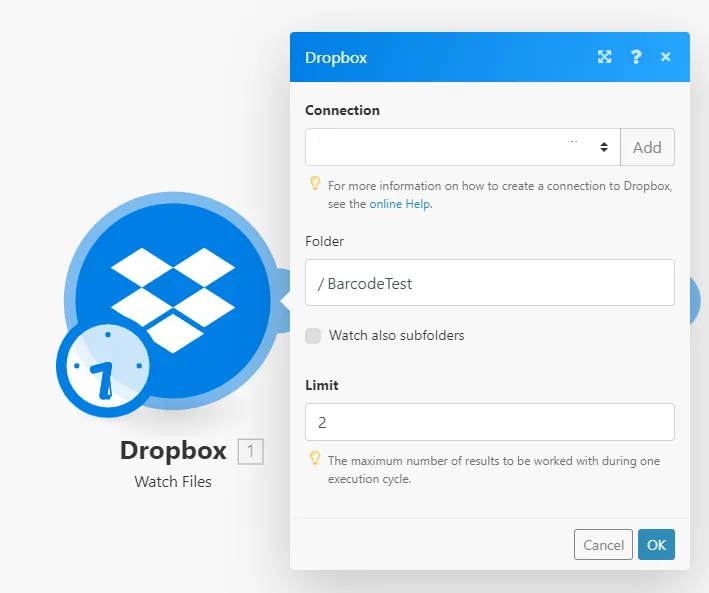
Étape 2 : Ajouter une action de téléchargement de fichiers Dropbox.
Dès qu'un nouveau fichier est détecté, le déclencheur lance l'action suivante : télécharger le fichier pour traitement.
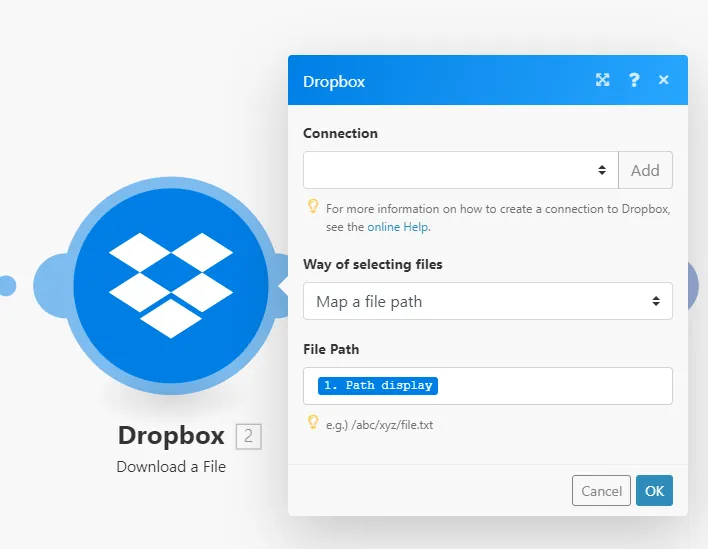
Étape 3 : Ajouter un code-barres ou un code QR avec PDF4me
Une fois le fichier téléchargé, ajoutez le module PDF4me « Ajouter un code-barres au PDF ». Configurez ensuite tous les paramètres selon vos besoins.
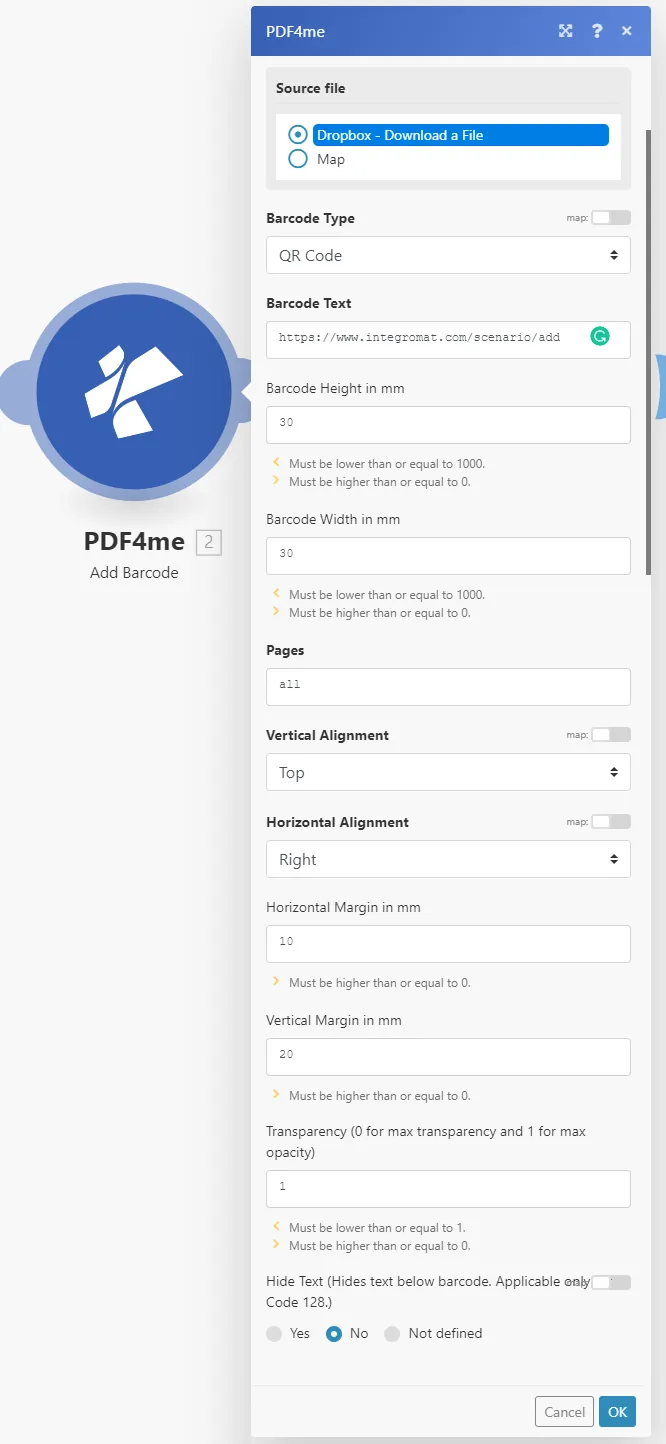
- Texte du code-barres
- Type de code-barres
- Pages
- Position verticale
- Position horizontale
- Marge verticale
- Marge horizontale
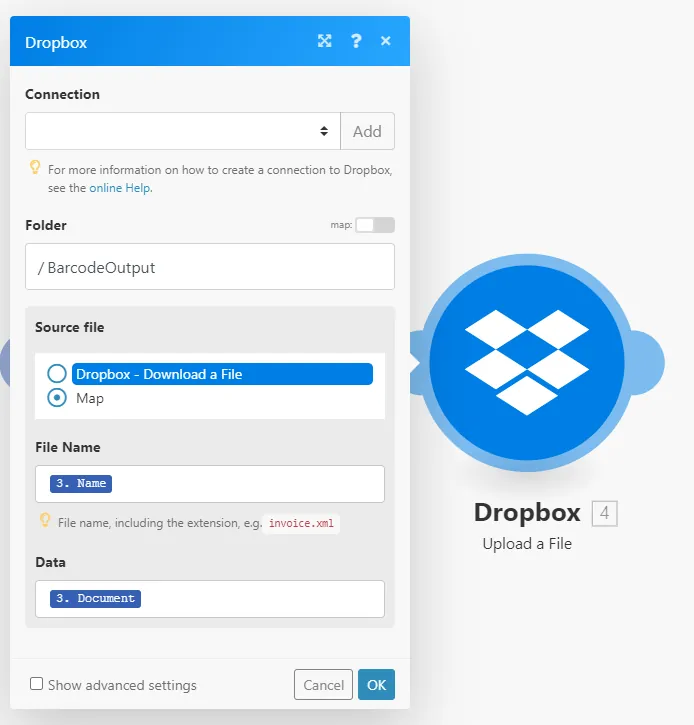
Étape 4 : Ajouter une action de chargement de fichiers Dropbox
Téléversez le fichier de sortie et enregistrez-le dans le dossier spécifique de votre choix sur Dropbox.
N'hésitez pas à tester notre fonctionnalité d'ajout de code-barres en ligne et à découvrir son fonctionnement. Créez des codes-barres ou des codes QR précis pour intégrer des informations lisibles par machine dans vos documents commerciaux.