
Integra PDF4me con Make para conectarte con aplicaciones, automatizar procesos de documentos y convertirlos en escenarios que te ahorren un tiempo valioso. Transfiere datos de documentos entre aplicaciones y almacenamiento para crear escenarios lógicos. Make automatizará estos escenarios y te permitirá concentrarte en las tareas más importantes. Además, PDF4me te permite automatizar tus tareas de documentos tediosas y rutinarias, y generar de forma segura documentos de alta calidad para tu negocio.
Si manejas muchos documentos digitales a diario, es posible que necesites dividir páginas para crear varios archivos. Divide archivos PDF fácilmente con Make y una de las muchas acciones de PDF4me para automatizar tareas. Crea un nuevo escenario para dividir archivos PDF y automatiza el proceso con las llamadas de automatización de PDF4me. Gracias a la automatización en la nube, tus datos están seguros y los procesos son más rápidos.
Veamos un ejemplo en el que queremos dividir los nuevos archivos PDF que llegan a una carpeta de Dropbox y guardarlos de nuevo, después de dividirlos, en otra carpeta específica de Dropbox.
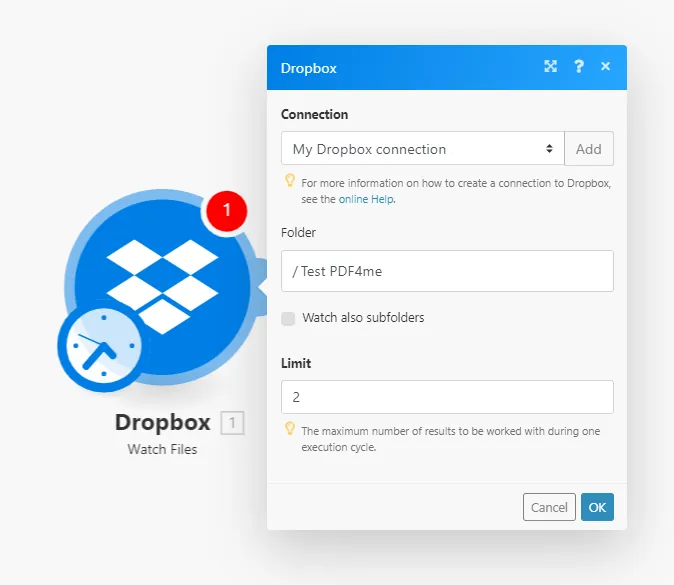
Paso 1: Agregar una acción de supervisión de archivos de Dropbox
Necesitarías un escenario Make que active cualquier acción para automatizarlas. Para empezar, añade un módulo de Dropbox para monitorizar la llegada de nuevos archivos a una carpeta. Cada vez que se detecte un nuevo archivo PDF en la carpeta asignada, se activará el escenario.
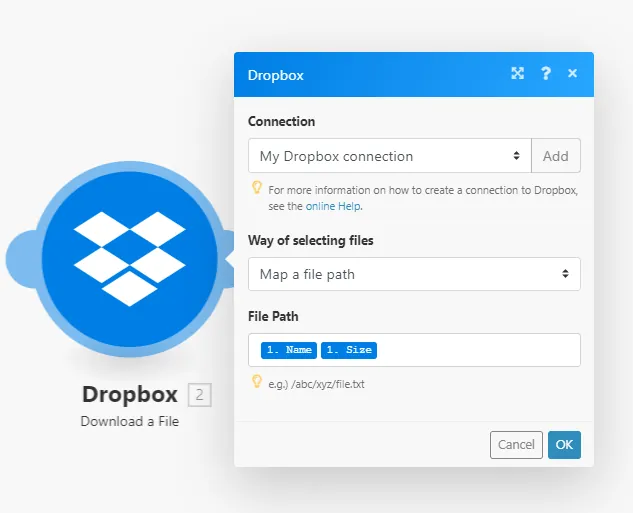
Paso 2: Añade una acción de descarga de archivos de Dropbox.
Cuando llega un nuevo archivo a la carpeta, se activa el escenario. Ahora debemos transferir el archivo a la siguiente acción para procesarlo. Por lo tanto, es necesario agregar un nuevo módulo de Dropbox para descargar el archivo.
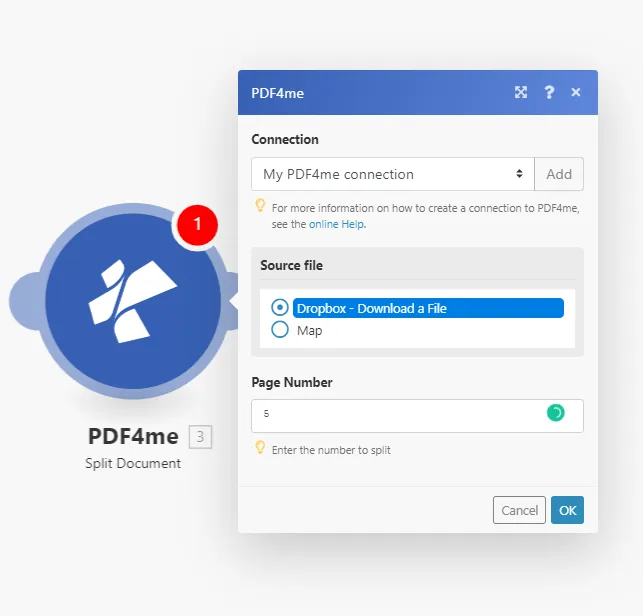
Paso 3: Añadir un módulo PDF dividido
Agregue el módulo Dividir PDF y especifique los números de página para dividir el documento.
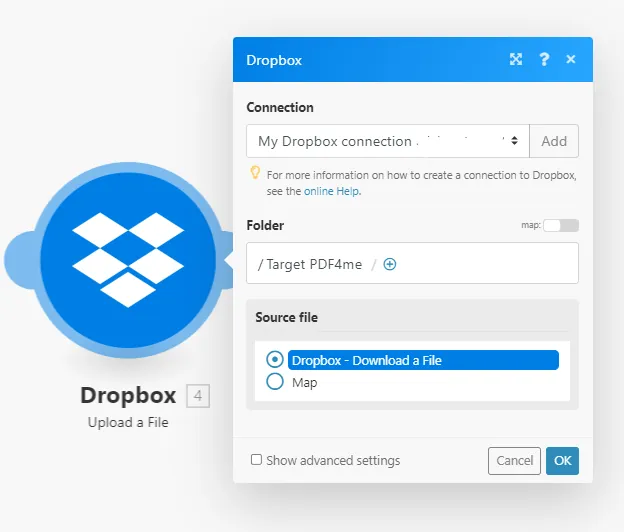
Paso 4: Agregar el módulo de Dropbox para subir archivos.
Una vez realizada la división, los archivos resultantes deben subirse de nuevo a una carpeta de Dropbox. Añada un módulo de carga de Dropbox y configure la carpeta de destino.
Además, prueba nuestra función de división en línea y comprueba cómo funciona en tu caso. También puedes probar otras funciones como Combinar, Comprimir, Convertir, Código de barras, Proteger, Marca de agua y más, y crear escenarios para controlar tus documentos.